
Notas de versão
Canal Empresarial Semestral (Pré-visualização)
A função IMAGEM insere imagens em células a partir de uma localização de origem, juntamente com texto alternativo. Em seguida, pode mover e reorganizar células, ordenar e filtrar e trabalhar com imagens numa tabela do Excel. Utilize esta função para melhorar visualmente as listas de dados, como inventários, jogos, colaboradores e conceitos matemáticos.
Sintaxe
=IMAGEM(origem, [alt_text], [tamanho], [altura], [largura])
A sintaxe da função IMAGEM tem os seguintes argumentos:
fonte O caminho do URL, utilizando um protocolo "https", do ficheiro de imagem. Obrigatório. Os formatos de ficheiro suportados incluem BMP, JPG/JPEG, GIF, TIFF, PNG, ICO e também WEBP (a WEBP não é suportada na Web e Android).
alt_text Texto alternativo que descreve a imagem para acessibilidade. Opcional.
dimensionamento Especifica as dimensões da imagem. Opcional. Existem vários valores possíveis:
- 0 Ajuste a imagem na célula e mantenha a proporção.
- 1 Preencha a célula com a imagem e ignore a proporção.
- 2 Mantenha o tamanho original da imagem, o que pode exceder o limite da célula.
- 3 Personalize o tamanho da imagem usando os argumentos de altura e largura.
altura A altura personalizada da imagem em pixeis. Opcional.
largura A largura personalizada da imagem em pixeis. Opcional.
(se apenas um dos argumentos de altura/largura for especificado, a proporção da imagem será mantida de acordo com o argumento fornecido)
Comentários
Aviso
Poderá receber uma mensagem a dizer que o acesso a algumas imagens de tipo de dados ligados está desligado porque necessitam de uma ligação a uma origem externa. Se confiar na ligação, pode ativar o acesso às imagens. Para obter mais informações, consulte Bloquear ou desbloquear conteúdo externo em documentos do Office.
Tenha cuidado ao personalizar a altura e a largura , uma vez que pode distorcer a proporção, ou a relação proporcional entre a altura e a largura da imagem original.
Se a origem for um URL que requer autenticação, a imagem não se pode compor.
Se a origem for um URL redirecionado, será bloqueada devido a questões de segurança.
Para solucionar o limite de URL de 255 carateres, evite copiar um URL longo a partir da barra de endereço do browser. Em vez disso, clique com o botão direito do rato na imagem no browser, selecione Copiar ligação de imagem, cole o valor numa célula no Excel e, em seguida, referencie essa célula como origem. Por exemplo, se o URL longo for copiado para F10, crie a seguinte chamada de função: =IMAGEM(F10).
Acessibilidade
Recomendamos a utilização de texto alternativo eficaz para promover a acessibilidade:
- Selecione a célula que contém a fórmula de IMAGEM e, em seguida, na barra de fórmulas, adicione o texto alternativo como segundo argumento da fórmula (alt_text).
- Se a origem da imagem for um registo ou um tipo de dados ligado, adicione um texto alternativo à origem de dados original ou peça ao seu administrador para adicioná-lo.
- Se a imagem for derivada de uma fórmula mais complexa, adicione texto alternativo a essa fórmula ou à origem de onde a imagem provém.
Para obter mais informações, consulte Tudo o que precisa de saber para escrever texto alternativo eficaz.
Erros
O Excel devolve um erro #VALOR! erro nas seguintes circunstâncias:
- Se o ficheiro de imagem não for um formato suportado.
- Se a origem ou alt_text não for uma cadeia.
- Se o dimensionamento não estiver entre 0 e 3.
- Se o dimensionamento for 3 mas a altura e a largura estiverem em branco ou contiverem valores menores que 1.
- Se o dimensionamento for 0, 1, ou 2 e também indicar uma largura ou uma altura.
Para mais informações, consulte Como corrigir um erro de #VALOR!.
Se houver problemas com a sua ligação à Internet ou ao servidor que fornece a origem, o Excel devolve #LIGAR! erro. Verifique a ligação à Internet no seu dispositivo e tente novamente. Para mais informações, consulte Como corrigir um erro de #LIGAR!.
Se as suas definições de segurança bloquearem o acesso ao ficheiro de imagem numa célula, o Excel devolve #BLOQUEADO! erro. Definições de segurança de Tipos de Dados Ligados. Além disso, se isto ocorrer com o Excel para a Web ou o Excel Mobile, certifique-se de que ativa imagens ao utilizar a barra de negócios na parte superior do livro. Para mais informações, consulte Como corrigir um erro de #BLOQUEADO!.
Exemplos
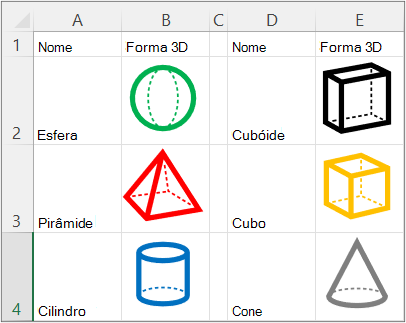
Copie os dados de exemplo na tabela seguinte e cole-os na célula A1 de uma nova folha de cálculo do Excel.
Exemplo 1
Depois de colar este exemplo , mantenha-o selecionado. Definir o estilo de célula como Normal(>Estilos de Célula Inicial), a altura da linha como 30 (Formatação>Inicial>,Altura da Linha) e a largura das colunas como 16 (Formatação>Base>,Largura da Coluna).
| Dados | |
|---|---|
| https://support.content.office.net/en-us/../media/35aecc53-b3c1-4895-8a7d-554716941806.jpg | Cilindro |
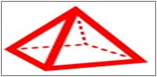
| https://support.content.office.net/en-us/../media/926439a2-bc79-4b8b-9205-60892650e5d3.jpg | Pirâmide |
| Fórmula | Resultados |
| =IMAGEM("https://support.content.office.net/en-us/../media/2d9e717a-0077-438f-8e5e-f85a1305d4ad.jpg"; "Sphere") |
|
| =IMAGEM(A2, B2, 0) |
|
| =IMAGEM(A3, B3, 1) |
|
Exemplo 2
Depois de colar este exemplo , mantenha-o selecionado. Definir o estilo de célula como Normal(>Estilos de Célula Inicial), a altura da linha como 57 (Formatação>Inicial>,Altura da Linha) e a largura das colunas como 21 (Formatação>Base>,Largura da Coluna).
| Dados | |
|---|---|
| https://support.content.office.net/en-us/../media/926439a2-bc79-4b8b-9205-60892650e5d3.jpg | Pirâmide |
| Fórmula | Resultados |
| =IMAGEM(A2, B2, 3, 100, 200) |
|