Utilize a função DATA do Excel quando tiver três valores separados e quiser combiná-los para formar uma data.
Detalhes técnicos
A função DATA devolve o número de série sequencial que representa uma data em particular.
Sintaxe: DATA(ano;mês;dia)
A sintaxe da função DATA tem os seguintes argumentos:
Ano Obrigatório. O argumento do valor do ano pode incluir entre um a quatro dígitos. O Excel interpreta o argumento ano de acordo com o sistema de datas que o seu computador está a utilizar. Por predefinição, o Microsoft Excel para Windows utiliza o sistema de data de 1900, o que significa que a primeira data é 1 de janeiro de 1900.
Sugestão
Utilize quatro dígitos para o argumento ano para impedir resultados indesejados. Por exemplo, a utilização de "07" poderia devolver "1907" ou "2007". Quatro dígitos evitam confusão.
- Se ano se encontrar entre 0 (zero) e 1899 (inclusive), o Excel adiciona esse valor a 1900 para calcular o ano. Por exemplo, DATA(108;1;2) devolve 2 de janeiro de 2008 (1900+108).
- Se ano se encontrar entre 1900 e 9999 (inclusive), o Excel utiliza esse valor como sendo o ano. Por exemplo, DATA(2008;1;2) devolve 2 de janeiro de 2008.
- Se o ano for inferior a 0 ou for superior a 10 000, o Excel devolve o #NUM! .
Mês Obrigatório. Um número inteiro positivo ou negativo que representa o mês do ano de 1 a 12 (janeiro a dezembro).
- Se mês for maior que 12, mês adiciona esse número de meses ao primeiro mês no ano especificado. Por exemplo, DATA(2008;14;2) devolve o número de série que representa 2 de fevereiro de 2009.
- Se mês for menor que 1, mês subtrai a magnitude desse número de meses mais 1 ao primeiro mês no ano especificado. Por exemplo, DATA(2008;-3;2) devolve o número de série que representa 2 de setembro de 2007.
Dia Obrigatório. Um número inteiro positivo ou negativo que representa o dia do mês de 1 a 31.
- Se dia for maior que o número de dias no mês especificado, dia adiciona esse número de dias ao primeiro dia do mês. Por exemplo, DATA(2008;1;35) devolve o número de série que representa 4 de fevereiro de 2008.
- Se dia for menor que 1, dia subtrai esse número de dias mais um ao primeiro dia do mês especificado. Por exemplo, DATA(2008;1;-15) devolve o número de série que representa 16 de dezembro de 2007.
Nota
O Excel armazena datas como números de série sequenciais, para que possam ser utilizadas em cálculos. A data 1 de janeiro de 1900 é o número de série 1 e 1 de janeiro de 2008 é o número de série 39 448, porque corresponde a 39 447 dias depois de 1 de janeiro de 1900. Terá de alterar o formato de número (Formatar Células) para apresentar uma data adequada.
 Sintaxe: DATA(ano;mês;dia)
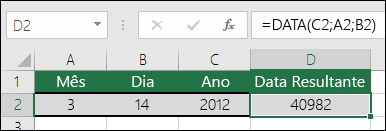
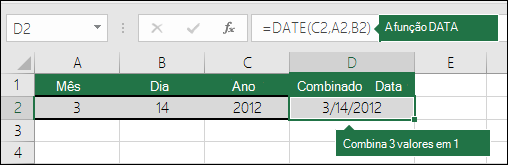
Por exemplo: =DATA(C2;A2;B2) combina o ano da célula C2, o mês da célula A2 e o dia da célula B2 numa só célula com o formato de uma data. O exemplo abaixo mostra o resultado final na célula D2.
 Precisa de inserir datas sem uma fórmula? Sem problemas. Pode inserir a data e hora atuais numa célula ou pode inserir uma data que seja atualizada. Também pode preencher dados automaticamente em células da folha de cálculo.
Alterar o formato da data
No separador Base , na secção Número , selecione Data Longa ou Data Abreviada.
Em alternativa, clique com o botão direito do rato nas células que pretende alterar e selecione Formatar células ou prima Ctrl+1. Num Mac, clique com a tecla Ctrl premida nas células (Comando+1 num Mac).
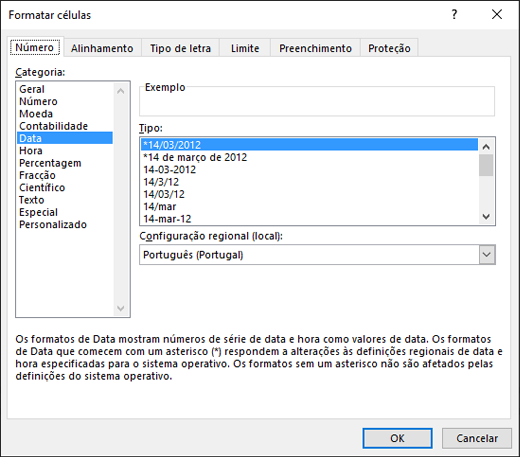
Selecione Data no menu Categoria .
Selecione o formato de Região (localização) e Data que pretende.
Para mais informações sobre formatar datas, consulte Formatar uma data da forma pretendida.
Calcular uma data com base noutra data
Pode utilizar a função DATA para criar uma data baseada na data de outra célula. Por exemplo, pode utilizar as funções ANO, MÊS e DIA para criar uma data de aniversário baseada noutra célula. Digamos que o primeiro dia de trabalho de um funcionário seja 1/10/2016; a função DATA pode ser utilizada para estabelecer a data de aniversário do seu quinto ano:
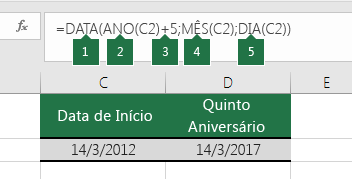
- A função DATA cria uma data.
=DATA(ANO(C2)+5;MÊS(C2);DIA(C2)) - A função ANO procura na célula C2 e retira "2012".
- Em seguida, "+5" soma 5 anos e estabelece "2017" como o ano de aniversário na célula D2.
- A função MÊS retira o "3" da célula C2. Este processo estabelece "3" como o mês na célula C2.
- A função DIA retira "14" da célula C2. Este processo estabelece "14" como o dia na célula D2.
Converter cadeias de texto e números em datas
Se abrir um ficheiro que seja proveniente de outro programa, o Excel irá tentar reconhecer datas nos dados. No entanto, por vezes não é possível reconhecer datas. É possível que isto aconteça porque os números não se parecem com uma data típica ou porque a data está formatada como texto. Se for esse o caso, pode utilizar a função DATA para converter as informações em datas. Por exemplo, na ilustração seguinte, a célula C2 contém uma data que está no formato: AAAAMMDD. Também está formatada como texto. Para converter em data, a função DATA foi utilizada em conjunto com as funções ESQUERDA, SEG.TEXTO e DIREITA.
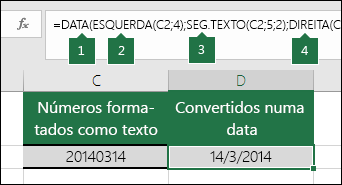
- A função DATA cria uma data.
=DATA(ESQUERDA(C2;4);SEG.TEXTO(C2;5;2);DIREITA(C2;2)) - A função ESQUERDA procura na célula C2 e retira os primeiros 4 carateres da esquerda. Este processo estabelece "2014" como o ano da data convertida na célula D2.
- A função SEG.TEXTO procura na célula C2. Começa no quinto caráter e, em seguida retira os dois carateres à direita. Este processo estabelece "03" como o mês da data convertida na célula D2. Uma vez que a formatação da célula D2 está definida para Data, o "0" não é incluído no resultado final.
- A função DIREITA procura na célula C2 e retira os primeiros dois carateres da direita para a esquerda. Este processo estabelece "14" como o dia da data na célula D2.
Aumentar ou diminuir uma data num determinado número de dias
Para aumentar ou diminuir uma data num determinado número de dias, basta somar ou subtrair o número de duas ao valor ou célula de referência que contém a data.
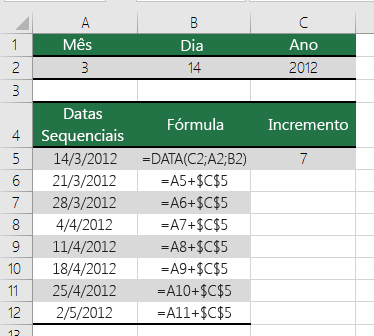
No exemplo abaixo, a célula A5 contém a data que pretendemos aumentar e diminuir em 7 dias (o valor em C5).