
Blocarea paginii unui student pentru a împiedica editările în timp ce o revizuiți sau după ce trece o dată scadentă. În timp ce o pagină de student este blocată, puteți să vizualizați și să faceți comentarii, dar elevii pot doar să vizualizeze pagina.
Blocarea paginilor este disponibilă în versiunile acceptate de OneNote pentru Windows, OneNote pentru web, OneNote pentru Mac, OneNote pentru iPad, iPhone și Android.
Blocarea paginilor blocnotesului școlar în OneNote
Deschideți OneNote și navigați la blocnotesul școlar pe care trebuie să-l editați.
Găsiți și selectați Blocnotesul școlar din panglica din partea de sus a ferestrei, apoi selectați Revizuire muncă elevi/studenți.
Alegeți secțiunea blocnotesului și pagina pe care o revizuiți, apoi selectați Următorul.
Selectați Blocare pagină.
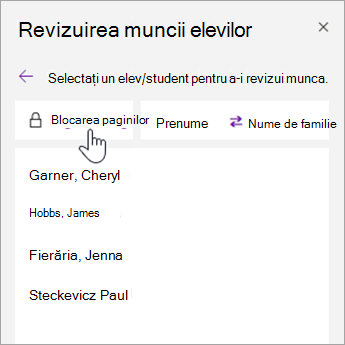
Alegeți Selectare totală pentru a bloca toate paginile sau bifați caseta de selectare de lângă numele unui elev/student pentru a bloca paginile individuale.
Sfat
Selectați Prenume sau Nume pentru a sorta lista de elevi/studenți.
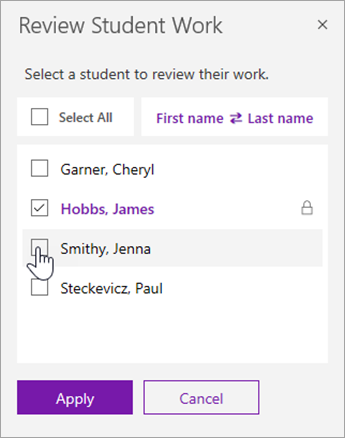
Selectați Se aplică.
Pentru a debloca pagini, reveniți la panoul Revizuiți lucrul elevilor/studenților și selectați din nou Blocare pagini . Debifați casetele de selectare, apoi selectați Se aplică.
Versiuni OneNote acceptate
| Produs | Versiune | Cum să verificați |
|---|---|---|
| OneNote pentru Windows cu Microsoft 365 | Actualizare Microsoft 365 curentă | Selectați Cont fișier>, apoi căutați numărul versiunii și compilării sub Despre OneNote. |
| OneNote pentru web | Indisponibil | Deschideți linkul la blocnotes într-un browser web și conectați-vă folosind contul de la școală. |
| OneNote pentru Mac | Versiunea 16.10 sau o versiune ulterioară | Selectați OneNote din bara de meniu, apoi selectați Despre OneNote. |
| OneNote pentru iPad și iPhone | Versiunea 16.10 sau o versiune ulterioară | Deschideți setările OneNote și defilați în partea de jos a ecranului. |
| OneNote pentru Android | Versiunea 9001.1000 sau o versiune ulterioară | Selectați meniul ... , apoi selectați Setări > Despre. |
Aflați mai multe
Revizuirea muncii elevilor în Blocnotesul școlar