
Toate paginile și secțiunile blocnotesului școlar sunt salvate ca foldere în OneDrive. Când deschideți un blocnotes școlar în OneDrive, acel blocnotes se va deschide în mod implicit în OneNote. Dar puteți vizualiza folderele din Blocnotesul școlar și în OneDrive.
Notă
- Acest articol se aplică doar blocnotesurilor școlare create din microsoft365.com (sau aka.ms/classnotebook), care se află în contul OneDrive al profesorului.
- Dacă blocnotesul școlar a fost creat în Microsoft Teams sau prin Microsoft 365 LTI într-un LMS (Canvas, Schoology etc.), acesta se află în schimb pe site-ul SharePoint al echipei; căutați pașii SharePoint sau Teams echivalenti.
Structura folderelor va arăta similar cu imaginea de mai jos, cu un spațiu de colaborare, o bibliotecă de conținut și subfoldere private asociate cu elevi/studenți individuali. Deschideți un fișier sau un folder pentru a vedea paginile blocnotesului din acesta. Fișierul Open Notebook.onetoc2 reprezintă cuprinsul.
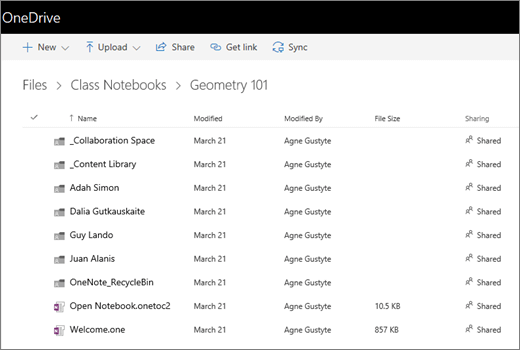
Pentru a vedea structura de foldere a blocnotesului școlar în OneDrive:
- Conectați-vă la microsoft365.com.
- Selectați OneDrive. Dacă nu apare imediat, deschideți Aplicații>Toate aplicațiile https://bellowshigh-my.sharepoint.com/personal/agnegust_bellowshigh_org2/_layouts/15/onedrive.aspx

- Copiați adresa URL din bara de adrese. Va arăta similar cu acesta, dar cu numele dvs. și informațiile dvs. de cont. Lipiți adresa URL într-un program, cum ar fi Notepad. Veți reveni la ea în câteva momente.

- Acum, copiați adresa URL de mai jos:
?id=/personal/ agnegust_bellowshigh_org2/Documente/Blocnotesuri școlare/Geometrie 101 - Lipiți-l direct la sfârșitul adresei URL pe care o aveți deja în Notepad. Ajustați secțiunile aldine astfel încât să se potrivească cu informațiile dvs. personale și cu numele blocnotesului școlar. Noul URL va arăta cam așa:
https://bellowshigh-my.sharepoint.com/personal/agnegust_bellowshigh_org2/_layouts/15/onedrive.aspx?id=/personal/ agnegust_bellowshigh_org2/Documente/Blocnotesuri școlare/Geometrie 101
- Copiați și lipiți acest URL în browser pentru a vizualiza folderele din Blocnotesul școlar în OneDrive.