
Bara de instrumente Blocnotes școlar din OneNote pentru web îi ajută pe profesori să distribuie pagini și secțiuni, să revizuiască munca elevilor/studenților și să deschidă acțiuni de gestionare a blocnotesurilor dintr-un Blocnotes școlar OneNote.
Atunci când deschideți un blocnotes școlar în OneNote pentru web, fila Blocnotes școlar apare în panglică. Acest lucru se aplică blocnotesurilor școlare create cu Expertul blocnotes școlar, Microsoft Teams pentru educație sau Microsoft 365 LTI.
Notă
Dacă nu vedeți fila Blocnotes școlar , asigurați-vă că ați deschis un Blocnotes școlar OneNote cu contul de la școală. Dacă blocnotesul tocmai a fost creat în Teams sau prin Microsoft 365 LTI, încercați mai întâi să-l deschideți din echipa clasei sau din cursul LMS.
Deschiderea barei de instrumente Blocnotes școlar
- Deschideți blocnotesul școlar în OneNote pentru web.
- Selectați fila Blocnotes școlar .

Distribuirea unei pagini elevilor/studenților
Utilizați Distribuire pagină pentru a copia o pagină în secțiunea privată a blocnotesului fiecărui elev/student.
- Deschideți pagina pe care doriți să o distribuiți.
- Selectați Distribuire pagină.
- Alegeți secțiunea în care elevii să primească pagina.
- Selectați Distribuire.
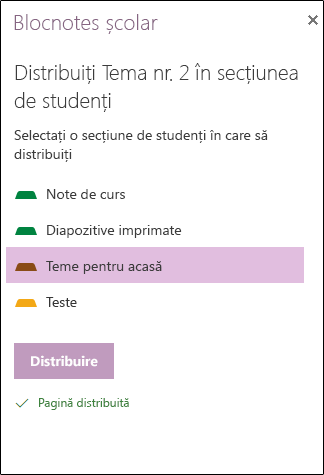
Distribuirea unei secțiuni noi elevilor/studenților
Utilizați Distribuire secțiune nouă pentru a crea aceeași secțiune goală în blocnotesul privat al fiecărui elev/student.
- Selectați Distribuire secțiune nouă.
- Introduceți numele secțiunii.
- Selectați Distribuire.
- Pentru a adăuga conținut la noua secțiune, utilizați Distribuire pagină.
Revizuirea muncii elevilor
Utilizați Revizuiți munca elevilor/studenților pentru a vă deplasa printr-un singur loc prin paginile elevilor/studenților.
Selectați Revizuiți munca elevilor/studenților.
Alegeți secțiunea de blocnotes pe care doriți s-o revizuiți.
Selectați pagina, apoi alegeți un elev/student din listă.
Sfat
Elevii/studenții pot fi sortați după prenume sau nume, pentru a-i păstra aliniați cu caietul de punctaje.
Gestionarea apartenenței la blocnotes și a setărilor
Câteva comenzi din bara de instrumente deschid Expertul blocnotes școlar într-o filă nouă de browser, pentru a putea gestiona blocnotesurile, elevii/studenții, profesorii și linkurile.
Modificările listei de nume ar trebui să aibă loc în sursa care a creat blocnotesul: apartenența la echipa de clasă pentru blocnotesurile școlare Teams, lista de cursuri LMS pentru blocnotesurile școlare Microsoft 365 LTI sau expertul Blocnotes școlar pentru blocnotesurile independente.
Deschiderea Expertului blocnotes școlar
Adăugarea elevilor/studenților la un blocnotes școlar în OneNote
Adăugarea sau eliminarea cadrelor didactice în Blocnotesul școlar pentru OneNote
Găsirea și partajarea URL-ului blocnotesului școlar
Aflați mai multe
Utilizarea blocnotesului școlar în Teams
Configurarea blocnotesului școlar în Microsoft 365 LTI
Distribuirea paginilor și secțiunilor în blocnotesurile școlare
Revizuirea muncii elevilor în Blocnotesul școlar
Instruire în Blocnotesul școlar OneNote