
Utilizați acest instrument pentru a ajusta spațierea dintre litere și a face textul mai ușor de citit.
Conectați-vă la contul dvs. la Office.com, selectați Word sau OneNote. Deschideți documentul sau o pagină de blocnotes și selectați Vizualizare > Immersive

- Pentru OneNote pentru Windows 10, deschideți aplicația OneNote și selectați un blocnotes, apoi selectați Vizualizare > Immersive
- Pentru Outlook Online, conectați-vă la Office.com, selectați Mail și deschideți un mesaj de e-mail. Selectați pictograma Mai multe opțiuni (...), apoi Afișare în Immersive Reader.
- Pentru OneNote pentru Windows 10, deschideți aplicația OneNote și selectați un blocnotes, apoi selectați Vizualizare > Immersive
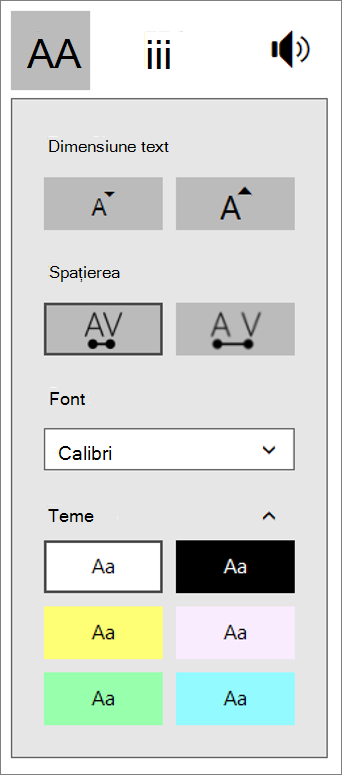
Selectați pictograma care arată ca două Ca pentru a deschide Opțiuni text.
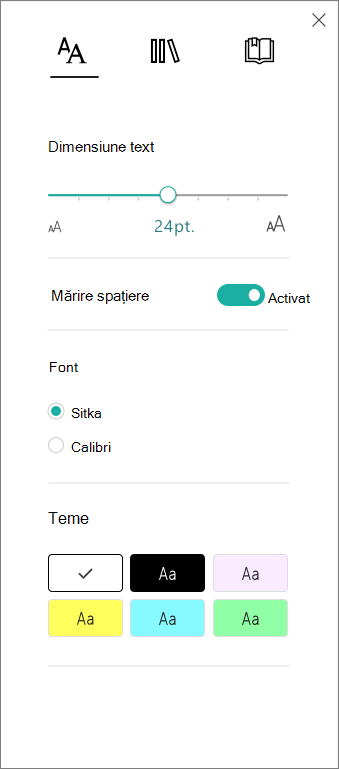
Selectați comutatorul Mărire spațiere . Atunci când este activată, textul va fi distanțat pe larg, cu sfârșituri mari între linii.
Aflați mai multe
Utilizarea Immersive Reader pentru Office Online și OneNote
Modificarea dimensiunii textului
Utilizați focalizarea pe linii