
Conectați-vă la contul dvs . la Microsoft365.com.
Selectați Word sau OneNote.
Deschideți documentul sau o pagină de blocnotes și selectați Vizualizare > pictogramă Immersive Reader
 .
.- În OneNote pentru Windows 10: Deschideți aplicația OneNote și selectați un blocnotes. Apoi selectați View > Immersive
- În Outlook pentru web: Conectați-vă la Microsoft365.com, selectați Corespondență și deschideți un mesaj de e-mail. Selectați Mai multe opțiuni
 >Afișare în Immersive Reader.
- În OneNote pentru Windows 10: Deschideți aplicația OneNote și selectați un blocnotes. Apoi selectați View > Immersive
Selectați Opțiuni
 gramaticale.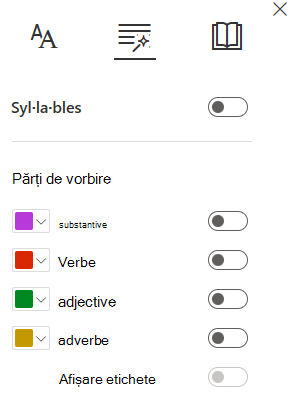
Alegeți ce să evidențiați:
- Syl·la·bles scindează cuvintele prin plasarea unor mici puncte între silabe.
- Sub Părți de vorbire, activați Substantive, Verbe sau Adjective pentru a evidenția fiecare substantiv, verb sau adjectiv de pe pagină într-o culoare care corespunde culorii etichetei.
Aflați mai multe
Utilizarea Immersive Reader pentru Office Online și OneNote
Transformarea vorbirii în text în OneNote
Utilizarea focalizării pe linii în Immersive Reader pentru Office Online