
Conectați-vă la Microsoft365.com.
Selectați Word sau OneNote.
Deschideți o pagină de document sau blocnotes și selectați Vizualizare > Immersive
 .
.- Pentru Outlook pentru web, conectați-vă la Office.com, selectați Mail și deschideți un mesaj de e-mail. Selectați Mai multe opțiuni
 , apoi Afișare în Immersive Reader.
- Pentru Outlook pentru web, conectați-vă la Office.com, selectați Mail și deschideți un mesaj de e-mail. Selectați Mai multe opțiuni
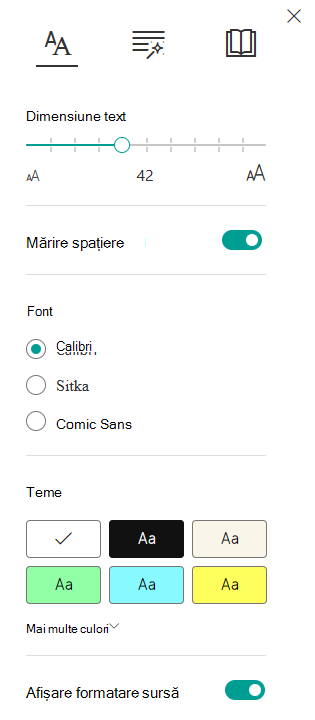
Select Text Preferences

Sub Dimensiune text, glisați punctul de-a lungul liniei pentru a modifica dimensiunea fontului.
Aflați mai multe
Utilizarea Immersive Reader în Office pentru web și OneNote
Reducerea aglomerării literelor în Immersive Reader pentru Office pentru web și OneNote
Modificarea fontului în Immersive Reader pentru Office pentru web și OneNote
Modificarea fundalului pentru Immersive Reader pentru Office pentru web și OneNote
Transformarea vorbirii în text în OneNote
Utilizarea focalizării pe linie în Immersive Reader pentru Office pentru web