
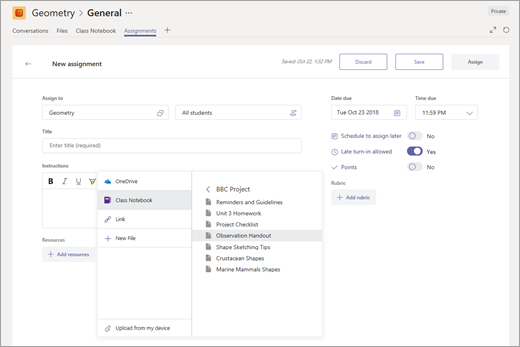
Puteți atașa o pagină a Blocnotesului școlar OneNote la o temă pentru acasă în Microsoft Teams, pentru ca elevii să poată consulta cursurile pe măsură ce își finalizează sarcinile. Elevii/studenții sunt informați cu editările efectuate asupra paginii (fie în Blocnotesul școlar, fie direct în Teams).
Înainte de a șterge o pagină din Blocnotes școlar, aflați cum vă va afecta clasa și temele de mai jos.
Dacă ștergeți această pagină în Blocnotesul școlar (versiunile desktop sau online): Versiunea din aplicația Teams va rămâne în continuare. Cu toate acestea, după ce pagina este ștearsă, linkul asociat acesteia în Teams nu va mai funcționa. Dvs. și elevii/studenții puteți face în continuare editări la versiunea paginii din Teams, dar această versiune nu va reflecta modificările pe care le puteți efectua în Blocnotesul școlar - de exemplu, dacă alegeți să restaurați pagina după ștergere (vedeți mai jos).
Dacă restaurați pagina în Blocnotesul școlar (după ștergere): Dacă restaurați pagina în Blocnotesul școlar și reluați editările, elevii/studenții care au primit tema pentru acasă nu vor vedea editările noi, deoarece copia lor nu mai este conectată la pagina restaurată.
Păstrați destinatarii temei la curent cu cea mai recentă versiune a paginii Blocnotesului școlar:
- Creați o temă nouă în Teams.
- Atașați pagina Blocnotesului școlar restaurat. Aceasta este aceeași pagină pe care ați atașat-o temei pentru acasă inițiale, dar acum va avea un alt link, iar destinatarii vor putea vedea editările în curs efectuate la pagină.
Aflați mai multe
Cum să conectați blocnotesurile școlare la clase în Microsoft Teams