
Conectați-vă la Microsoft365.com.
Selectați Word sau OneNote.
Deschideți o pagină de document sau blocnotes și selectați Vizualizare > Immersive
 .
.- Pentru Outlook Online, conectați-vă la Microsoft365.com, selectați Mail și deschideți un mesaj de e-mail. Selectați Mai multe opțiuni
 , apoi Afișare în Immersive Reader.
- Pentru Outlook Online, conectați-vă la Microsoft365.com, selectați Mail și deschideți un mesaj de e-mail. Selectați Mai multe opțiuni
Selectați
 pentru a deschide Setări vocale:
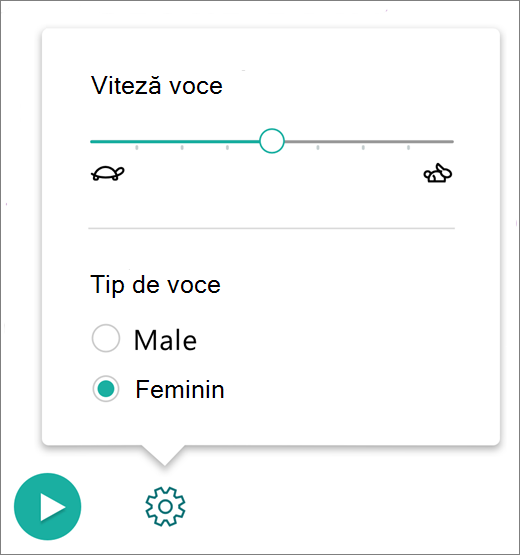
Modificarea tipului de voce
Tipul vocal controlează vocea de redare a cititorului.
- Selectați Masculin sau Feminin pentru a schimba vocea utilizată pentru redare.
- Apăsați pe Redare pentru a auzi vocea.

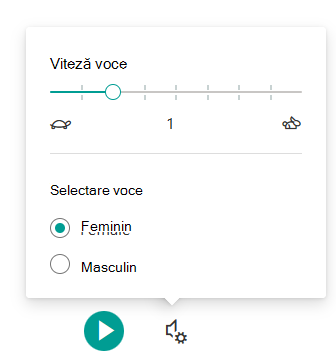
 pentru a auzi vitezele diferite.
Aflați mai multe
Utilizarea Immersive Reader pentru Office Online și OneNote
Transformarea vorbirii în text în Instrumente de învățare pentru Office Online și OneNote
Utilizarea focalizării pe linii în Immersive Reader pentru Office Online
Instrumente de învățare pentru o varietate de nevoi
Remediați citirea textului transformat în vorbire într-o limbă nepotrivită.