
Notă
- Acest articol se aplică doar blocnotesurilor școlare create din microsoft365.com (sau aka.ms/classnotebook), care se află în contul OneDrive al profesorului. Dacă blocnotesul școlar a fost creat în Microsoft Teams sau prin Microsoft 365 LTI în cadrul unui LMS (pânză, Schoology etc.), acesta se află în schimb pe site-ul SharePoint al echipei; căutați pașii echivalenti pentru SharePoint sau Teams.
- Nu știți sigur ce tip aveți? În OneNote, faceți clic dreapta pe blocnotesul școlar în lista de blocnotesuri și alegeți Copiere link la blocnotes. Dacă linkul conține /personal/ , acesta este un blocnotes OneDrive; dacă acesta conține /site-uri/ sau /teams/ , acesta se află în SharePoint.
Dacă ați șters pagini sau secțiuni din Blocnotes școlar și apoi ați golit Coșul de reciclare OneNote, este posibil să reușiți în continuare să recuperați aceste fișiere din OneDrive dacă ele se află încă în fereastra de conservare a organizației dvs. Majoritatea administratorilor IT păstrează păstrarea elementelor șterse la o lună sau mai mult, dar momentul exact depinde de setările de administrator ale școlii dvs. Dacă nu sunteți sigur dacă fișierele mai pot fi recuperate, contactați administratorul IT cât mai curând posibil.
- Conectați-vă la microsoft365.com.
- Selectați OneDrive. Dacă nu o vedeți imediat, deschideți Aplicații>Toate aplicațiile Important: Asigurați-vă că accesați OneDrive din contul Microsoft de la școală, asociat blocnotesului școlar.
- Selectați Coș de reciclare.
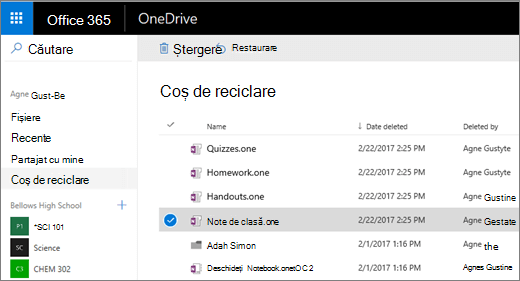
- Dacă nu vedeți imediat ceea ce căutați, selectați Coșul de reciclare din a doua fază din partea de jos a paginii.
- Selectați elementele șterse pe care doriți să le recuperați, apoi selectați Restaurare. Elementele vor fi restaurate în locația lor anterioară din Blocnotesul școlar. După restaurare, notele și materialele elevilor vor fi chiar acolo unde le-ați lăsat.
Aflați mai multe
Introducere în aplicația Blocnotes școlar OneNote: prezentare pentru cadre didactice
Resurse suplimentare pentru educatori
Instruire în Blocnotesul școlar OneNote