
Fiecare echipă de clasă din Microsoft Teams vine cu un blocnotes școlar încorporat pentru cadre didactice și elevi. Puteți fie să construiți un blocnotes nou de la zero după ce vă creați noua echipă, fie să copiați conținut din alte blocnotesuri atunci când sunteți gata să configurați. Aceasta este o soluție excelentă dacă intenționați să reutilizați lecțiile sau dacă ați predat deja cu blocnotesurile școlare și începeți să utilizați Teams pentru prima dată.
Mai întâi, navigați la echipa clasei și selectați fila Blocnotes școlar .
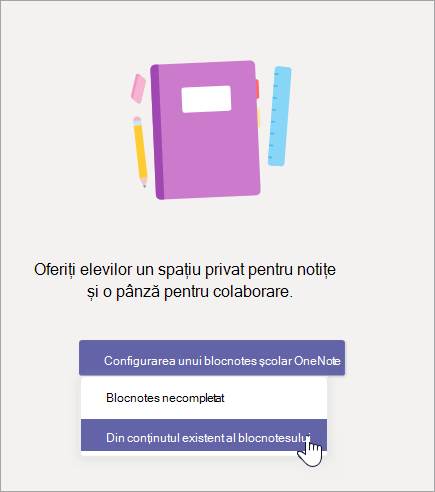
Selectați Configurați un blocnotes > școlar OneNote din conținutul blocnotesului existent.
Dacă este prima dată când configurați Blocnotesul școlar pentru această echipă, ecranul de configurare a blocnotesului va apărea automat.
Previzualizați grupurile de secțiuni care vor fi incluse în Blocnotesul școlar înainte de a selecta Următorul. Aceste grupuri de secțiuni includ un spațiu de colaborare, o bibliotecă de conținut, o secțiune Teacher-Only și un spațiu privat pentru fiecare elev/student din clasa dvs.
Selectați + Adăugați conținut sub Biblioteca de conținut. Acest lucru lansează o fereastră nouă care listează blocnotesurile școlare.
Alegeți un blocnotes din care să copiați secțiuni, apoi selectați Următorul.
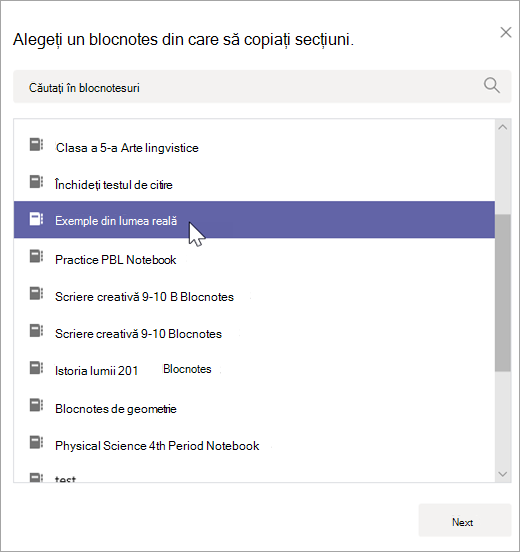
Alegeți secțiunile din blocnotes pe care doriți să le copiați în Biblioteca de conținut și selectați Gata. Repetați acest proces pentru a copia secțiuni din mai multe blocnotesuri.
Repetați pașii 4-6 pentru a copia conținutul în secțiunea Teacher-Only. Doar dvs. și profesorii asociați veți putea să vizualizați și să editați acest conținut.
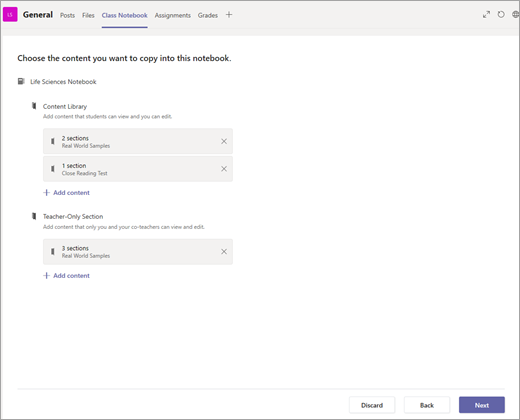
După ce ați terminat de ales conținutul de copiat, selectați Următorul.
Previzualizați și efectuați modificări la secțiunile care vor apărea în spațiul privat al fiecărui elev/student din blocnotesurile sale școlare. Există secțiuni implicite pe care le puteți elimina sau edita. Selectați + Adăugare secțiune pentru a adăuga secțiuni suplimentare. De exemplu: Laboratoare.
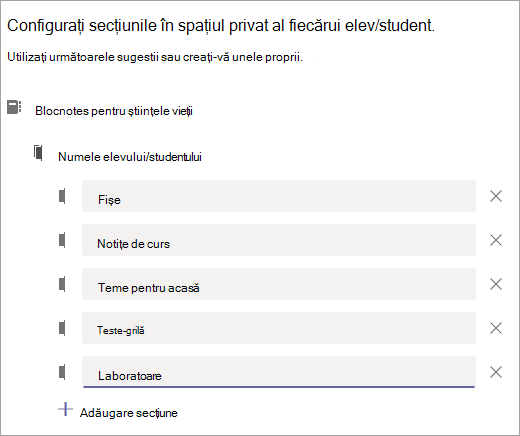
Când ați terminat, selectați Creați pentru a începe crearea blocnotesului școlar cu conținutul existent. Acest lucru poate dura un moment, așa că nu ezitați să lucrați în continuare și să reverificați mai târziu.