
Programul de completare Blocnotes școlar este disponibil pentru versiunea desktop de OneNote 2016. Dacă ați instalat programul de completare Blocnotes școlar, o filă Blocnotes școlar ar trebui să apară în panglica OneNote.
Obțineți de aici programul de completare Blocnotes școlar
Dacă nu vedeți Blocnotes școlar în panglica OneNote sau primiți o eroare care spune "Ne pare rău, OneNote nu a putut porni în acest moment", încercați aceste idei:
Reporniți computerul
Dacă tocmai ați descărcat programul de completare sau nu ați repornit computerul de ceva timp:
- Închideți toate programele care rulează încă.
- Reporniți computerul.
- Deschideți din nou OneNote.
Încărcarea programului de completare Blocnotes școlar
- Deschideți desktopul OneNote .
- SelectațiOpțiunifișier>, apoi fila Programe de completare.
- Blocnotesul școlar ar trebui să fie listat ca program de completare activ pentru aplicație.
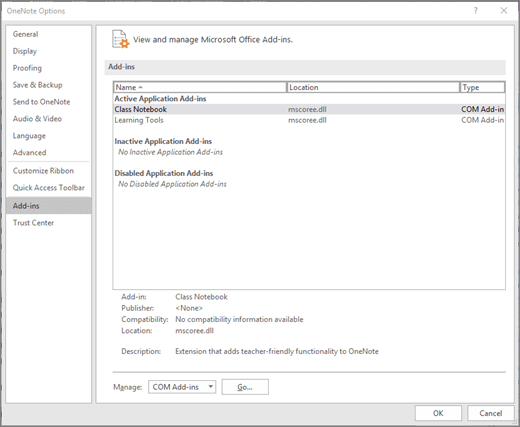
- Dacă este listat ca Program de completare inactiv pentru aplicație, selectați Salt.
- În fereastra următoare, bifați Comportament de încărcare. Dacă apare "Încărcare la pornire", selectați Blocnotes școlar , apoi OK pentru a activa programul de completare Blocnotes școlar.
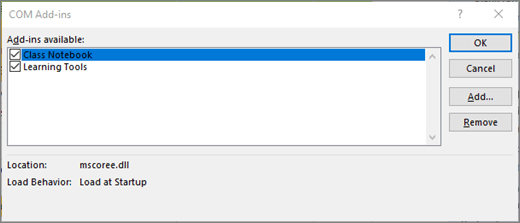
- Dacă vedeți acest mesaj: "Neîncărcat. A apărut o eroare la rulare în timpul încărcării programului de completare COM", încercați pașii următori.
- Dacă tot nu vedeți programul de completare, descărcați instrumentul de reparare pentru instalare/dezinstalare.
Instalarea programului de completare Blocnotes școlar ca administrator
- Închideți OneNote.
- Descărcați programul de completare Blocnotes școlar.
- Atunci când vi se solicită, selectați Salvare.
- După ce se termină instalarea, selectați Deschideți folderul. Veți vedea programul de instalare al Blocnotesului școlar listat ca ClassNotebook.Setup în folderul Descărcări.
- Faceți clic dreapta pe ClassNotebook.Setup și selectați Executare ca administrator.
- Când se termină instalarea Blocnotesului școlar, deschideți OneNote. Dacă vedeți fila Blocnotes școlar în panglica OneNote, ați terminat. Dacă blocnotesul școlar tot nu se afișează în panglica OneNote, repetați pașii de mai sus pentru Încărcarea programului de completare Blocnotes școlar.
Repararea Office
Încercați această opțiune dacă Blocnotesul școlar nu apare încă în panglică.
- Închideți OneNote.
- Tastați Programe și caracteristici în bara Start și deschideți-o.
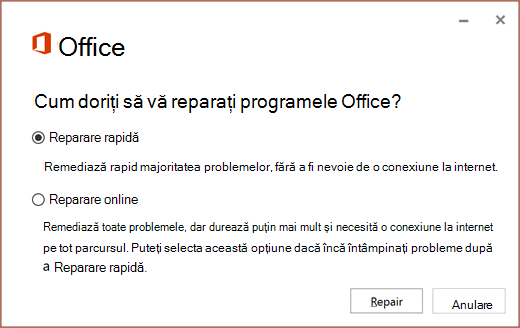
- Selectați Microsoft Microsoft 365 în lista de programe și selectați Modificare.
- Selectați Reparare rapidă, apoi Reparare.
- Când se termină repararea, deschideți OneNote pe desktop și căutați fila Blocnotes școlar în panglica OneNote. Dacă nu se află acolo, urmați pașii de mai sus pentru Încărcarea blocnotesului școlar.
Dacă tot nu vedeți Blocnotes școlar în panglica OneNote, descărcați și rulați programul depanator. Dacă problemele persistă, contactați-ne pentru mai mult ajutor.
Aflați mai multe
Introducere în aplicația Blocnotes școlar OneNote: prezentare pentru cadre didactice