
Notă
Acest articol și-a făcut treaba și va fi retras în curând. Pentru a preveni problemele de tip „Pagina nu a fost găsită”, eliminăm linkurile despre care știm. Dacă ați creat linkuri spre această pagină, eliminați-le și împreună vom menține un web mereu actualizat.
Introducere
Blocnotes școlar, Blocnotes pentru cadre didactice, Blocnotesuri Skype Exportul conținutului poate fi furnizat în două moduri diferite:
- Pentru profesori și elevi: o experiență în aplicație pentru a salva o copie în contul Microsoft 365 Enterprise sau pentru educație sau în contul Microsoft pentru consumatori. Acest lucru este documentat în Ghidul de export In-App Blocnotesul școlar.
- Pentru administratori: descoperirea informațiilor electronice pentru exportul în masă sau selectat al conținutului Microsoft 365.
Acest document detaliază exportul de descoperire a informațiilor electronice al blocnotesurilor școlare pentru export în masă, permițând interogări flexibile pentru conținutul specific fiecărui rol, pentru profesor sau elev/student. Blocnotesurile școlare impun permisiuni de conținut bazate pe roluri aplicate structurii specifice a unui blocnotes. Prin urmare, structura, rolurile și permisiunile pentru conținutul exportat trebuie să păstreze aceleași solicitări de export ale utilizatorului, așa cum se prezintă în acest document.
Consultați documentația Microsoft 365 pentru descoperirea informațiilor electronice pentru detalii de bază despre căutare și export
Prima secțiune a acestui document prezintă structura Blocnotesului școlar și modelul de permisiuni urmate de pași detaliați pentru export utilizând descoperirea informațiilor electronice.
Fundal
Format de stocare OneNote
Blocnotes (Folder, în SharePoint Online corespunde SPFolder)
Secțiune (fișier, în SharePoint Online corespunde SPFile)
…
Grup de secțiuni (Folder, în SharePoint Online corespunde SPFolder)
- Secțiune (fișier, în SharePoint Online corespunde SPFile)
- …
…
Dacă blocnotesul OneNote este un folder, grupurile de secțiuni sunt subfoldere de sub folderul blocnotes. Secțiunile sunt fișiere (cu extensia .one). Paginile nu au o reprezentare fizică în SharePoint, în schimb, paginile sunt conținut al fișierelor Section.
Ce este Blocnotes școlar
Blocnotesul școlar este un șablon care permite profesorului acces R/W la întregul blocnotes în timp ce elevii au acces R/W (la propriul grup de secțiuni) și acces R/O la grupurile de secțiuni partajate cu profesorul. Grupurile de secțiuni de la al doilea nivel al arborelui de mai jos pot avea ele însele grupuri de secțiuni (adăugate ulterior de profesor).
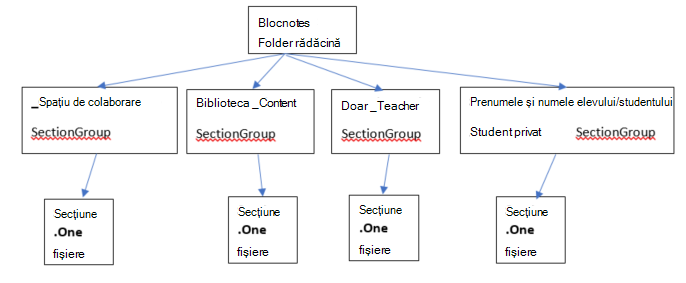
Modelul de permisiune pentru blocnotesul școlar
Fiecare folder și fișier din SharePoint Online are permisiuni asociate:
- Moștenit de la părintele său
Acest lucru se numește moștenire a permisiunilor. Aceasta înseamnă că permisiunile părintelui sunt transmise copiilor. - Definit în folderul/fișierul propriu-zis
Un fișier sau un folder poate întrerupe acest lanț de moștenire de la părinte la fiu. În acest moment, permisiunile copilului sunt independente de permisiunile părintelui. SharePoint Online permite adăugarea, editarea și eliminarea permisiunilor. Și niciuna dintre aceste schimbări nu îi afectează pe părinții inițiali.
Folderul rădăcină Blocnotes școlar și grupurile de secțiuni Blocnotes școlar (_Content Bibliotecă, Spațiu _Collaboration _Teacher Doar grupurile de secțiuni private Elevi/studenți) au permisiuni definite pentru ele. Acest lucru înseamnă că permisiunile lor sunt rupte din lanțul de moștenire și au propriile lor permisiuni.
Secțiunile din Blocnotes școlar au moștenit permisiuni de la grupurile de secțiuni.
După ce am văzut cum arată Blocnotesul școlar, le sunt acordate următoarele permisiuni utilizatorilor:
- Folderul Blocnotes le oferă profesorilor permisiuni de citire/scriere și elevilor doar de citire
- "Biblioteca _Content" le oferă profesorilor permisiuni pentru a citi/scrie și elevilor doar pentru citire Folderul "_Collaboration Spațiu" oferă profesorului permisiuni pentru a citi și scrie. Elevii/studenții au, de asemenea, permisiuni de citire și scriere.
- Fiecare grup de secțiuni privat de elevi/studenți le oferă profesorilor și numai elevilor/studenților din grupul de secțiuni acces de citire/scriere.
Permisiunile corespunzătoare în SharePoint Online, pe baza rolului
| Rol | Numele permisiunii SharePoint pentru citire/scriere |
|---|---|
| Profesor/Conducător | Control total |
| Elev/Membru | Contribuire |
Încarnări ale blocnotesului școlar
Încarnările curente ale Blocnotesului școlar includ:
- Blocnotes școlar (pentru profesori)
- Blocnotes Skype (utilizat de Skype edu)
- Blocnotes pentru cadre didactice (pentru administratorii școlii)
Blocnotesurile școlare și Skype urmează structura menționată mai sus. În ceea ce privește blocnotesul pentru cadre didactice, acesta are o structură similară, cu etichete diferite. Profesorii sunt numiți lideri, elevii sunt numiți membri.
Prin urmare, structura ar arăta astfel 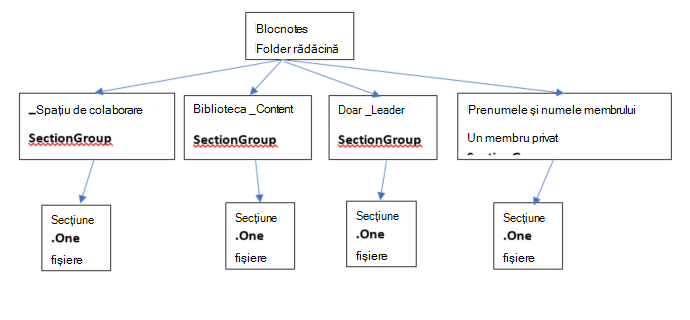
Blocnotesurile școlare sunt stocate în site-uri SharePoint Online:
Blocnotesurile școlare sunt stocate în site-uri SharePoint, în liste implicite, sub folderele "Blocnotesuri școlare", "Blocnotesuri pentru cadre didactice" și "Blocnotesuri Skype". Aceste nume de foldere sunt traduse în funcție de limba blocnotesului școlar.
În ceea ce privește Blocnotesul școlar Teams, există câte un blocnotes școlar pentru fiecare echipă. În plus, acesta este configurat pentru a fi blocnotes implicit stocat în Biblioteca de active.
Pentru aplicația moștenită Creator blocnotesuri școlare OneNote, blocnotesurile sunt stocate în listă cu titlul "EduOneNoteAppDocuments". Fiecare profesor va avea un subfolder cu un titlu "<E-mail>_Courses" în care este stocat blocnotesul său.
Exemplu:
EduOneNoteAppDocuments
<JohnDoe>@contoso.org_Courses
Pașii portalului de Admin Ghid de descoperire a informațiilor electronice
Conectați-vă la portalul de administrare în mod privat utilizând browserul Edge.
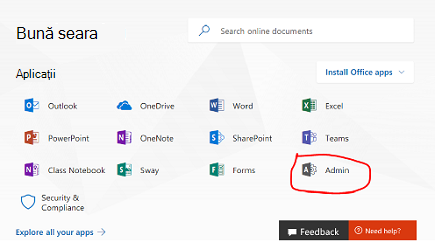
Selectați Admin.
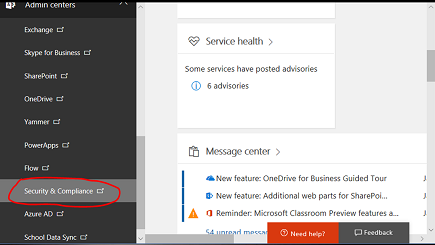
Selectați Centre de administrare.
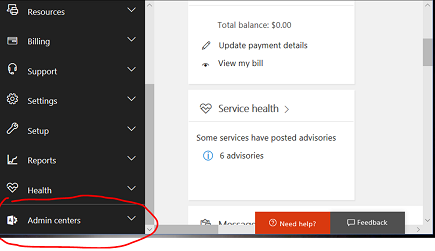
Extindeți lista verticală din Centre de Admin, apoi selectați Securitate și conformitate.
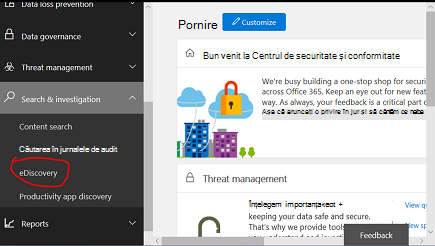
Sub lista verticală, selectați Căutare & Investigare , apoi selectați Descoperirea informațiilor electronice.
Selectați Creați un caz pentru a introduce numele și descrierea cazului.
Notă:
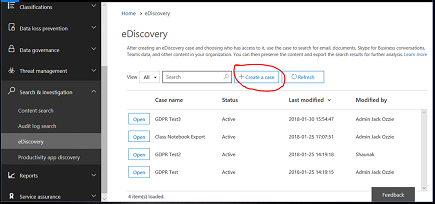
- Fiecare interogare de date trebuie creată într-un caz de descoperire a informațiilor electronice.
- Această nomenclatură este utilizată deoarece această funcție de administrator este utilizată de obicei în contextul unui caz juridic sau al unui caz de organizație.
Carcasa nou creată este salvată mai jos.
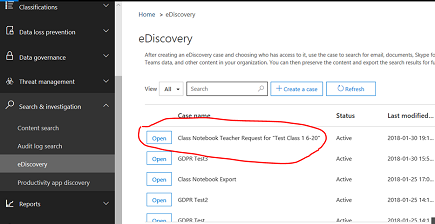
Selectați Deschidere, apoi Export, apoi selectați + pentru a crea o nouă interogare de căutare.
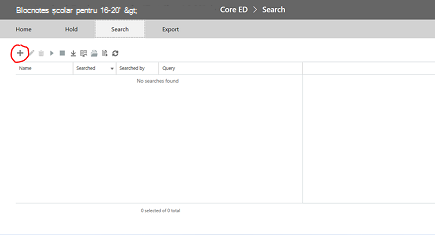
Introduceți un nume pentru interogare, apoi selectați butonul Căutare peste tot .
Bifați "caseta de selectare SharePoint", apoi selectați Următorul.
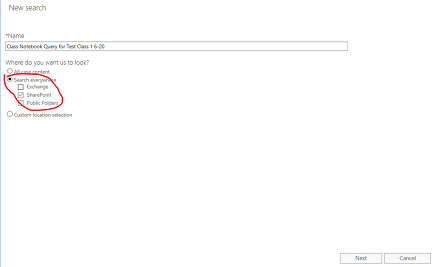
Selectați numele blocnotesului școlar sau, alternativ, numele elevului/studentului pentru a-i accesa doar folderul. Ierarhia Blocnotes școlar utilizează foldere de biblioteci de documente SharePoint, unde numele clasei este folderul de nivel superior, astfel că prin specificarea acestuia se vor afla toate subfolderele - câte un subfolder per secțiune de elev/student. Așadar, specificarea numelui elevului/studentului în această interogare ar returna pur și simplu rezultatul pentru acel subfolder pentru secțiunea elevului/studentului. În acest caz, căutăm întregul blocnotes, "Test clasa 1 6-20". Apăsați următorul..
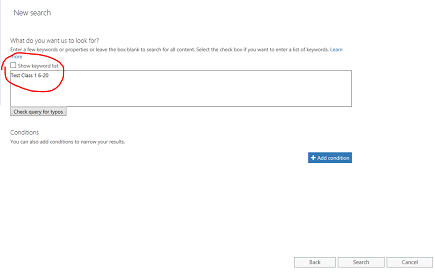
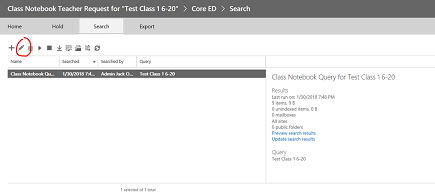
Interogarea se va salva (evidenția) iar rezultatele se vor afla în panoul din dreapta. Observați că sunt listate 9 elemente. Selectați "previzualizați rezultatele căutării"
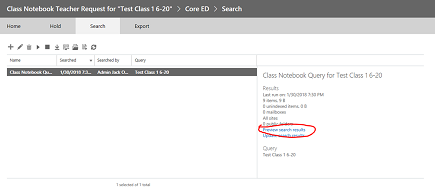
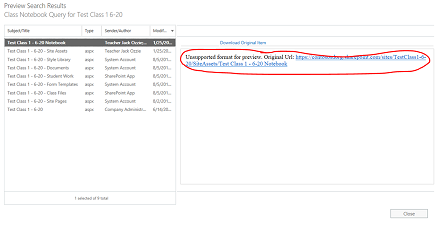
Rezultatele căutării vor afișa lista de 9 elemente. Dacă faceți clic pe oricare dintre elementele din lista din panoul din stânga, se vor afișa informațiile pentru elementul respectiv. Pentru blocnotesul selectat mai jos, aceasta este CALEA DE FOLDER din SharePoint pentru folderul rădăcină al blocnotesului școlar. COPIAȚI CALEA FOLDERULUI ÎN CLIPBOARD așa cum o vom utiliza în a doua interogare pentru conținutul din acel folder. NOTĂ Nu puteți descărca acest element, deoarece este doar un folder. Închideți această fereastră.
Închiderea ferestrei va reveni la pagina de căutare anterioară. Faceți clic pe creion pentru a edita interogarea
Adăugați o condiție nouă la interogare, făcând clic pe butonul:
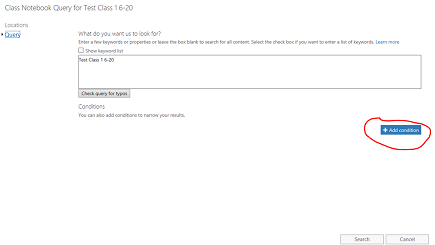
Faceți clic pe "afișați lista de cuvinte cheie" pentru a rafina interogarea astfel încât să includă calea folderului rădăcină pentru blocnotesul școlar în pasul anterior. Aceasta va afișa o listă de cuvinte cheie. Se recomandă să înlocuiți interogarea "Testare clasa 1 6-20" cu calea de folder a blocnotesului școlar, utilizând cuvântul cheie, cale:"<cale către folderul blocnotesului școlar/". Rețineți că calea trebuie să fie între ghilimele, ca mai jos ȘI TREBUIE SĂ SE TERMINE CU O BARĂ OBLICĂ. Fără o bară oblică în cale, interogarea nu va reuși.
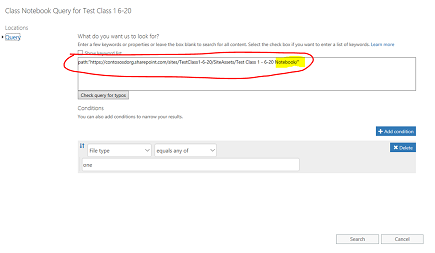
Selectați "Adăugare condiție" de mai sus pentru a rafina căutarea doar la tipuri de fișiere OneNote (.one). Veți vedea o listă verticală de tipuri de condiții. Selectați "Tip de fișier" evidențiat mai jos,
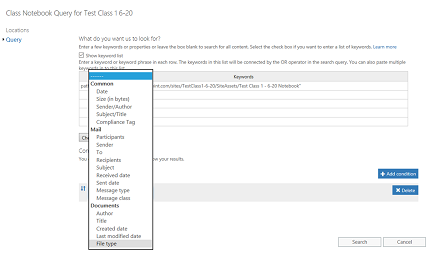
Selectați tipul de fișier "unu", deoarece aceasta este extensia pentru fișiere OneNote. Apoi faceți clic pe Căutare.
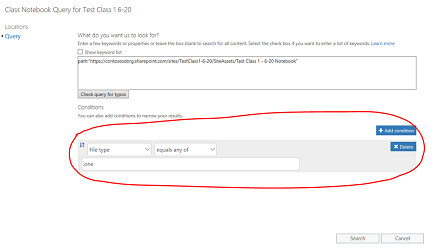
Această interogare va returna rezultatele tuturor fișierelor .one din folder, în acest caz 14 elemente. Faceți clic pe "previzualizarea rezultatelor căutării" pentru a vedea lista de fișiere .one din folder:
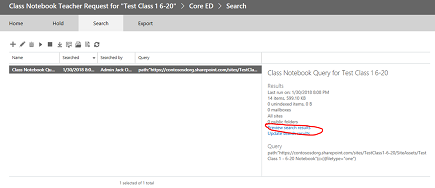
Rețineți că lista cu rezultate include toate fișierele .one din întreaga ierarhie de sub calea folderului rădăcină din Blocnotesul școlar. Acesta va include un folder pentru fiecare elev/student. Dacă doriți să selectați un SINGUR fișier .one, acest lucru poate fi făcut folosind "vă rugăm să faceți clic aici". Dacă doriți, puteți selecta un singur fișier la un moment dat, utilizându-l, dar ierarhia Foldere/Fișiere a blocnotesului nu se va reflecta dacă descărcați fișiere .one individuale. De asemenea, rețineți că fișierul .one nu se poate deschide în OneNote, deoarece nu este un fișier OneNote complete valid, deoarece necesită . TOC within the hierarchy to be a valid file (Echipa OneNote va furniza import pentru a rehidrata blocnotesul din . ONE ierarhie).
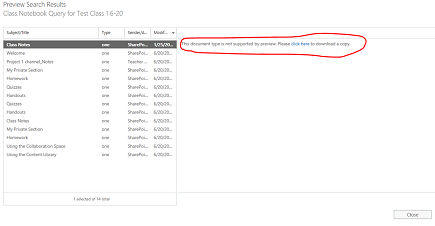
Închideți caseta de dialog pentru a reveni la pagina de interogare. Se recomandă să faceți clic pe săgeata în jos evidențiată (trecerea cu mouse-ul va afișa "export") pentru a începe exportul întregii ierarhii de foldere pentru întregul blocnotes. Dacă faceți clic pe săgeata în jos, va apărea "Exportați rezultatele". Selectați acea opțiune.
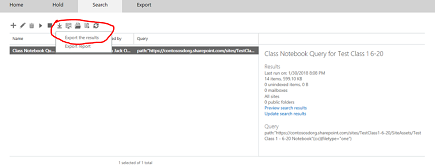
Acum se va afișa o pagină care solicită opțiuni de export. Selectați primul buton radio, "Toate elementele, cu excepția celor care au format nerecunoscut..." și faceți clic pe "Începeți exportul"
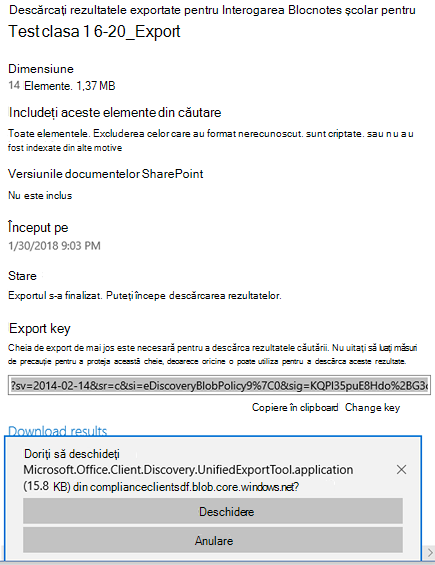
După ce exportul se termină, rezultatele sunt afișate în panoul din dreapta. Acum selectați "Descărcați rezultatele exportate"
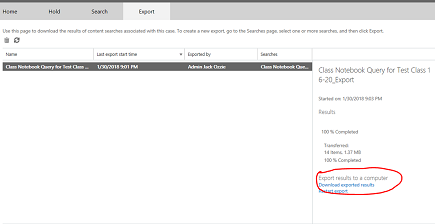
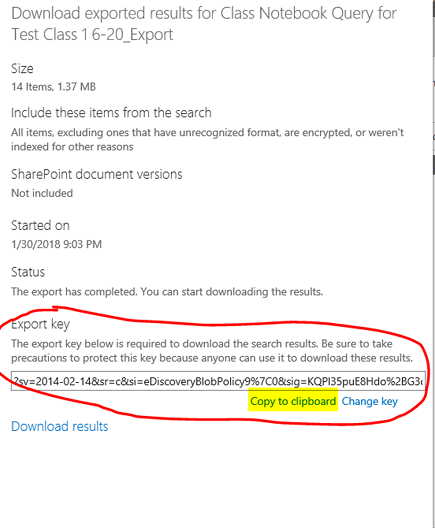
Se va afișa o pagină care confirmă descărcarea rezultatelor și se va afișa o cheie de export care trebuie copiată în clipboard pentru a fi utilizată în aplicația de export pentru descoperirea informațiilor electronice la pasul următor. După copierea în clipboard, selectați "Descărcați rezultatele"
Atunci când faceți clic pe "Descărcați rezultatele", vi se va solicita să instalați instrumentul de export pentru descoperirea informațiilor electronice, dacă nu ați rulat anterior un export. Selectați Instalare.
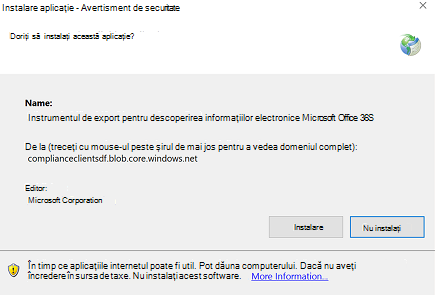
Apoi faceți clic pe "Deschidere" în solicitarea de validare a securității de mai jos pentru a începe descărcarea
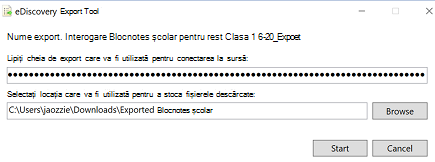
După deschiderea instrumentului de export, vi se va solicita să lipiți cheia de mai sus și să selectați pentru a descărca fișierele:
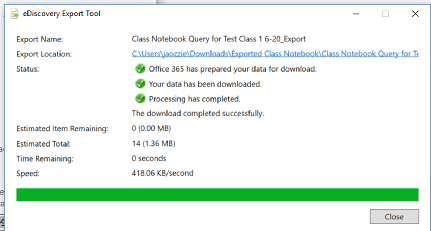
Instrumentul de export va raporta progresul în timpul procesului, care poate dura ceva timp, în funcție de numărul de fișiere de descărcat.
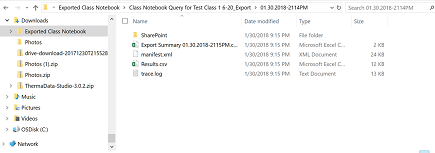
Rezultatele exportului sunt conținute în folderul selectat, care conține mai multe subfoldere. Primul subfolder conține un rezumat al exportului, iar folderul "SharePoint" conține conținutul fișierului OneNote în folderul nodului frunză:
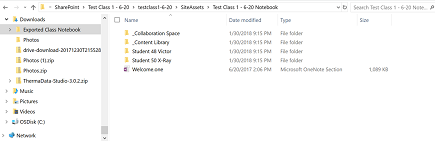
Navigarea la folderul "Active site" va conține folderul rădăcină al blocnotesului școlar, afișând un folder pentru fiecare dintre grupurile de secțiuni din blocnotes și pagina de întâmpinare din prima secțiune a blocnotesului. Sub Spațiul de colaborare și Biblioteca de conținut se află conținutul partajat pentru blocnotes și există un folder pentru fiecare dintre elevi/studenți (Elevul 48, Victor și Elevul 50 de raze X sunt cei 2 elevi)
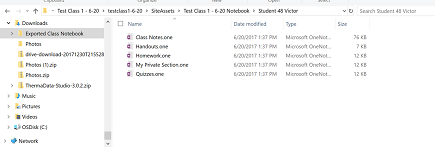
Navigarea la folderul (grupul de secțiuni) pentru "Elevul 48 Victor" va afișa secțiunile (fișierele .one) din grupul de secțiuni al elevului.
Pentru a-și crea din nou blocnotesul, un elev sau student poate efectua următorii pași:
Deschiderea OneNote 2016 și crearea unui blocnotes nou (preferabil în OneDrive)
Deschideți fiecare secțiune din OneNote 2016 efectuând una dintre următoarele acțiuni:
- Dublu clic pe fișierul .one
- În 2016, accesarea Deschidere >> fișier Răsfoire > Vizualizați toate Files (*.*), > selectați fișierul . Un fișier > Click Open
Copiați secțiunile în noul blocnotes efectuând una dintre următoarele acțiuni:
- Faceți clic și glisați secțiunea în noul blocnotes
- Faceți clic dreapta pe fila secțiunii și selectați Mutare sau Copiere, selectați blocnotesul nou și faceți clic pe Copiere
unde este povestea comercială OneNote despre modul în care un utilizator deschide . Un fișier.
Notă: Permisiunile OneNote API permit utilizatorilor să seteze permisiuni specifice pentru structura documentului OneNote. La fel este ca blocnotesul școlar.