
Cum să distribuiți o pagină tuturor elevilor/studenților din clasa dumneavoastră
Deschideți blocnotesul școlar din care doriți să distribuiți în OneNote.
Selectați paginile pe care doriți să le distribuiți în Biblioteca de conținut sau în Spațiul de colaborare din blocnotes.
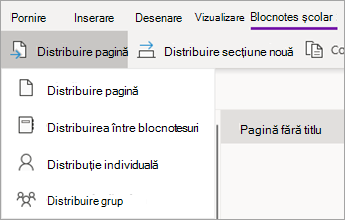
Selectați fila Blocnotes școlar , apoi selectați Distribuire pagină.
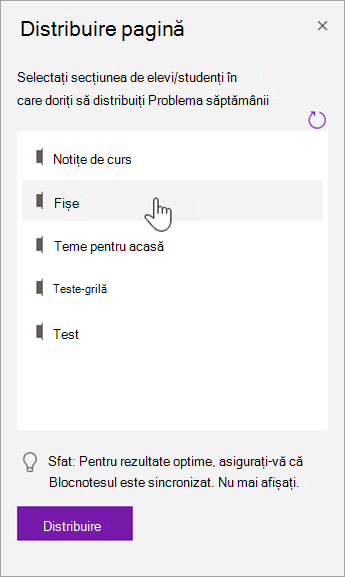
Alegeți secțiunea din blocnotes în care doriți să fie copiate paginile. De exemplu: Diapozitive imprimate. Toți elevii/studenții vor primi o copie a paginii în secțiunea de diapozitive imprimate din blocnotesul lor. Ce văd elevii: pagina apare în Blocnotesul lor școlar următoarea dată când se sincronizează OneNote. Elevii nu primesc o notificare – dacă doriți să știe că este gata un nou diapozitiv imprimat, postați o notificare în echipa clasei sau trimiteți-le un anunț.
Note:
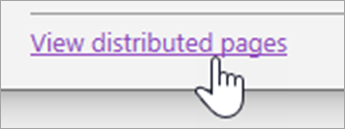
Selectați Vedeți paginile distribuite pentru a vedea actualizările de stare ale paginilor pe care le-ați distribuit elevilor. Puteți închide fereastra de distribuire în orice moment și paginile vor continua distribuirea în fundal.
Pentru a șterge o pagină pe care ați distribuit-o, urmați acești pași.
Distribuirea paginilor către elevi/studenți individuali
Deschideți blocnotesul școlar și navigați la pagina pe care doriți să o distribuiți.
Selectați fila Blocnotes școlar , apoi Distribuire distribuire individuală pagină > .
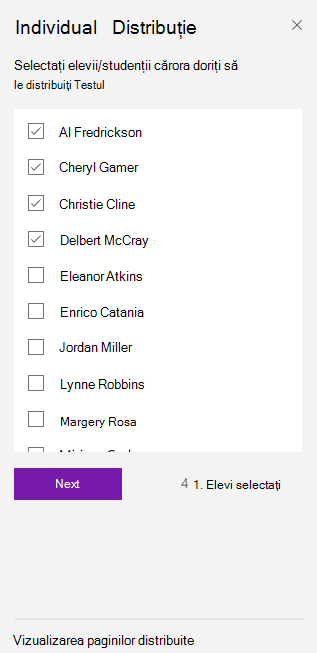
Selectați elevii/studenții cărora doriți să le distribuiți pagina utilizând casetele de selectare de lângă numele lor. Selectați Următorul.
Selectați secțiunea din blocnotesul elevului/studentului unde doriți să se afișeze pagina. De exemplu: Teste.
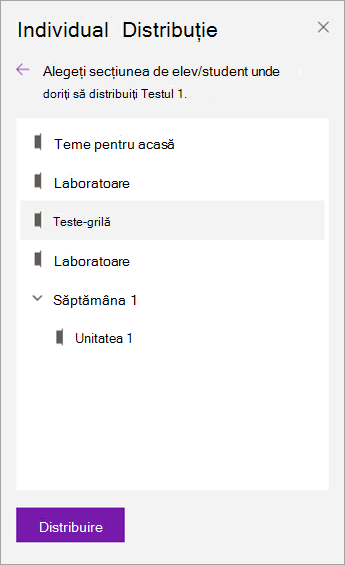
Selectați Distribuire.
Notă: Selectați Vedeți paginile distribuite pentru a vedea actualizările de stare ale paginilor pe care le-ați distribuit elevilor. Puteți închide fereastra de distribuire în orice moment și paginile vor continua distribuirea în fundal.
Distribuirea paginilor către grupuri de elevi/studenți
Creați și salvați grupuri de elevi/studenți, care vă permit să livrați conținut diferit pe baza nevoilor elevilor sau a proiectelor în grupuri mici.
Deschideți blocnotesul școlar și navigați la pagina pe care doriți să o distribuiți.
Selectați fila Blocnotes școlar , apoi Distribuire distribuire grup de pagini > .
Dacă nu ați creat încă niciun grup de elevi/studenți, selectați + Grup nou în panoul Distribuire grup.
Introduceți un nume pentru grup și alegeți elevii/studenții utilizând casetele de selectare de lângă numele lor.
Selectați Salvați.
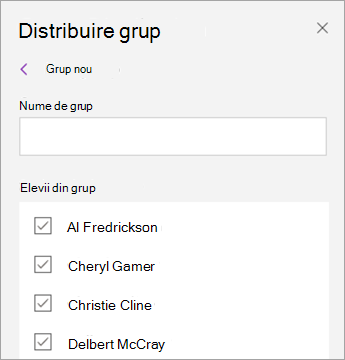
Acum că s-a creat noul grup, selectați săgeata Înapoi . Bifați caseta de selectare de lângă grupul dvs., apoi Următorul.
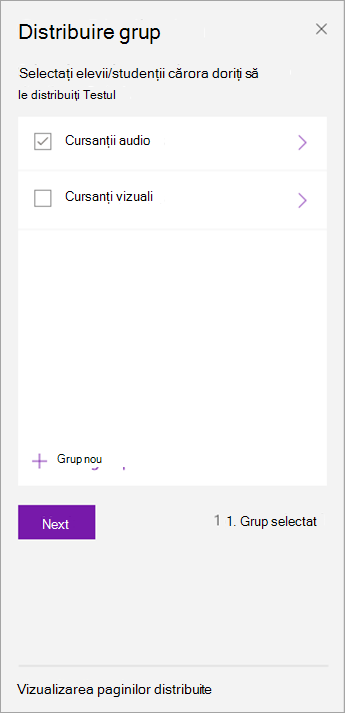
Selectați secțiunea din blocnotesurile elevilor/studenților unde doriți să se afișeze pagina. De exemplu: Teste.
Selectați Distribuire.
Note:
- Selectați Vedeți paginile distribuite pentru a vedea actualizările de stare ale paginilor pe care le-ați distribuit elevilor. Puteți închide fereastra de distribuire în orice moment și paginile vor continua distribuirea în fundal.
-
Vedeți ilustrația: Butonul Vizualizare distribuire pagini.
Pentru a crea grupuri de elevi suplimentare, repetați pașii 2-5 de mai sus. Pentru a edita numele sau membrii unui grup, selectați Distribuire distribuire grup de pagini>. Selectați săgeata de lângă numele grupului, apoi Editare grup. Salvați modificările sau selectați Ștergere pentru a șterge grupul.
Distribuirea unei secțiuni
Selectați Distribuire secțiune > nouă Distribuire secțiune nouă în panglica Blocnotes școlar.
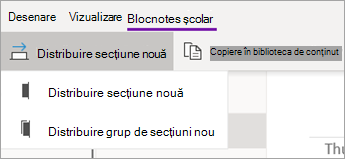
Denumiți noua secțiune. De exemplu: Laboratoare.
Dacă ați adăugat grupuri de secțiuni în blocnotesurile pentru elevi/studenți, puteți alege acum unul ca destinație pentru noua secțiune. Selectați meniul vertical de lângă Detalii locație și alegeți un grup de secțiuni.
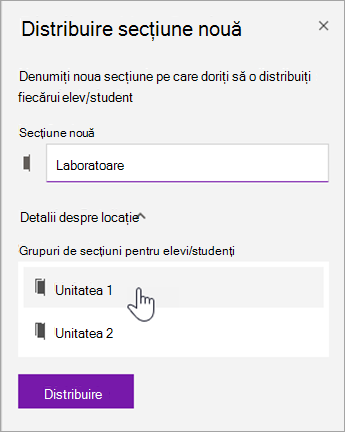
Selectați Distribuire. O secțiune nouă va fi creată și distribuită fiecărui elev/student în Blocnotesul școlar.
Distribuirea unui grup de secțiuni
Grupurile de secțiuni sunt o modalitate bună de a organiza unități sau subiecte cu mult conținut. Creați un nou grup de secțiuni și organizați-l în secțiuni în același timp, apoi distribuiți-l elevilor/studenților.
Selectați Distribuire secțiune > nouă Distribuire grup de secțiuni nou din panglica Blocnotes școlar.
Denumiți noul grup de secțiuni și orice secțiuni doriți să includă în acesta. Selectați + Secțiune pentru a adăuga mai multe secțiuni.
![Tastați numele pentru grupurile de secțiuni și secțiuni.]](media/o365-edu-new-section-group-uwp.png)
Selectați Distribuire. Grupul de secțiuni necompletat și toate secțiunile din acesta vor fi create și distribuite fiecărui elev/student în blocnotesul dvs. școlar.
Distribuirea paginilor dintr-un blocnotes în altul
Distribuiți elevilor/studenților o pagină din orice blocnotes OneNote în blocnotesurile școlare. Puteți distribui aceeași pagină pe mai multe blocnotesuri în același timp.
Deschideți orice blocnotes și navigați la pagina pe care doriți să o distribuiți.
Selectați fila Blocnotes școlar , apoi Distribuire pagină > Distribuire blocnotes.
Alegeți blocnotesurile în care doriți să distribuiți această pagină, apoi selectați Următorul.
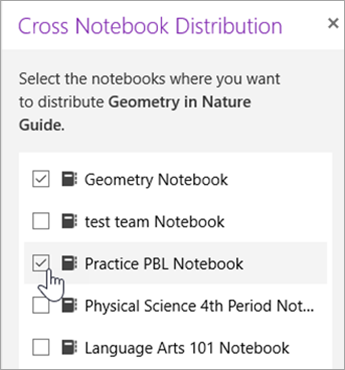
Alegeți o secțiune de elevi/studenți cărora să le distribuiți pagina, apoi Distribuiți.
Notă: Selectați Vedeți paginile distribuite pentru a vedea actualizările de stare ale paginilor pe care le-ați distribuit elevilor. Puteți închide fereastra de distribuire în orice moment și paginile vor continua distribuirea în fundal.
Distribuirea paginilor și secțiunilor în blocnotesurile școlare
De asemenea, puteți redenumi/gestiona/adăuga secțiuni de elevi/studenți din Gestionare blocnotesuri. (https://aka.ms/classnotebook)
Aflați mai multe Ștergerea paginilor pe care le-ați distribuit elevilor/studențilorVizualizarea blocnotesurilor elevilor/studenților în Blocnotesul școlar pentru MacRevizuirea muncii elevilor/studenților în OneNote pentru Mac
Resurse suplimentare pentru educatori
Instruire în Blocnotesul școlar OneNote