
Blocnotesul școlar, o caracteristică cheie din OneNote, este un instrument puternic pentru îmbunătățirea învățământului la distanță și a educației online. Fiecare blocnotes școlar include o bibliotecă de conținut în care cadrele didactice pot partaja materiale de curs, un spațiu de colaborare pentru activități de învățare online interactive și un blocnotes privat pentru fiecare elev/student. După ce este creat un blocnotes școlar, atât cadrele didactice, cât și elevii îl pot accesa de pe orice dispozitiv utilizând aplicația OneNote, ceea ce îl face o soluție ideală pentru învățarea la distanță.
Conectare
Pentru a începe, conectați-vă la Blocnotesul școlar utilizând acreditările de conectare furnizate de școala dvs. Veți crea blocnotesul școlar prin intermediul browserului web, facilitând predarea online și experiențele în clasă virtuală.
În continuare, selectați Creați un blocnotes școlar în Expertul blocnotes școlar.
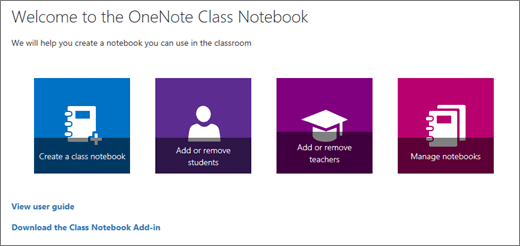
Configurarea blocnotesului școlar
Expertul blocnotes școlar vă va ghida prin pașii de configurare a blocnotesului pentru educație online:
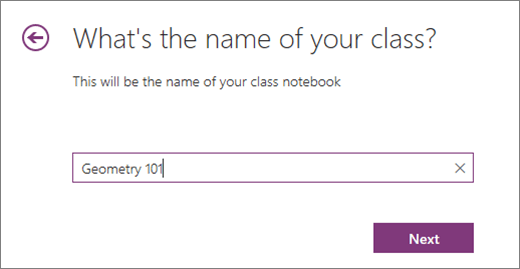
Denumiți blocnotesul: Introduceți un nume pentru blocnotesul școlar pentru a-l identifica cu ușurință în platforma de învățare online.
Adăugați cadre didactice: (Opțional) Tastați numele sau adresa de e-mail a altor cadre didactice din școala dvs. pentru a colabora la procesul de învățare la distanță.
Notă
Selectați Următorul pentru a naviga între pași sau pentru a omite un pas.
Navigarea și omiterea pașilor: Utilizați butonul Următorul pentru a vă deplasa între pași sau omiteți un pas dacă nu este necesar.
Adăugați elevi/studenți: (Opțional) Adăugați elevi/studenți după nume, nume de grup sau adresă de e-mail pentru a simplifica accesul la conținutul cursului. Utilizați punct și virgulă pentru a separa mai multe intrări.
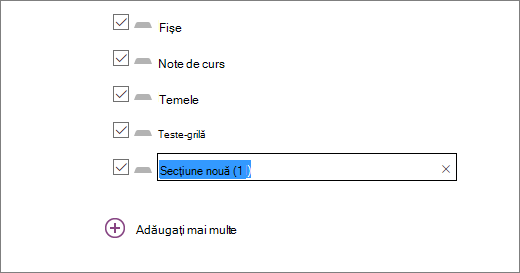
Personalizați secțiunile elevilor/studenților: Definiți secțiuni pentru organizarea și distribuirea materialelor pentru clasă, cum ar fi teme, teste și diapozitive imprimate, potrivite pentru o învățare online eficientă.
Previzualizați și finalizați: Revizuiți vizualizările blocnotesului profesorului și ale blocnotesului elevului/studentului pentru a vă asigura că totul este configurat corect. Apoi selectați Creare pentru a finaliza blocnotesul școlar.
Acces și partajare
Blocnotesul dvs. școlar este acum gata pentru educația online! Utilizați linkul furnizat pe pagina de instalare pentru a deschide blocnotesul în OneNote. Toți elevii/studenții și cadrele didactice adăugați vor primi automat un e-mail cu un link pentru a-și accesa blocnotesurile respective, ceea ce le va ajuta să participe fără probleme la cursuri online și la învățământ la distanță.
Aflați mai multe
Vizitați pagina Noțiuni de bază pentru mai multe detalii despre crearea primului blocnotes școlar.
Video: Blocnotes școlar pentru OneNote pentru Windows 10