
Fiecare echipă a clasei vine cu propriul blocnotes școlar OneNote conectat. Blocnotesul școlar este un blocnotes digital pentru ca întreaga clasă să stocheze text, imagini, note scrise de mână, atașări, linkuri, voce, videoclipuri și altele.
Teams oferă aceste componente esențiale ale experienței Blocnotesului școlar OneNote:
- Blocnotesurile elevilor/studenților - un spațiu privat partajat între profesor și fiecare elev/student în parte. Cadrele didactice pot accesa fiecare blocnotes de elev/student, în timp ce elevii pot vedea doar blocnotesul propriu.
- Bibliotecă de conținut - un spațiu doar în citire unde profesorii pot partaja diapozitive imprimate cu elevii.
- Spațiu de colaborare - un spațiu în care toți membrii clasei dvs. pot partaja, organiza și colabora.
În acest articol
Găsiți blocnotesul școlar în Teams
Blocnotesul școlar este locația centrală pentru vizualizarea și interacțiunea cu Biblioteca de conținut, Spațiul de colaborare și spațiul privat al fiecărui elev/student.
Navigați la echipa clasei dorite, apoi selectați Blocnotes școlar.
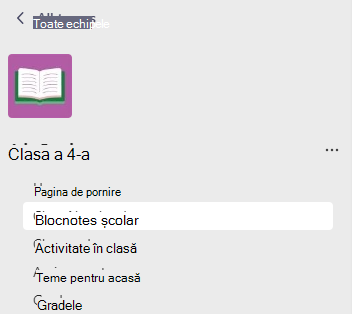
Adăugați sau editați pagini utilizând meniul extensibil din partea stângă a blocnotesului.
Configurarea blocnotesului școlar
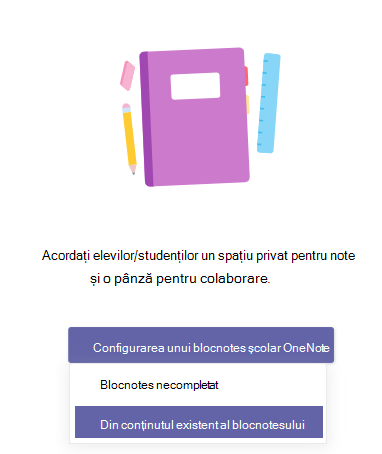
Dacă nu ați configurat încă blocnotesul școlar, veți fi îndrumat prin pașii necesari prima dată când vizitați aplicația Blocnotes școlar. Puteți fie să creați de la zero un blocnotes necompletat, fie să copiați conținutul dintr-un blocnotes școlar existent. Configurarea unui blocnotes nou de la un blocnotes școlar existent vă permite să utilizați conținutul pe care l-ați creat deja în cursurile anterioare pentru cursurile viitoare.
Deschiderea Blocnotesului școlar în modul ecran complet
Extindeți fila Blocnotesului școlar la o dimensiune mai mare, selectând Extindere filă.

Gestionarea setărilor Blocnotesului școlar
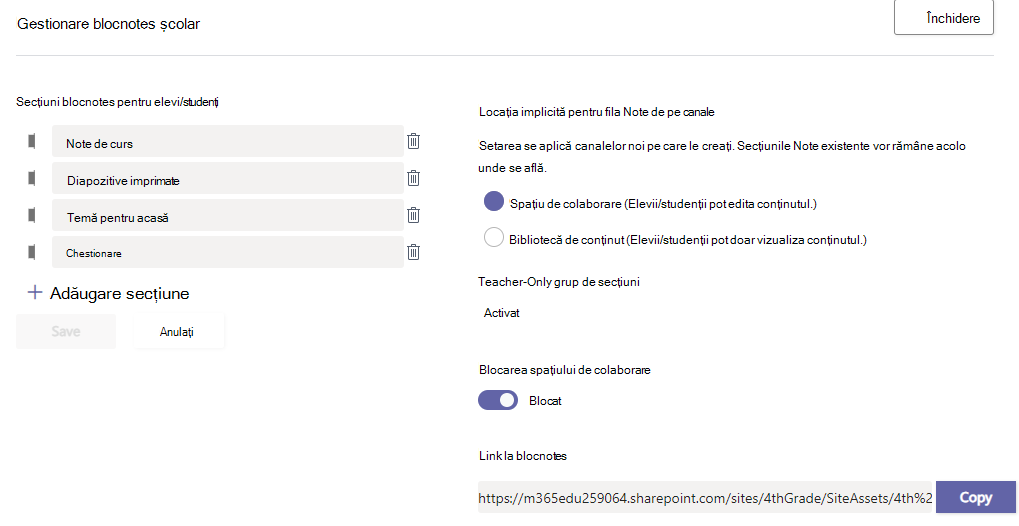
Gestionați-vă setările blocnotesului școlar navigând la blocnotesul dvs. din Teams și selectând Gestionareblocnotesuri Blocnotes> școlar.

Utilizați aceste setări pentru:
- Editarea secțiunilor blocnotesului
- Copierea unui link în blocnotes
- Crearea unui grup de secțiuni doar pentru profesor
- Blocarea spațiului de colaborare
Notă
Pentru a crea permisiuni separate pentru Spațiul de colaborare în Blocnotesul școlar, urmați acești pași. Toate blocnotesurile școlare pe care le-ați creat în Microsoft Teams vor fi listate sub blocnotesurile codeținute.
Creați teme pentru acasă cu paginile Blocnotesului școlar
Adăugați pagini Blocnotes școlar la teme pentru acasă pentru ca elevii să le editeze sau să le consulte. Aceste pagini pot include resurse sau sfaturi utile pentru activitățile lor, precum și oferă spațiu pentru brainstorming și idei noi.
Pentru a crea o temă pentru acasă utilizând o pagină Blocnotes școlar:
- Adăugați pagina la biblioteca de conținut sau la Spațiul de colaborare al blocnotesului.
- Navigați la Teme în echipa clasei și selectați Creați.
- Completați detaliile temei dumneavoastră și selectați
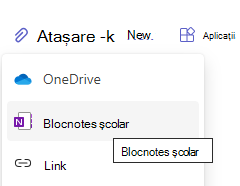
 Atașați. În caseta care se deschide, selectați Blocnotes școlar și navigați prin secțiunile blocnotesului pentru a alege pagina pe care doriți să o atașați.
Sfat
Atunci când adăugați o pagină din Biblioteca de conținut, selectați Atribuiți o pagină pentru ca elevii să le citească, dar nu o editați, pentru a adăuga resurse ca materiale doar în citire. Dacă selectați această opțiune, omiteți pasul 4.
4. Alegeți secțiunea din blocnotesurile elevilor/studenților în care doriți să fie distribuită pagina. De exemplu: Diapozitive imprimate.
5. Selectați Atașare când ați terminat. Fiecare elev/student va avea acum o copie a paginii în blocnotesurile școlare. De asemenea, aceștia pot deschide pagina direct din cardul temei în Microsoft Teams.
Notă
Verificați ce versiune de OneNote utilizează elevii/studenții înainte de a vă crea tema pentru acasă. Utilizarea acestor versiuni de OneNote asigură blocarea paginilor blocnotesului pe care le atribuiți și îi împiedică pe elevi/studenți să le editeze după ce expiră data limită a temei pentru acasă. Pagina elevului/studentului se va bloca atunci când acesta Predă tema, dar se va debloca atunci când Returnați o temă sau când selectați Anulați predarea.
Revizuirea temelor cu ajutorul paginilor din Blocnotesul școlar
Revizuiți temele și adăugați feedback într-un singur loc! Adăugați comentarii și puncte la remiteri și chiar returnați temele pentru revizuire, fără să părăsiți Microsoft Teams.
Pentru a revizui teme:
Navigați la Teme pentru acasă în echipa clasei.
Deschideți tema pentru acasă și selectați Predat sub starea de lucru a studentului.
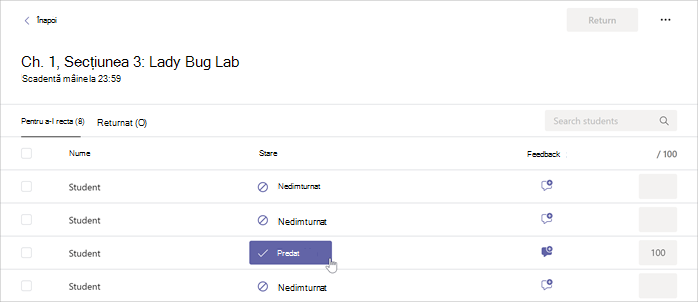
Revizuiți munca elevului/studentului și adăugați orice feedback sau puncte. Puteți adăuga feedback direct în pagina Blocnotes școlar sau în caseta Feedback . Modificările vor fi salvate automat.
Sfat
Pentru a deschide și a edita pagina în aplicația desktop sau în browser, selectați Mai multe opțiuni de atașare
 lângă numele paginii Blocnotes școlar.
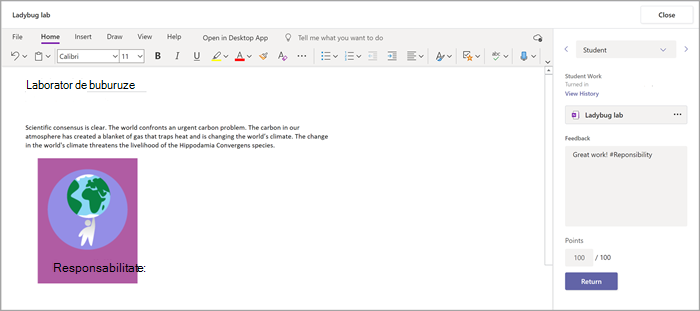
Când sunteți gata să returnați munca elevului/studentului, selectați Returnare.
Deschiderea blocnotesului școlar în OneNote
Deschideți Blocnotesul școlar în aplicația desktop OneNote sau OneNote pentru web pentru a lansa OneNote și a accesa toate caracteristicile de învățare din Blocnotesul școlar.
Pentru a deschide blocnotesul școlar în OneNote:
În Microsoft Teams, navigați la echipa clasei pentru care doriți să deschideți blocnotesul școlar.
Selectați Blocnotes școlar.
Din meniul de sus, selectați meniul vertical Deschidere în browser :
Selectați Deschidere în aplicația desktop pentru a lansa aplicația desktop OneNote
Selectați Deschidere în browser pentru a lansa Blocnotesul școlar în OneNote pentru web.
Notă
- Atunci când utilizați un blocnotes școlar/pentru cadre didactice OneNote creat prin Microsoft Teams, nu puteți adăuga/elimina elevi/studenți sau membri utilizând expertul Blocnotes școlar online.
- Membrii blocnotesului trebuie adăugați/eliminați prin intermediul Microsoft Teams.
Aflați mai multe
Biblioteca de asistență pentru Blocnotesul școlar
Aflați mai multe despre utilizarea Blocnotesului școlar în OneNote