
Urmați acești pași pentru a muta un elev/student și munca sa privată dintr-un blocnotes în altul. De exemplu, dacă un elev/student comută de la o oră de curs la alta, mutarea lui într-un alt blocnotes școlar nu va șterge lucrul.
Important
- Utilizați pașii de mai jos din Expertul blocnotes școlar pentru blocnotesurile școlare bazate pe OneDrive create din microsoft365.com sau aka.ms/classnotebook.
- Pentru blocnotesurile create în Teams sau Microsoft 365 LTI, gestionați apartenența la lista de nume în echipa de clasă sau în LMS.
Adăugarea elevului/studentului la blocnotesul său nou
Conectați-vă la microsoft365.com cu datele de conectare furnizate de școală.
Notă
Dacă nu vedeți imediat aplicația Blocnotes școlar, accesați Aplicații>Toate aplicațiile sau navigați direct la aka.ms/classnotebook.
Selectarea , adăugarea/eliminarea elevilor/studenților
Selectați blocnotesul la care adăugați elevul/studentul.
Introduceți numele elevului/studentului, apoi selectați Următoarea>actualizare.
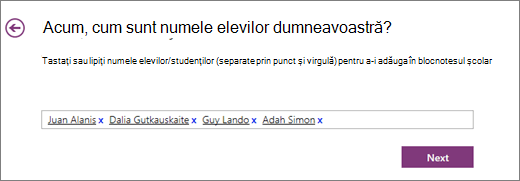
Adăugarea elevilor/studenților la un blocnotes școlar în OneNote
Eliminarea elevului/studentului din vechea clasă
- În timp ce Expertul blocnotes școlar este încă deschis, selectați Înapoi la pagina de pornire.
- Selectați Adăugați/eliminați elevi.
- Selectați blocnotesul din care eliminați elevul/studentul.
- Selectați numele elevului/studentului, apoi selectați Eliminare>următoare>actualizare.
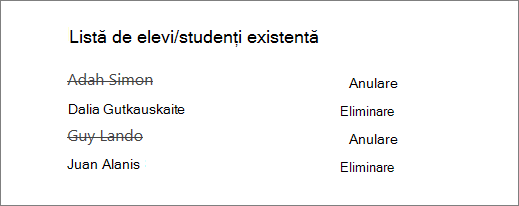
Eliminarea elevilor/studenților din Blocnotesul școlar pentru OneNote
Mutarea lucrului privat al elevului din blocnotesul anterior în blocnotesul nou
- Deschideți OneNote și deschideți ambele blocnotesuri școlare: blocnotesul școlar în care se află momentan elevul dvs. și blocnotesul școlar în care îl mutați.
- Faceți clic dreapta pe fiecare secțiune a blocnotesului privat al elevului/studentului pe care trebuie să o mutați la cealaltă clasă. De exemplu: teme, teste sau fișe.
- Selectați Mutați sau copiați, apoi selectați numele elevului/studentului în blocnotesul de destinație. Selectați Mutare. Repetați acest pas pentru tot lucrul pe care trebuie să îl mutați.
Eliminarea unui elev/student dintr-un blocnotes școlar nu șterge blocnotesul său privat din clasă, nici măcar după ce v-ați mutat lucrul. Pentru a-i șterge munca din vechea clasă, faceți clic dreapta pe numele elevului/studentului și selectați Ștergere.