
Шаблон сайта отдела — это информационный сайт , предназначенный для использования в качестве внутренней домашней страницы для отделов, подразделений или регионов вашей организации. Engage и связывать зрителей с командами руководителей, новости отдела, освещать предстоящие события и предоставлять простой доступ к часто используемым файлам.
В этой статье вы узнаете, как использовать элементы, которые находятся в шаблоне сайта отдела SharePoint, и как настроить сайт в соответствии с потребностями вашей организации и целями.

Возможности сайта
- Настраиваемый сайт, который поставляется с предварительно заполненными изображениями, веб-частями и содержимым, чтобы вдохновить редакторов сайтов при внесении настроек в соответствии с потребностью вашей организации.
- Готовые к использованию шаблоны новостей, которые упрощают публикацию новостей отдела и обмен ими.
- Предварительно заполненные страницы и веб-части, демонстрирующие руководство, команды, профили отделов, культуру компании и доступ к спискам отделов, документам и ресурсам.
Примечание
- Некоторые функции постепенно внедряются в организации, которые согласились на целевую программу выпуска. Это означает, что определенные функции могут быть временно недоступны или их поведение может отличаться от описанного в разделах справки.
- При применении шаблона к существующему сайту содержимое не будет автоматически объединяться с новым шаблоном. Вместо этого существующее содержимое будет храниться в виде повторяющихся страниц в содержимом сайта.
Шаг 1. Добавление шаблона сайта отдела
Сначала следуйте инструкциям по добавлению шаблона на новый или существующий сайт.
Примечание
Чтобы добавить этот шаблон на сайт, необходимо иметь разрешения владельца сайта.
Шаг 2. Просмотр предварительно заполненного содержимого сайта
Изучите предварительно заполненное содержимое сайта, веб-части и страницы и решите, какие настройки сайта потребуются для согласования с фирменной символикой, голосом и общей бизнес-целью вашей организации.
Предварительно заполненные страницы сайта и шаблоны страниц:
- Домашняя страница- Предоставляет целевое место для зрителей, чтобы участвовать в новостях отдела, событиях, беседах и узнать больше о лидерстве и видении.
- Наше руководство - Введение в профили руководства отдела. Настройте эту страницу, изменив веб-части "Изображение" и "Текст".
- Наши команды - Общие сведения о командах, которые работают вместе в отделе или подразделении. Настройте эту страницу, изменив веб-части "Изображения", "Текст" и "Быстрые ссылки".
- Видение и приоритеты - Отображает организационные ценности и приоритеты на уровне отдела. Настройте эту страницу, изменив текстовые веб-части.
- Культуры- Подчеркивает культуру отдела и способы работы. Настройте эту страницу, изменив веб-части "Текст" и "Главный герой".
- Документы- Библиотека документов обеспечивает простой доступ к ресурсам отдела.
- Страниц- Хранит страницы сайта и содержимое шаблона страниц.
- Шаблоны публикации новостей . Используйте готовые шаблоны новостей для резюме событий и ежемесячных информационных бюллетеней, чтобы быстро делиться новостями отдела. Настройте эти шаблоны новостей, изменив веб-части Текст, Изображение, People и Быстрая ссылка.
Шаг 3. Настройка сайта
После добавления шаблона сайта отдела пришло время настроить его и сделать его собственным.
Примечание
Чтобы изменить сайт SharePoint, необходимо быть владельцем сайта или участником сайта.
|

|
|---|
Настройте внешний вид сайта, навигацию по сайту, веб-части и содержимое в соответствии с потребностями пользователей и организации. Начните редактирование сайта в режиме редактирования, выбрав Изменить в правом верхнем углу сайта. По мере работы вы можете сохранить как черновик или Повторно опубликовать изменения, чтобы сделать изменения видимыми для зрителей.
1. Использование веб-части "Главный герой" для демонстрации новостей и объявлений

- Начните с выбора веб-части "Главный герой" и выберите Изменить свойства (
 ).
). - Затем выберите параметры слоя и плитки, которые лучше всего соответствуют потребностям организации.
Дополнительные сведения о редактировании веб-части "Главный герой".
2. Использование веб-части "Быстрые ссылки" для быстрого доступа к ресурсам отдела

- Перейдите по веб-части быстрых ссылок и выберите ссылку, а затем — Изменить свойства ( ).
- При необходимости измените ссылку, заголовок, значок и описание.
- Чтобы добавить ссылку, выберите + Добавить ссылки.
Ознакомьтесь с различными типами макетов и параметрами редактирования веб-части "Быстрые ссылки".
3. Использование веб-части "События" для отображения предстоящих событий

- Выберите Изменить свойства ( ) в веб-части События, чтобы определить источник и макет события.
- Чтобы добавить или изменить события в веб-части "Событие", перейдите к веб-части Событие и выберите + Добавить событие.
Дополнительные сведения об использовании и редактировании веб-части "События".
4. Использование веб-части "Новости" для отображения новых и объявлений
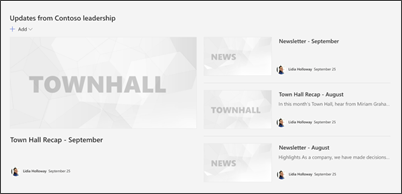
- Начните с выбора веб-части Новости и выберите Изменить свойства ( ).
- Затем выберите источник новостей , содержащий информацию, которую вы хотите отобразить.
- Выберите макет, параметры просмотра и фильтр , в котором лучше всего отображаются члены команды организации.
- В разделе Упорядочить определите порядок отображения новостей.
Дополнительные сведения об использовании веб-части "Новости".
Использование готовых шаблонов страниц для информационных бюллетеней и резюме событий

- Чтобы просмотреть шаблоны информационных бюллетеней и новостей, перейдите в раздел Параметры , а затем выберите Содержимое сайта, а затем страницы сайта.
- Выберите папку Шаблоны , чтобы просмотреть шаблоны новостей.
- Внесите изменения в шаблоны и выберите Сохранить шаблон страницы.
Использование шаблонов страниц для новостей и резюме событий

- Чтобы использовать один из шаблонов в новой публикации новостей, начните с нажатия кнопки Создать в левом верхнем углу, а затем выберите Запись новостей.
- Выберите шаблон публикации новостей, который вы хотите использовать, а затем начните писать свою публикацию новостей.
Дополнительные сведения о создании и использовании шаблонов страниц.
5. Использование веб-части People для отображения ключевых контактов отдела

- Начните с удаления образа веб-части People.
- Найдите панель элементов (
 ) справа. Выберите Просмотреть все веб-части, а затем выберите или перетащите People из списка веб-частей.
 - Выберите Изменить свойства () в веб-части People.
- Введите имя пользователя или группы, а затем нажмите кнопку Сохранить .
Дополнительные сведения о веб-части People.
6. Использование веб-части "Беседы Yammer" для связи людей друг с другом
Примечание
- Веб-часть "Беседы Yammer" будет отображаться только в том случае, если у вашей организации есть лицензия на Yammer.
- Веб-часть "Беседы Yammer" использует исходное доменное имя (например, contoso.onmicrosoft.com) и не может использоваться, если сайт SharePoint использует доменное имя тщеславия.

- Выберите Изменить свойства ( ) в веб-части бесед Yammer.
- Выберите источник беседы и Количество диалогов для отображения.
Дополнительные сведения о веб-части "Беседы Yammer".
Настройте следующие страницы на сайте:

- Наше руководство - Настройте эту страницу, изменив веб-части Изображение и Текст .
- Наши команды - Настройте эту страницу, изменив веб-части Изображения, Текст и Быстрые ссылки .
- Видение и приоритеты - Настройте эту страницу, изменив текстовые веб-части.
- Культуры- Настройте эту страницу, изменив веб-часть "Текст " и "Главный герой ".
- Шаблоны публикации новостей . На домашней странице перейдите в раздел Параметры, а затем выберите Содержимое сайта. Там можно просмотреть готовые шаблоны новостей. Настройте эти шаблоны новостей, изменив веб-части Текст, Изображение, People и Быстрые ссылки.
Настройка внешнего вида и навигации по сайту
Прежде чем поделиться сайтом с другими пользователями, поместите на сайт последние штрихи, убедившись, что пользователи могут найти сайт, легко перемещаться по ссылкам и страницам и быстро получать доступ к содержимому сайта.
- Измените библиотеки документов, обновив имена папок и отправив ресурсы.
- Изменение и настройка навигации по сайту.
- Измените внешний вид сайта, настроив тему, логотип, макеты заголовков и внешний вид сайта.
- Добавляйте или удаляйте страницы на этом сайте или в навигацию по сайту , чтобы разместить существующее содержимое.
- Выберите связывание этого сайта с центральным сайтом в организации или при необходимости добавьте этот сайт в существующую навигацию центрального сайта .
Шаг 4. Предоставление общего доступа к сайту другим пользователям
Поделитесь своим сайтом с другими пользователями после настройки сайта, проверки на точность и публикации окончательного черновика.
- Выберите Общий доступ к сайту в правом углу.
- Получите помощь в управлении сайтом, добавив владельцев сайтов и участников, которые будут иметь разрешение на изменение содержимого сайта.
- В области Общий доступ к сайту введите имена пользователей, которым вы хотите предоставить общий доступ к сайту. Вы можете выбрать Все (кроме внешних пользователей), если хотите, чтобы все в вашей организации имели доступ к сайту. Уровень разрешений по умолчанию — только чтение.

- Введите необязательное сообщение для отправки с уведомлением по электронной почте, которое будет отправлено при совместном использовании сайта, или снимите флажок Отправить сообщение электронной почты, если не нужно отправлять сообщение электронной почты.
- Щелкните Поделиться.
Шаг 5. Обслуживание сайта
После создания и запуска сайта следующим важным этапом является поддержка содержимого сайта. Убедитесь, что у вас есть план для обновления содержимого и веб-частей.
Рекомендации по обслуживанию сайта:
- Планирование обслуживания сайта . Установите расписание для проверки содержимого сайта так часто, как это необходимо, чтобы убедиться, что содержимое по-прежнему является точным и актуальным.
- Регулярно публикуйте новости . Распространяйте последние объявления, информацию и статус по всей организации. Узнайте, как добавить публикацию новостей на сайт группы или информационный сайт, а также показать другим пользователям, которые будут публиковать объявления, как использовать новости SharePoint.
- Проверка ссылок и веб-частей . Обновляйте ссылки и веб-части, чтобы обеспечить использование полной ценности сайта.
- Использование аналитики для повышения вовлеченности . Просмотр использования сайта с помощью встроенного отчета об использовании данных для получения сведений о популярном контенте, посещениях сайтов и многом другом.
- Периодически проверяйте параметры сайта . После создания сайта в SharePoint вы можете внести изменения в параметры, сведения о сайте и разрешения для сайта.
Дополнительные ресурсы по настройке
Узнайте больше о планировании, создании и обслуживании сайтов SharePoint.
См. дополнительные шаблоны сайтов SharePoint.