
Keď vo OneNote vytvoríte poznámkový blok pre učebné predmety, každý študent pridaný do poznámkového bloku zdieľa prístup k knižnici obsahu a priestoru na spoluprácu. Každý študent má tiež svoj vlastný poznámkový blok, ktorý obsahuje súkromný pracovný priestor, ktorý zdieľate len vy.
Dôležité
Podľa nižšie uvedených krokov môžete pridať študentov len pre poznámkové bloky pre učebné predmety vytvorené pomocou Sprievodcu poznámkovým blokom pre učebné predmety na lokalite aka.ms/ClassNotebook. Ak bol poznámkový blok pre učebné predmety vytvorený v aplikácii Microsoft Teams, pridajte študenta do triedneho tímu . Ak bol vytvorený prostredníctvom služby Microsoft 365 LTI v systéme LMS, pridajte študenta do zoznamu kurzov LMS. V aplikácii Teams a LMS Class Notebooks sa zoznamy aktualizujú z týchto zdrojov.
Študenti potrebujú konto Microsoft 365 vo vašej škole, až potom ich bude možné pridať do poznámkového bloku pre učebné predmety.
Pridanie študentov do onenotového poznámkového bloku pre učebné predmety
Prihláste sa do microsoft365.com pomocou prihlasovacích údajov poskytnutých školou.
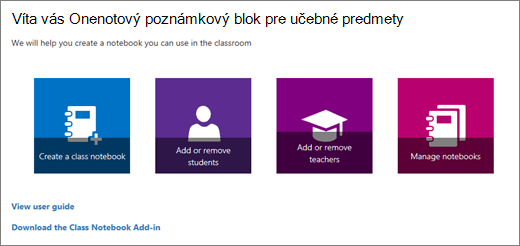
Vyberte položku Poznámkový blok pre učebné predmety a potom v Sprievodcovi poznámkovým blokom pre učebné predmety pridajte alebo odstráňte študentov . Ak sa aplikácia Poznámkový blok pre učebné predmety nezobrazuje hneď, prejdite na aka.ms/classnotebook alebo otvorte položku>Všetky aplikácie.
Vyberte poznámkový blok, do ktorého pridávate študentov.
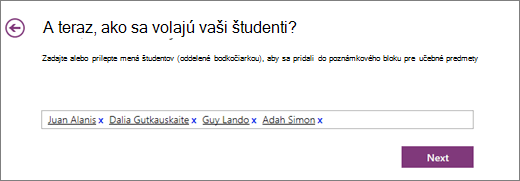
Zadajte meno študenta, e-mailovú adresu alebo názov skupiny zo školy.
Tip
Zoznam študentov oddeľte bodkočiarkami.
Potvrďte, ktorí študenti budú mať prístup k vášmu poznámkovému bloku pre učebné predmety.
Vyberte položku Aktualizovať.
Každá osoba, ktorú pridáte, dostane e-mail s prepojením na svoj poznámkový blok. Povedzte študentom, čo môžu očakávať: E-mail pochádza z adresy spoločnosti Microsoft a ľahko si ho pomýlite s marketingovou správou. Požiadajte študentov, aby skontrolovali svoju doručenú poštu aj všetky priečinky so školskou poštou a otvorili prepojenie v priebehu niekoľkých dní. Po prijatí sa poznámkový blok synchronizuje s OneNotom vo všetkých zariadeniach, do ktorých sa prihlásia. Každý študent automaticky dostane prepojenie na osobný poznámkový blok, takže k materiálom môže ihneď získať prístup.
Ďalšie zdroje pre učiteľov
Školenie o onenotovom poznámkovom bloku pre učebné predmety