
Prístup k Onenotovému poznámkovému bloku pre učebné predmety priamo zo vzdelávacej platformy umožňuje zobraziť materiály od učiteľa, spolupracovať so spolužiakmi a usporiadať si poznámky.
Otvorenie poznámkového bloku pre učebné predmety zo systému LMS
Prihláste sa do svojho systému Learning Management System.
Prejdite do kurzu, v ktorom váš učiteľ nastavil Poznámkový blok pre učebné predmety.
V ponuke kurzu alebo v navigácii vyhľadajte položku Microsoft Education alebo Poznámkový blok pre učebné predmety . Váš učiteľ ju mohol umiestniť:
- Ponuka hlavného jedla
- Sekcia modulov alebo lekcií
- Oblasť nástrojov alebo aplikácií kurzu
Ak sa po otvorení aplikácie dostanete na domovskú stránku, výberom položky Poznámkový blok pre učebné predmety ju spustite.
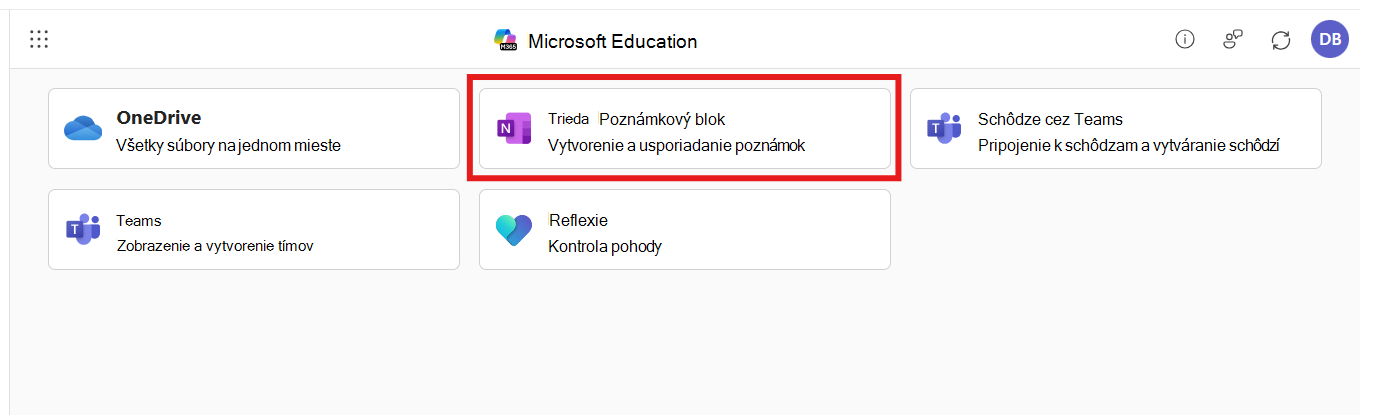
Ak sa zobrazí výzva, prihláste sa pomocou školského konta Microsoft 365.
Tu výberom položky Otvoriť poznámkový blok otvoríte OneNote online na novej karte, kde môžete zobraziť jeho obsah.
Čo nájdete v poznámkovom bloku pre učebné predmety
Poznámkový blok pre učebné predmety obsahuje tri hlavné oblasti:
- Poznámkový blok študentov – váš osobný priestor, kde svoju prácu vidíte len vy a váš učiteľ
- Knižnica obsahu – Materiály, ktoré učiteľ zdieľa s celou triedou
- Priestor na spoluprácu – zdieľaný priestor, kde môžete so spolužiakmi spolupracovať
Tipy na používanie poznámkového bloku pre učebné predmety
- Označenie poznámkového bloku záložkou: Ušetrite čas pridaním strany poznámkového bloku do záložiek po prvej návšteve.
- Používanie aplikácie OneNote: Lepšie možnosti získate, ak si pre svoje zariadenie stiahnete bezplatnú aplikáciu OneNote a poznámkový blok otvoríte v nej.
- Kontrolujte pravidelne: učiteľ môže pridávať nové priradené úlohy alebo materiály do knižnice obsahu v priebehu kurzu.
- Požiadajte o pomoc: Ak nemôžete v kurze nájsť poznámkový blok pre učebné predmety, obráťte sa na svojho učiteľa. Možno ho bude musieť pridať do ponuky kurzu.
Riešenie problémov
Nedarí sa vám v kurze nájsť poznámkový blok pre učebné predmety?
Učiteľ ho musí najprv nastaviť. Požiadajte ich, aby pridali aplikáciu Microsoft 365 a vytvorili poznámkový blok pre učebné predmety pre váš kurz. Tu sa to môžu naučiť.
Zobrazuje sa chyba prihlásenia?
Uistite sa, že používate školské konto Microsoft 365 a nie osobné konto Microsoft. Ak si nie ste istí, ktoré konto použiť, obráťte sa na učiteľa alebo školské IT oddelenie.
Nenačíta sa poznámkový blok?
Skúste obnoviť prehliadač alebo vymazať vyrovnávaciu pamäť prehliadača. Ak problém pretrváva, nahláste ho svojmu učiteľovi alebo školskej IT podpore.