
Vždy, keď distribuujete nové strany z knižnice obsahu, poznámkový blok pre učebné predmety zosynchronizuje tieto údaje s poznámkovým blokom každého študenta pomocou vášho internetového pripojenia. Keď ste opäť online, automaticky sa synchronizujú aj všetky zmeny vykonané v poznámkovom bloku pre učebné predmety v režime offline. Veľké súbory, ako napríklad PDF súbory, vyžadujú väčšiu šírku pásma a synchronizácia poznámkových blokov všetkých študentov vo všetkých zariadeniach trvá dlhšie.
Ak si všimnete, že pri pridávaní alebo distribúcii obsahu v poznámkovom bloku pre učebné predmety trvate dlhšie ako zvyčajne, skúste problém vyriešiť pomocou týchto osvedčených postupov pre triedu. Synchronizácia môže trvať dlhšie, keď sú študenti offline, ak má poznámkový blok veľa obsahu alebo ak bol predmet nedávno zaradený do zoznamu. Ak sa zmeny po synchronizácii a obnovení nezobrazia, použite nižšie uvedené kontroly.
Počas pomalej synchronizácie sa nič z distribuovaného obsahu nestratí – strany sa naďalej kopírujú na pozadí aj vtedy, ak zatvoríte distribučné okno alebo sa vzdialite. Ak sa novopridaní študenti alebo distribuované stránky po synchronizácii a obnovení nezobrazia, vyskúšajte nižšie uvedené kroky na riešenie problémov.
Krok č. 1: Kontrola nastavení synchronizácie
Automatická synchronizácia je predvolene zapnutá vo OneNote pre web a v aktuálnych počítačových aplikáciách OneNote. Ak je synchronizácia pozastavená alebo manuálna synchronizácia vypnutá, pred distribúciou ďalšieho obsahu ju znova zapnite.
- Otvorte OneNote pre počítač s Windowsom.
- Vyberte položkuMožnosti>súboru>Synchronizovať.
- Uistite sa, že je vybratá možnosť Synchronizovať poznámkové bloky automaticky .
- V záujme skrátenia času synchronizácie nevkladajte veľké súbory priamo na stránky a ak je to možné, majte veľké zdroje prepojené z OneDrivu alebo SharePointu.
Krok 2: Zníženie počtu súborov vo formáte PDF a výtlačkov súborov na stranách poznámkového bloku pre učebné predmety
PDF súbory alebo iné dokumenty, ktoré ste do Onenotového poznámkového bloku pre učebné predmety vložili pomocou výtlačku súboru alebo funkcie ovládača tlače, môžu spomaliť proces synchronizácie, pretože sú veľké. Vyskúšajte problémy tým, že vyskúšate niektoré z týchto alternatív.
- Pridajte do súboru hypertextové prepojenie alebo súbor vložte ako prílohu .
- Pred pridaním na onenotovú stranu nahrajte súbor do služby OneDrive for Business. Navštívte OneDrive a prihláste sa pomocou školského e-mailu a hesla. Vyberte položku Nahrať a potom vyberte súbor, ktorý chcete nahrať. Keď vložíte súbor na stránku, vyberte ho v priečinku OneDrive v Prieskumníkovi.
- Ak je to možné, zadajte alebo skopírujte a prilepte materiál priamo na stranu poznámkového bloku pre učebné predmety.
- Pomocou nástroja na optimalizáciu OneNotu môžete odstrániť prebytočné údaje z PDF súborov, čím umožníte rýchlejšiu synchronizáciu. Poznámka: Tento nástroj dokáže znížiť počet detailov pri skenoch nízkej kvality, preto ho možno budete chcieť najprv otestovať na kópii poznámkového bloku, ktorú nepotrebujete na vyučovanie.
Krok č. 3: Používanie najvhodnejších postupov synchronizácie triedy
Distribuujte podklady a zadania pomocou nástroja Distribúcia strany poznámkového bloku pre učebné predmety a zefektívnite distribúciu obsahu jednotlivým študentom alebo skupinám študentov.
Distribuujte materiály študentom po skončení alebo pred začiatkom vyučovania, aby mohli študenti synchronizovať zmeny doma.
Pokúste sa z knižnice obsahu distribuovať len súbory PDF, ktoré potrebujete na dnešnú lekciu, aby sa zariadenia študentov rýchlo synchronizovali.
Vynútenie synchronizácie poznámkového bloku pre učebné predmety po distribúcii nových materiálov, aby sa zrýchlil proces synchronizácie. Ak chcete vynútiť synchronizáciu, kliknite pravým tlačidlom myši na názov poznámkového bloku a vyberte položku Synchronizovať tento poznámkový blok . Vyzvite študentov, aby vynútili synchronizáciu, keď otvoria aplikáciu doma, dokončia domáce úlohy alebo sa chystajú začať vyučovanie.
Zatvorte všetky poznámkové bloky, ktoré vy alebo vaši študenti práve nepoužívate. Ak to chcete urobiť, kliknite pravým tlačidlom myši na poznámkový blok a vyberte položku Zavrieť tento poznámkový blok.
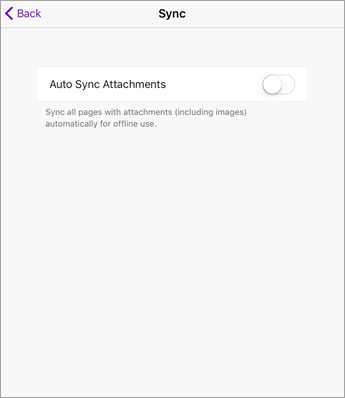
Automatickú synchronizáciu príloh môžete v iPade vypnúť prechodom na stránku synchronizácie v nastaveniach OneNotu. Všetok text a obsah písaný rukou sa budú naďalej synchronizovať automaticky, ale strany OneNotu s bohatým obsahom, ako sú obrázky a PDF súbory, budú so synchronizáciou čakať dovtedy, kým stránku nenavštívite. Potom sa navštívená stránka začne automaticky synchronizovať.
Zistite viac
Riešenie problémov, keď nie je možné synchronizovať OneNote
Začíname s onenotovým poznámkovým blokom pre učebné predmety: návod pre učiteľov