
Zamknite priestor na spoluprácu, aby ste študentom dočasne zabránili upravovať obsah v danej sekcii. Je to užitočné počas prezentácií alebo diskusií v triede, keď chcete, aby sa všetci zamerali na ten istý obsah. Naďalej budú môcť zobrazovať obsah.
Zamknutie alebo odomknutie priestoru na spoluprácu v poznámkovom bloku pre učebné predmety:
Prihláste sa do microsoft365.com pomocou prihlasovacích údajov poskytnutých školou, potom prejdite na položku Aplikácie>Všetky aplikácie.
Poznámka
- Ak sa aplikácia Poznámkový blok pre učebné predmety nezobrazí hneď, prejdite namiesto toho na lokalitu aka.ms/classnotebook .
- Ak bol váš poznámkový blok pre učebné predmety vytvorený v aplikácii Microsoft Teams, spravujte ho priamo v aplikácii Teams.
Vyberte položku Poznámkový blok> pre učebnépredmety Spravovať poznámkové bloky.
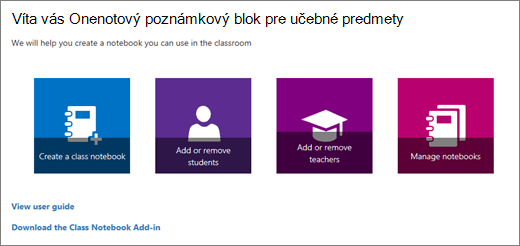
Vyberte poznámkový blok pre učebné predmety, ktorý chcete upraviť, a prepnite prepínač Zamknúť priestor na spoluprácu na možnosť Zamknutý.
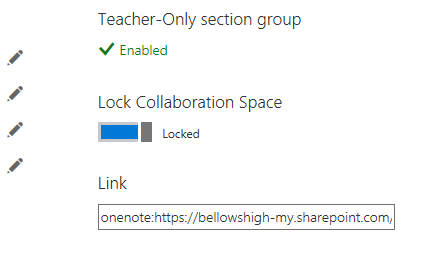
Ak chcete odomknúť priestor na spoluprácu, zopakujte kroky uvedené vyššie a prepnite prepínač Zamknúť priestor na spoluprácu na možnosť Odomknutý.
Zistite viac
Vyhľadanie a zdieľanie URL adresy poznámkového bloku pre učebné predmety
Vytvorenie skupín študentov v poznámkovom bloku pre učebné predmety
Ďalšie zdroje pre učiteľov
Školenie o onenotovom poznámkovom bloku pre učebné predmety