
Poznámkové bloky pre učebné predmety môžete otvoriť z OneNotu, Microsoft Teams, systému na spravovanie vzdelávania alebo z OneDrivu. Správne miesto na pohľad závisí od miesta vytvorenia poznámkového bloku.
| Poznámkový blok vytvorený v | Uložené v | Najlepšie miesto na otvorenie |
|---|---|---|
| Sprievodca poznámkovým blokom pre učebné predmety alebo Microsoft 365 | OneDrive učiteľa | Sprievodca poznámkovým blokom pre učebné predmety alebo OneDrive |
| Microsoft Teams pre vzdelávacie inštitúcie | SharePointová lokalita triedneho tímu | Karta Poznámkový blok pre učebné predmety v tíme pre učebné predmety |
| Microsoft 365 LTI v systéme LMS | Sharepointová lokalita pripojeného kurzu alebo triedneho tímu | Aplikácia Poznámkový blok pre učebné predmety Microsoft 365 LTI |
Tip
Ak si nie ste istí, kde sa poznámkový blok vytvoril, otvorte ho vo OneNote, kliknite pravým tlačidlom myši na názov poznámkového bloku a vyberte položku Kopírovať prepojenie na poznámkový blok. Prepojenie s /personal/ zvyčajne smeruje na OneDrive. Prepojenie s umiestnením /sites/ alebo /teams/ zvyčajne smeruje na SharePoint.
Otvorenie poznámkových blokov pre učebné predmety vo OneNote
Ak je už poznámkový blok otvorený vo OneNote, vyberte zoznam poznámkových blokov a potom požadovaný poznámkový blok pre učebné predmety. Ak nie je, použite jednu z nižšie uvedených ciest.
Z webového prehliadača
- Prejdite na aka.ms/classnotebook a prihláste sa pomocou svojho školského konta.
- Vyberte položku Spravovať poznámkové bloky.
- Vyberte názov poznámkového bloku pre učebné predmety.
- Vyberte položku Otvoriť poznámkový blok.
V aplikácii Teams
- Otvorte Microsoft Teams a vyberte svoj triedny tím.
- Vyberte kartu Poznámkový blok pre učebné predmety .
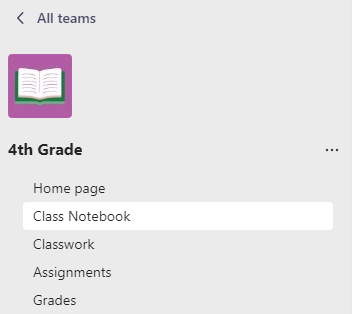
- Ak sa zobrazí výzva, vyberte položku Nastaviť onenotový poznámkový blok pre učebné predmety alebo otvorte poznámkový blok, ktorý je už pre tím nastavený.
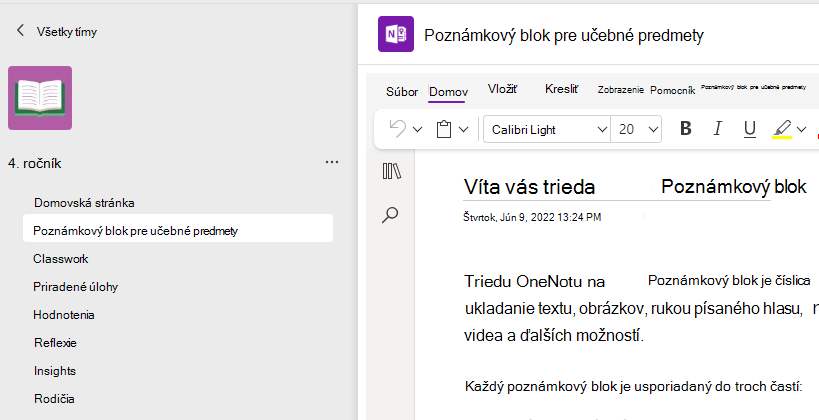
Získajte ďalšie informácie o používaní poznámkového bloku pre učebné predmety v aplikácii Teams.
V systéme LMS
- Otvorte kurz vo svojom systéme riadenia vzdelávania.
- Vyberte aplikáciu Microsoft 365 LTI alebo prepojenie na poznámkový blok pre učebné predmety, ktoré škola pridala do kurzu.
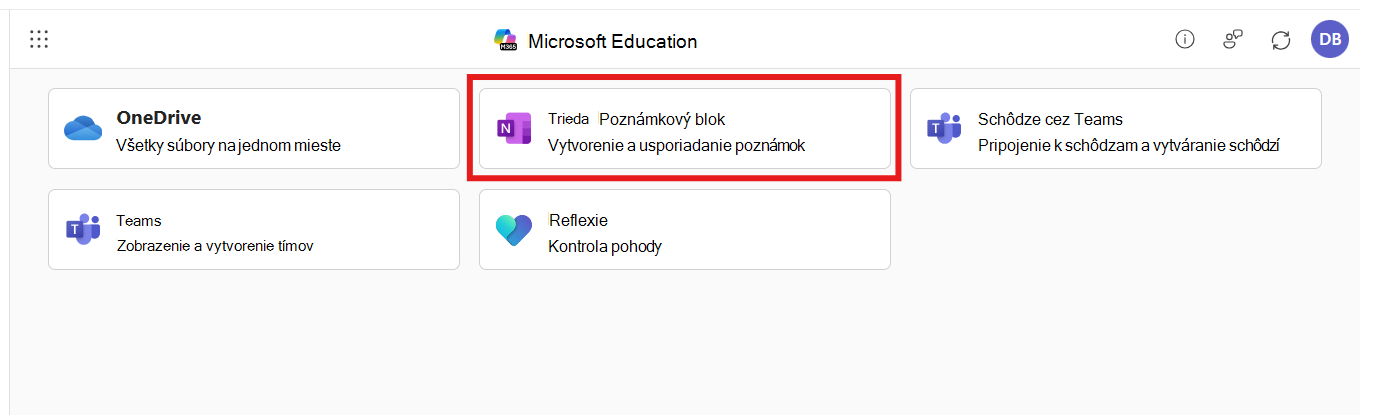
- Výberom položky Poznámkový blok pre učebné predmety otvoríte poznámkový blok kurzu.
Ak sa vám v kurze LMS nezobrazuje Poznámkový blok pre učebné predmety, spýtajte sa vyučujúceho alebo správcu IT, či je Microsoft 365 LTI nastavený. Správcovia môžu používať Nastavenie poznámkového bloku pre učebné predmety v aplikácii Microsoft 365 LTI.
Vo OneDrive
- Prihláste sa na lokalitu microsoft365.com a vyberte položku OneDrive.
- Ak chcete zobraziť poznámkové bloky, ktoré ste vytvorili pomocou Sprievodcu poznámkovým blokom pre učebné predmety, vyberte položku Poznámkové bloky pre učebné predmety.
- Ak ste študentom alebo iným učiteľom v triede, výberom položky Zdieľané so mnou zobrazíte poznámkové bloky pre učebné predmety, ktoré s vami zdieľajú iní používatelia.
- Vyberte poznámkový blok podľa názvu.
Zistite viac
Získajte ďalšiu pomoc s prihlásením do svojho konta a vyhľadávaním onenotových poznámkových blokov