
Zamknite stránku študenta, aby ste zabránili úpravám počas jej kontroly alebo po uplynutí termínu dokončenia. Keď je stránka študenta zamknutá, môžete ju zobraziť a komentovať, ale študenti ju môžu len zobraziť.
Zamknutie strán je k dispozícii v podporovaných verziách OneNotu pre Windows, OneNote pre web, OneNote pre Mac, OneNote pre iPad, iPhone a Android.
Zamknutie strán poznámkového bloku pre učebné predmety vo OneNote
Otvorte OneNote a prejdite na poznámkový blok pre učebné predmety, ktorý chcete upraviť.
Na páse s nástrojmi v hornej časti okna vyhľadajte a vyberte položku Poznámkový blok pre učebné predmety a potom vyberte položku Revidovať prácu študentov.
Vyberte sekciu a stranu poznámkového bloku, ktorú kontrolujete, a potom vyberte položku Ďalej.
Vyberte položku Zamknutie strany.
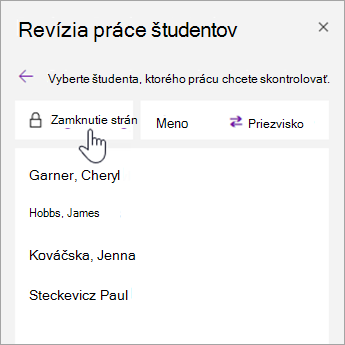
Výberom položky Vybrať všetko uzamknite všetky strany a začiarknite políčko vedľa mena študenta a uzamknite jednotlivé strany.
Tip
Ak chcete zoradiť zoznam študentov, vyberte Meno alebo Priezvisko .
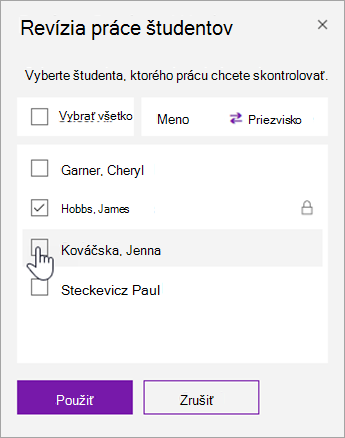
Vyberte položku Použiť.
Ak chcete strany odomknúť, vráťte sa na tablu Revízia práce študentov a znova vyberte položku Zamknutie strany . Zrušte začiarknutie políčok a potom vyberte položku Použiť.
Podporované verzie OneNotu
| Produkt | Verzia | Ako to skontrolovať |
|---|---|---|
| OneNote pre Windows so službou Microsoft 365 | Aktuálna aktualizácia služby Microsoft 365 | Vyberte Konto súboru >a potom v časti Informácie o programe OneNote vyhľadajte verziu a číslo zostavy. |
| OneNote pre web | Nie je k dispozícii | Otvorte prepojenie na poznámkový blok vo webovom prehliadači a prihláste sa pomocou školského konta. |
| OneNote pre Mac | Verzia 16.10 alebo novšia | Na paneli s ponukami vyberte položku OneNote a potom vyberte položku Čo je OneNote. |
| OneNote pre iPad a iPhone | Verzia 16.10 alebo novšia | Otvorte nastavenia OneNotu a posuňte sa do dolnej časti obrazovky. |
| OneNote pre Android | Verzia 9001.1000 alebo novšia | Vyberte ponuku ... a potom položku Nastavenia > informácie. |
Zistite viac
Revízia práce študentov v poznámkovom bloku pre učebné predmety