
Revízia práce študentov v jednom poznámkovom bloku
Otvorenie OneNotu.
Vyberte poznámkový blok pre učebné predmety, ktorý chcete skontrolovať.
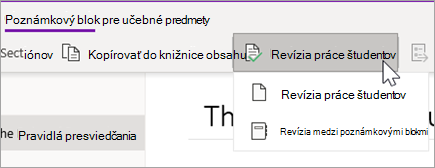
Vyberte kartu Poznámkový blok pre učebné predmety na páse s nástrojmi vo OneNote a potom vyberte položku Revidovať prácu študentov.
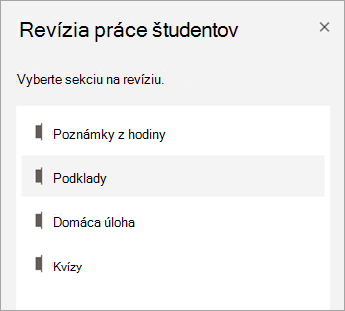
Po zobrazení tably Revízia práce študentov vyberte sekciu pre študentov, ktorú chcete skontrolovať, a potom položku Ďalej. Napríklad: Podklady.
Vyberte stránku a potom tlačidlo Ďalej.
Poznámka
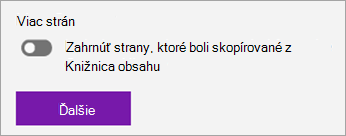
Zapnite prepínač, aby sa zahŕňali strany, ktoré študenti skopírovali z knižnice obsahu. Predvolene sa zobrazujú strany, ktoré ste priradili alebo distribuovali študentom pomocou nástroja Distribúcia strany .
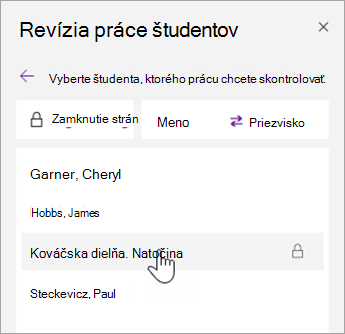
Vyberte meno študenta zo zoznamu a skontrolujte jeho prácu. Vyberte Meno alebo Priezvisko , ak chcete zmeniť zoradenie zoznamu.
Poznámka
- Ak chcete študentom zabrániť v úprave stránky, ktorú kontrolujete, vyberte položku Uzamknutie strany. Začiarknite políčko vedľa mena študenta na uzamknutie jednotlivého alebo začiarknite políčko Vybrať všetko , ak chcete uzamknúť pre všetkých. Keď ste pripravení, vyberte Použiť.
- Ak chcete strany odomknúť, vráťte sa na tablu Revízia práce študentov a znova vyberte položku Zamknutie strany .
Po dokončení tablu Revízia práce študentov zavrite.
Revízia práce študentov v rôznych poznámkových blokoch
Postupujte podľa týchto krokov, ak si chcete pozrieť úlohy vo viacerých poznámkových blokoch pre učebné predmety naraz. Je to užitočné najmä pre pedagógov, ktorí inštruujú viaceré triedy s rovnakým obsahom.
Vyberte poznámkový blok pre učebné predmety a prejdite do poznámkových blokov pre učebné predmety.
Vyberte položku Revidovať prácu > študentov Revízia medzi poznámkovými blokmi.
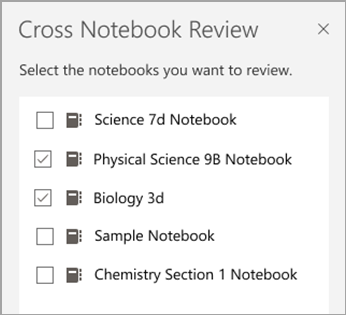
Začiarknite políčka vedľa poznámkových blokov s prácami, ktoré chcete skontrolovať. Kliknite na položku Ďalej.
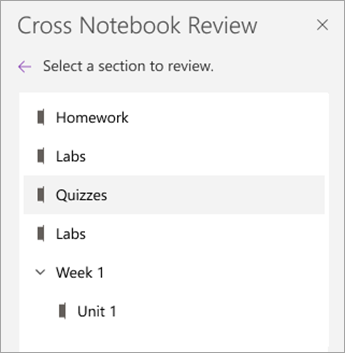
Vyberte sekciu, ktorú chcete skontrolovať, a potom stranu. Napríklad: Kvízy, Domáce úlohy 3. Rozbaľte skupinu sekcií, ak chcete zobraziť všetky sekcie.
Vyberte meno študenta zo zoznamu a skontrolujte jeho prácu. Vyberte Meno alebo Priezvisko , ak chcete zmeniť zoradenie zoznamu.
Poznámka
- Ak chcete študentom zabrániť v úprave stránky, ktorú kontrolujete, vyberte položku Uzamknutie strany. Začiarknite políčko vedľa mena študenta na uzamknutie jednotlivého alebo začiarknite políčko Vybrať všetko , ak chcete uzamknúť pre všetkých. Keď ste pripravení, vyberte Použiť.
- Ak chcete strany odomknúť, vráťte sa na tablu Revízia práce študentov a znova vyberte položku Zamknutie strany .
Po dokončení zavrite tablu Revízia medzi poznámkovými blokmi .
Zistite viac
- Poskytnutie pripomienok k práci študentov
- Poskytnutie písomnej odozvy, zvukovej odozvy alebo videa v poznámkovom bloku pre učebné predmety