
Po inštalácii doplnku Poznámkový blok pre učebné predmety sa na páse s nástrojmi OneNotu zobrazí nová karta Poznámkový blok pre učebné predmety.
Ak si všimnete, že na ikonách na karte Poznámkový blok pre učebné predmety chýbajú označenia, najskôr skontrolujte, či používate najnovšiu verziu doplnku (3.5 alebo novšiu).
Do vyhľadávania na paneli úloh zadajte ovládací panel a vyberte ho z výsledkov. Vyberte položku Programy>, Programy a súčasti.
Skontrolujte aktuálnu verziu doplnku Onenotový poznámkový blok pre učebné predmety.Ak máte verziu doplnku Onenotový poznámkový blok pre učebné predmety verzie 3.4 alebo nižšiu, zavrite počítačovú verziu OneNotu.
Odinštalujte aktuálny doplnok.
Nainštalujte najnovšiu verziu doplnku 3.5 alebo novšiu.
Úplné pokyny na pridanie najnovšej verzie nájdete v téme Inštalácia doplnku Poznámkový blok pre učebné predmety pre aplikáciu OneNote.
Ak na ikonách na karte Poznámkový blok pre učebné predmety stále chýbajú označenia, postupujte takto:
- Zavrite OneNote.
- Na paneli Štart zadajte text Programy a súčasti
 a vyberte položku Programy a súčasti.
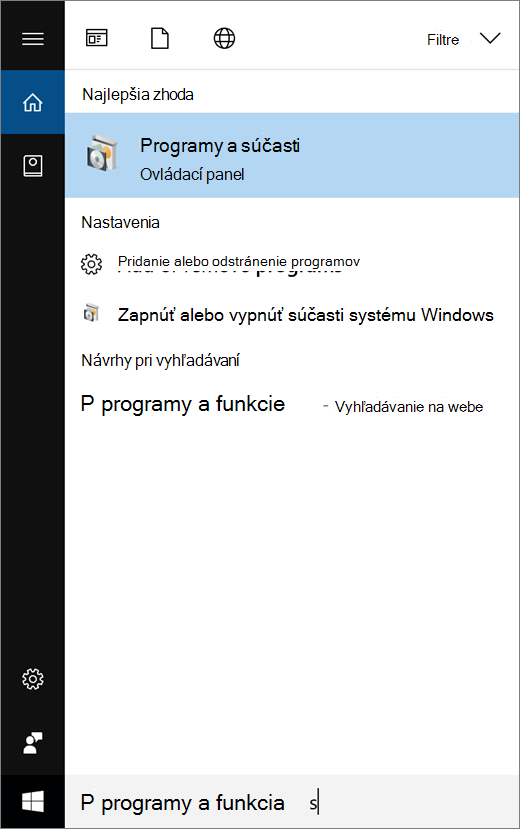
- V zozname programov vyberte svoju verziu služby Microsoft 365 a potom vyberte položku Zmeniť.
- Vyberte položku Rýchla oprava a potom položku Opraviť.
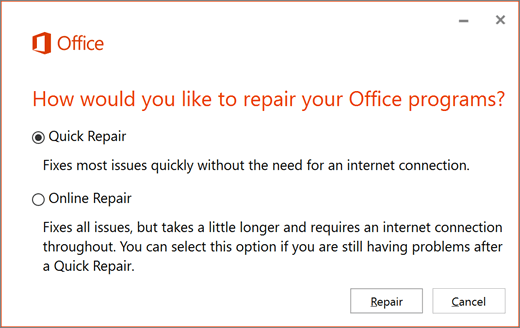
- Po dokončení opravy OneNote znova otvorte.
Ak sa označenia na tlačidlách poznámkového bloku pre učebné predmety stále nezobrazujú, požiadajte o pomoc nás.