
Keď vytvoríte personálny tím v aplikácii Microsoft Teams, tento tím bude mať svoj vlastný onenotový poznámkový blok pre zamestnancov. Poznámkový blok pre zamestnancov je digitálny poznámkový blok, ktorý uľahčuje spoluprácu pedagógov na školskej a okresnej úrovni. Tvorcovia personálnych tímov vlastnia poznámkový blok a majú povolenia správcu, ktoré im umožňujú pridávať ďalších alebo spoluvlastníkov a spravovať nastavenia poznámkového bloku.
Aplikácia Teams poskytuje tieto základné súčasti onenotového poznámkového bloku pre zamestnancov:
- Poznámkové bloky zamestnancov – súkromný priestor zdieľaný iba medzi vedúcimi zamestnancov a jednotlivými zamestnancami. Tento priestor môžete využiť na zapisovanie poznámok o profesionálnom rozvoji, rozvrhoch hodín, hodnoteniach a podobne.
- Knižnica obsahu – priestor, kde môžu zamestnanci tímu nahrávať dokumenty a súbory iba na čítanie a mať k nim prístup. Táto funkcia sa používa na ukladanie informácií o zásadách, postupoch, plánovaní atď.
- Priestor na spoluprácu – kde môžu všetci členovia personálneho tímu zdieľať, organizovať a spolupracovať. Spolupracujte na čomkoľvek, od rozvrhov hodín až po celoškolské iniciatívy.
- Sekcia Iba pre vedúcich – súkromný priestor, ktorý môžu vidieť len vlastníci a spoluvlastníci tímu zamestnancov. Táto časť je skvelá na súkromné iniciatívy, ako je napríklad príprava programu schôdzí, predbežné plánovanie materiálov a uchovávanie dôverných informácií.
Nastavenie poznámkového bloku pre zamestnancov v aplikácii Teams
Ak ste vytvorili personálny tím, ale zatiaľ ste nenastavili jeho poznámkový blok pre zamestnancov, pri prvom použití karty Staff Notebook (Poznámkový blok pre zamestnancov) vás aplikácia prevedie potrebnými krokmi.
Začíname:
- Prejdite na personálny tím, pre ktorý chcete nastaviť poznámkový blok pre zamestnancov, a vyberte kartu Poznámkový blok pre zamestnancov .
- Vyberte položku Nastaviť onenotový poznámkový blok zamestnancov.
- V rozbaľovacej ponuke vyberte položku Prázdny poznámkový blok , ak chcete nastaviť nový poznámkový blok bez existujúceho obsahu, alebo položku Z existujúceho obsahu poznámkového bloku , ak chcete skopírovať obsah z iného poznámkového bloku.
- Nastavte sekcie v súkromnom priestore každého člena a vyberte položku Vytvoriť.
Pridanie alebo odstránenie strán a sekcií poznámkového bloku pre zamestnancov
Prejdite na personálny tím, ktorý ste vytvorili alebo ktorý ste spoluvlastníkom, a vyberte kanál Všeobecné .
Vyberte kartu Staff Notebook (Poznámkový blok pre zamestnancov).
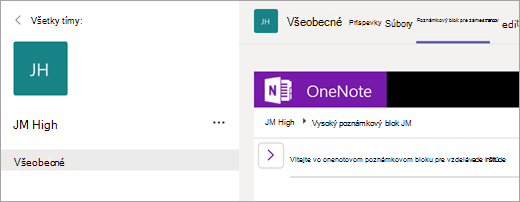
Vyberte tlačidlo Navigácia
 na ľavej strane poznámkového bloku.
- Ak chcete pridať novú sekciu, vyberte položku Pridať sekciu. Zadajte názov sekcie a vyberte tlačidlo OK.
- Ak chcete pridať novú stranu, vyberte položku Pridať stranu a zadajte názov strany.
- Ak chcete odstrániť stranu, kliknite pravým tlačidlom myši na názov strany na navigačnom paneli a vyberte položku Odstrániť stranu.
Používanie poznámkového bloku pre zamestnancov v kanáli
Pri každom vytvorení nového kanála v triede sa automaticky vytvorí nová sekcia v priestore na spoluprácu v poznámkovom bloku pre zamestnancov. Vedúci a zamestnanci môžu upravovať onenotové strany a pracovať na nich v kanáli.
- Prejdite na triedny tím a vyberte kanál.
- Vyberte kartu Notes (Poznámky).
Rozbalenie zobrazenia poznámkového bloku pre zamestnancov
Rozbaľte kartu Poznámkový blok pre zamestnancov na väčšiu veľkosť výberom šípky rozbaľovacieho zoznamu vedľa karty Poznámkový blok pre zamestnancov . Potom vyberte položku Rozbaliť kartu .
.
Správa nastavení poznámkového bloku pre zamestnancov vo OneNote
Ak ste vlastníkom tímu zamestnancov, môžete získať prístup k všetkým nastaveniam poznámkového bloku pre zamestnancov a spravovať ich prechodom do aplikácie Poznámkový blok pre zamestnancov vo OneNote.
Poznámka
- Pri používaní poznámkového bloku pre zamestnancov vytvoreného prostredníctvom aplikácie Microsoft Teams nie je možné pridať alebo odstrániť členov pomocou sprievodcu poznámkovým blokom pre zamestnancov online.
- Členovia poznámkového bloku sa musia pridať alebo odstrániť prostredníctvom aplikácie Microsoft Teams.
V aplikácii Teams vyberte
 a vyberte položku Poznámkový blok pre zamestnancov. Ak sa nezobrazí v prvej ponuke, vyberte položkuSpúšťač aplikáciíslužby Microsoft 365>> spúšťača aplikáciíPoznámkový blok pre zamestnancov.
Vyberte položku Spravovať poznámkové bloky.
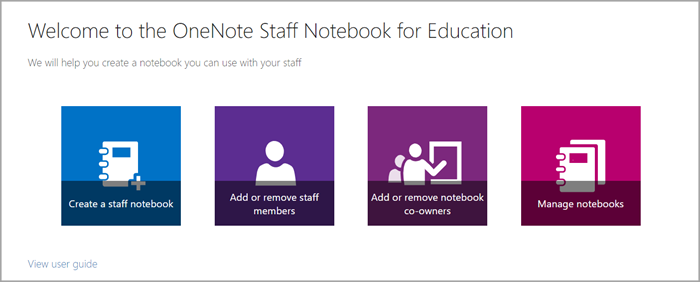
Vyberte poznámkový blok pre zamestnancov, ktorého nastavenia chcete spravovať. Môžete spravovať len nastavenia poznámkových blokov zamestnancov, ktoré ste vytvorili.
Spravujte nastavenia.
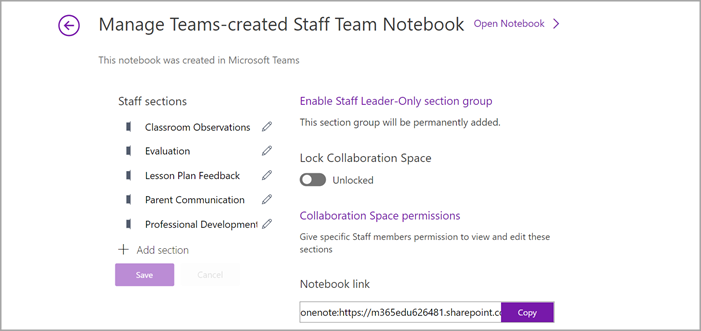
Zistite viac
Ďalšie informácie o poznámkovom bloku pre zamestnancov