
Distribúcia strany všetkým študentom v triede
Vo OneNote otvorte poznámkový blok pre učebné predmety, z ktorého chcete distribuovať.
Vyberte strany, ktoré chcete distribuovať v knižnici obsahu alebo priestore na spoluprácu vášho poznámkového bloku.
Vyberte kartu Poznámkový blok pre učebné predmety a potom vyberte položku Distribuovať stranu.
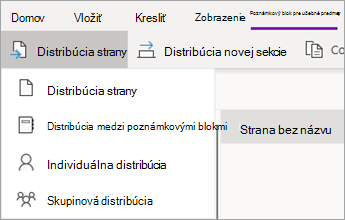
Vyberte sekciu poznámkového bloku, do ktorej chcete strany skopírovať. Napríklad: Podklady. Všetci študenti dostanú kópiu strany do sekcie Podklady v poznámkovom bloku. Čo sa študentom zobrazí – strana sa zobrazí v ich poznámkovom bloku pre učebné predmety pri najbližšej synchronizácii ich OneNotu. Študenti nedostanú oznámenie. Ak chcete, aby vedeli, že sú pripravené nové podklady, uverejnite upozornenie tímu pre učebné predmety alebo im odošlite oznámenie.
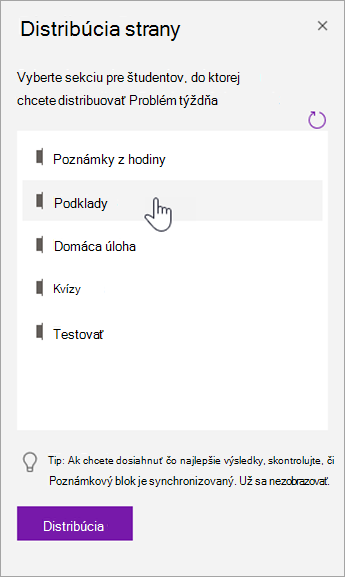
Poznámky:
Výberom položky Zobraziť distribuované stránky zobrazíte aktualizácie stavu stránok, ktoré ste distribuovali študentom. Distribučné okno môžete kedykoľvek zavrieť a strany sa budú naďalej distribuovať na pozadí.
Ak chcete odstrániť stranu, ktorú ste distribuovali, postupujte podľa týchto krokov.
Distribúcia strán jednotlivým študentom
Otvorte poznámkový blok pre učebné predmety a prejdite na stranu, ktorú chcete distribuovať.
Vyberte kartu Poznámkový blok pre učebné predmety a potom položku Distribuovať stranu po jednotlivých distribúciách > .
Pomocou začiarkavacích políčok vedľa mien vyberte študentov, ktorým chcete distribuovať stranu. Kliknite na položku Ďalej.
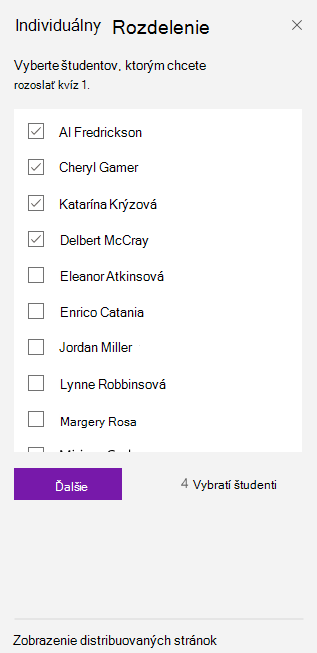
Vyberte sekciu študenta v poznámkovom bloku, kde sa má strana zobraziť. Napríklad: Kvízy.
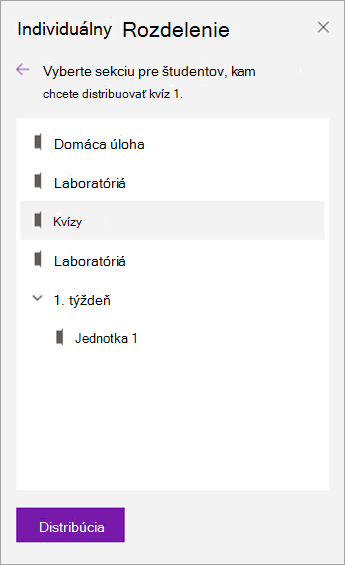
Vyberte položku Distribuovať.
Poznámka: Výberom položky Zobraziť distribuované stránky zobrazíte aktualizácie stavu stránok, ktoré ste distribuovali študentom. Distribučné okno môžete kedykoľvek zavrieť a strany sa budú naďalej distribuovať na pozadí.
Distribúcia strán skupinám študentov
Vytvorte a uložte skupiny študentov, čo vám umožní poskytovať rôzny obsah na základe potrieb študentov alebo projektov v malých skupinách.
Otvorte poznámkový blok pre učebné predmety a prejdite na stranu, ktorú chcete distribuovať.
Vyberte kartu Poznámkový blok pre učebné predmety a potom položku Distribuovať distribúciu skupiny strán > .
Ak ste zatiaľ nevytvorili žiadne skupiny študentov, na table Distribúcia skupiny vyberte položku + Nová skupina .
Zadajte názov skupiny a vyberte študentov pomocou začiarkavacích políčok vedľa ich mien.
Vyberte položku Uložiť.
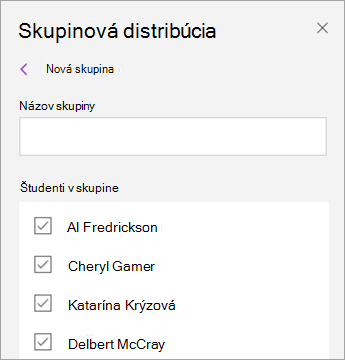
Teraz, keď je vytvorená nová skupina, vyberte šípku Prejsť späť . Začiarknite políčko vedľa vašej skupiny a potom Ďalej.
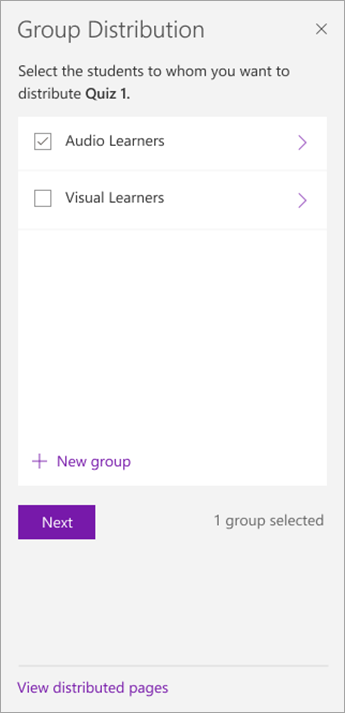
Vyberte sekciu v poznámkových blokoch študentov, kde sa má strana zobraziť. Napríklad: Kvízy.
Vyberte položku Distribuovať.
Poznámky:
- Výberom položky Zobraziť distribuované stránky zobrazíte aktualizácie stavu stránok, ktoré ste distribuovali študentom. Distribučné okno môžete kedykoľvek zavrieť a strany sa budú naďalej distribuovať na pozadí.
-
Pozrite si obrázok: Tlačidlo Zobraziť distribúciu strán.
Ak chcete vytvoriť ďalšie skupiny študentov, zopakujte kroky 2 až 5 uvedené vyššie. Ak chcete upraviť názov skupiny alebo jej členov, vyberte položku Distribuovať distribúciu skupiny stránok>. Vyberte šípku vedľa názvu skupiny a potom upravte skupinu. Uložte zmeny alebo výberom položky Odstrániť skupinu odstránite.
Distribúcia sekcie
Vyberte položku Distribuovať novú sekciu > , Distribúcia novej sekcie na páse s nástrojmi Poznámkový blok pre učebné predmety.
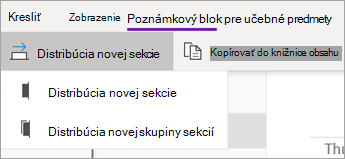
Pomenujte novú sekciu. Napríklad: Laboratóriá.
Ak ste do poznámkových blokov študentov pridali skupiny sekcií, môžete si jednu z nich vybrať ako cieľové umiestnenie pre novú sekciu. Vyberte rozbaľovací zoznam vedľa položky Podrobnosti o mieste a vyberte skupinu sekcií.
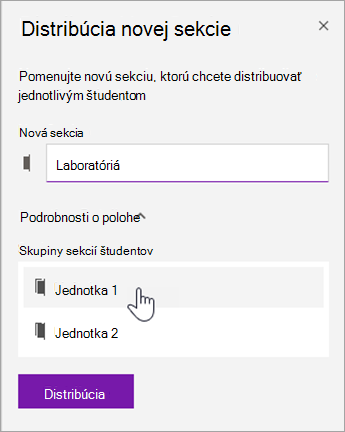
Vyberte položku Distribuovať. Vytvorí sa nová sekcia a bude distribuovaná všetkým študentom v poznámkovom bloku pre učebné predmety.
Distribúcia skupiny sekcií
Skupiny sekcií predstavujú vhodný spôsob, ako usporiadať jednotky alebo témy s množstvom obsahu. Vytvorte novú skupinu sekcií, usporiadajte ju do sekcií naraz a potom ju distribuujte študentom.
Vyberte položku Distribuovať novú sekciu > a položku Distribúcia novej skupiny sekcií na páse s nástrojmi Poznámkový blok pre učebné predmety.
Pomenujte novú skupinu sekcií a všetky sekcie, ktoré v nej chcete mať. Vyberte položku + Sekcia a pridajte ďalšie sekcie.
![Zadajte názvy skupiny sekcií a sekcií.]](media/o365-edu-new-section-group-uwp.png)
Vyberte položku Distribuovať. Vytvorí sa prázdna skupina sekcií a všetky sekcie v nej, ktoré sa odošlú jednotlivým študentom v poznámkovom bloku pre učebné predmety.
Distribúcia strán z jedného poznámkového bloku do druhého
Distribuujte stranu z ľubovoľného onenotového poznámkového bloku študentom pomocou poznámkových blokov pre učebné predmety. Rovnakú stranu môžete distribuovať do viacerých poznámkových blokov súčasne.
Otvorte ľubovoľný poznámkový blok a prejdite na stranu, ktorú chcete distribuovať.
Vyberte kartu Poznámkový blok pre učebné predmety a potom položku Distribúcia strany > medzi poznámkovými blokmi.
Vyberte poznámkové bloky, do ktorých chcete distribuovať túto stranu, a potom vyberte položku Ďalej.
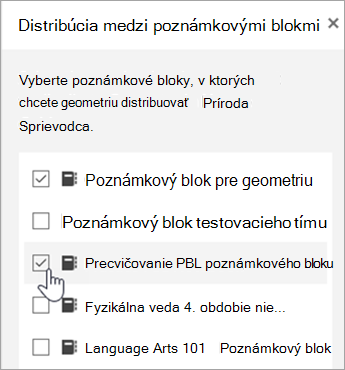
Vyberte sekciu pre študentov, do ktorej sa majú strany distribuovať, a potom položku Distribuovať.
Poznámka: Výberom položky Zobraziť distribuované stránky zobrazíte aktualizácie stavu stránok, ktoré ste distribuovali študentom. Distribučné okno môžete kedykoľvek zavrieť a strany sa budú naďalej distribuovať na pozadí.
Distribúcia strán a sekcií do poznámkových blokov pre učebné predmety
Sekcie pre študentov môžete tiež premenovať/spravovať alebo pridať z položky Spravovať poznámkové bloky. (https://aka.ms/classnotebook)
Ďalšie informácie Odstránenie strán, ktoré ste distribuovali študentom Zobrazeniepoznámkových blokov študentov v poznámkovom bloku pre učebné predmety pre MacRevízia práce študentov vo OneNote pre Mac
Ďalšie zdroje pre učiteľov
Školenie o onenotovom poznámkovom bloku pre učebné predmety