
Poznámka
- Tento článok sa vzťahuje len na poznámkové bloky pre učebné predmety vytvorené z microsoft365.com (alebo aka.ms/classnotebook), ktoré sa nachádzajú vo OneDrive učiteľa. Ak bol poznámkový blok pre učebné predmety vytvorený v aplikácii Microsoft Teams alebo prostredníctvom nástroja Microsoft 365 LTI v systéme LMS (Canvas, Schoology atď.), nachádza sa namiesto toho na tímovej lokalite SharePoint – vyhľadajte ekvivalentné kroky pre SharePoint alebo Teams.
- Nie ste si istí, ktorý typ používate? Vo OneNote kliknite pravým tlačidlom myši na poznámkový blok pre učebné predmety v zozname poznámkových blokov a vyberte položku Kopírovať prepojenie na poznámkový blok. Ak prepojenie obsahuje /osobné/ , ide o poznámkový blok OneDrivu. ak obsahuje súbor /lokality/ alebo /tímy/ , nachádza sa v SharePointe.
Ak ste odstránili strany alebo sekcie poznámkového bloku pre učebné predmety a potom vyprázdnili Kôš OneNotu, je možné, že tieto súbory bude možné obnoviť z OneDrivu, ak sa stále nachádzajú v rámci obdobia uchovávania údajov vašej organizácie. Väčšina správcov IT uchováva odstránené položky na mesiac alebo dlhšie, presné načasovanie však závisí od nastavení správcu vašej školy. Ak si nie ste istí, či sa súbory stále dajú obnoviť, čo najskôr sa obráťte na správcu IT.
- Prihláste sa do microsoft365.com.
- Vyberte položku OneDrive. Ak sa nezobrazí hneď, otvorte položku Aplikácie>Všetky aplikácie Dôležité: Uistite sa, že k OneDrivu pristupujete zo školského konta Microsoft, ktoré je priradené k vášmu poznámkovému bloku pre učebné predmety.
- Vyberte Kôš.
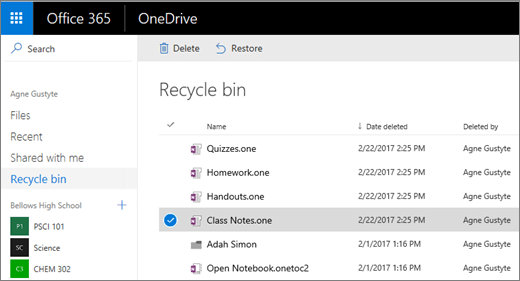
- Ak sa hneď nezobrazuje to, čo hľadáte, vyberte položku Kôš druhej fázy v dolnej časti stránky.
- Vyberte odstránené položky, ktoré chcete obnoviť, a potom vyberte položku Obnoviť. Položky sa v poznámkovom bloku pre učebné predmety vrátia do predchádzajúceho umiestnenia. Po obnovení budú poznámky a materiály študentov presne tam, kde ste ich nechali.
Zistite viac
Začíname s onenotovým poznámkovým blokom pre učebné predmety: návod pre učiteľov
Ďalšie zdroje pre učiteľov
Školenie o onenotovom poznámkovom bloku pre učebné predmety