
Poznámkový blok pre učebné predmety, kľúčová funkcia OneNotu, je výkonný nástroj na zlepšenie dištančného vzdelávania a online vzdelávania. Každý poznámkový blok pre učebné predmety obsahuje knižnicu obsahu pre učiteľov na zdieľanie študijných materiálov, priestor na spoluprácu na interaktívne online vzdelávacie aktivity a súkromný poznámkový blok pre každého študenta. Po vytvorení poznámkového bloku pre učebné predmety k nemu majú učitelia aj študenti prístup pomocou aplikácie OneNote z ľubovoľného zariadenia, čo z neho robí ideálne riešenie na vzdialené učenie.
Prihlásiť sa
Ak chcete začať, prihláste sa do poznámkového bloku pre učebné predmety pomocou prihlasovacích poverení, ktoré vám poskytla škola. Poznámkový blok pre učebné predmety vytvoríte prostredníctvom webového prehliadača, čím umožníte online výučbu a virtuálne vyučovanie.
Potom v Sprievodcovi poznámkovým blokom pre učebné predmety vyberte položku Vytvoriť poznámkový blok pre učebné predmety .
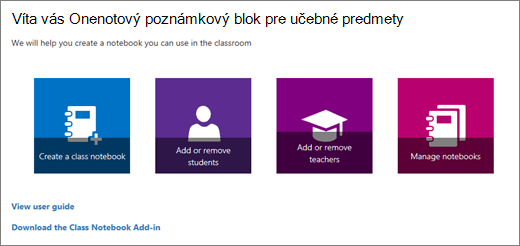
Nastavenie poznámkového bloku pre učebné predmety
Sprievodca poznámkovým blokom pre učebné predmety vás prevedie krokmi na nastavenie poznámkového bloku na online vzdelávanie:
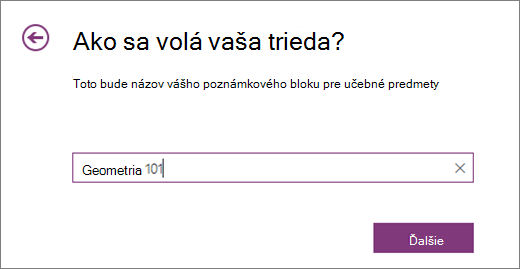
Pomenujte svoj poznámkový blok: Zadajte názov poznámkového bloku pre učebné predmety, aby ste ho mohli jednoducho identifikovať vo svojej online vzdelávacej platforme.
Pridanie učiteľov: (Voliteľné) Zadajte meno alebo e-mailovú adresu ďalších pedagógov z vašej školy, aby mohli spolupracovať na procese dištančného vzdelávania.
Poznámka
Ak chcete prechádzať medzi jednotlivými krokmi alebo niektorý z nich vynechať, vyberte položku Ďalej .
Navigácia a vynechanie krokov: Pomocou tlačidla Ďalej sa môžete presúvať medzi krokmi alebo krok vynechať, ak nie je potrebný.
Pridanie študentov: (Voliteľné) Pridajte študentov podľa názvu, názvu skupiny alebo e-mailovej adresy na zjednodušenie prístupu k obsahu kurzu. Na oddelenie viacerých položiek použite bodkočiarku.
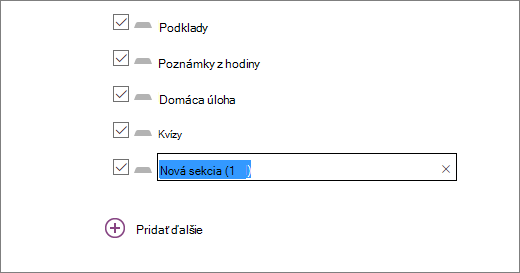
Prispôsobenie sekcií pre študentov: Definujte sekcie na usporiadanie a distribúciu učebných materiálov, ako sú napríklad domáce úlohy, kvízy a podklady, ktoré sú prispôsobené pre efektívne online vzdelávanie.
Ukážka a finalizácia: Skontrolujte zobrazenia poznámkového bloku učiteľa a poznámkového bloku študenta a uistite sa, že všetko je nastavené správne. Potom výberom položky Vytvoriť dokončite poznámkový blok pre učebné predmety.
Prístup a zdieľanie
Váš poznámkový blok pre učebné predmety je teraz pripravený na online vzdelávanie. Pomocou prepojenia na stránke nastavenia otvorte poznámkový blok vo OneNote. Všetci pridaní študenti a pedagógovia automaticky dostanú e-mail s prepojením na prístup k príslušným poznámkovým blokom, vďaka čomu sa môžu jednoducho zúčastňovať na dištančnom vzdelávaní a online kurzoch.
Ďalšie informácie
Ďalšie podrobnosti o vytváraní prvého poznámkového bloku pre učebné predmety nájdete na stránke Začíname .
Video: Onenotový poznámkový blok pre učebné predmety pre Windows 10