
Pomocou tlačidla Matematika môžete vo OneNote konvertovať rukou písané rovnice do textového formátu. Môžete tiež zadávať rovnice.
Poznámka
Táto funkcia je k dispozícii len vtedy, ak máte predplatné na Microsoft 365. Ak ste predplatiteľom služieb Microsoft 365, uistite sa, že používate najnovšiu verziu balíka Office.
Krok 1: Zápis alebo zadanie rovnice
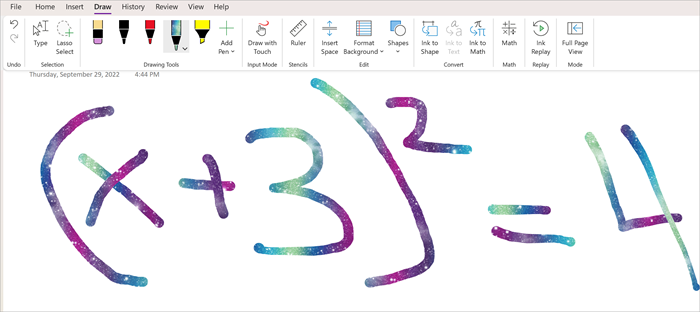
- Vo OneNote Online prejdite na ľubovoľnú stranu a vyberte položku Kresliť.
- Vyberte pero, potom vyberte malú šípku, ktorá sa zobrazí vedľa pera, a vyberte hrúbku ťahu a farbu písania rukou, ktorú chcete použiť.
- Ďalej:
Ak používate zariadenie s dotykovou obrazovkou, napíšte rovnicu prstom alebo dotykovým perom.
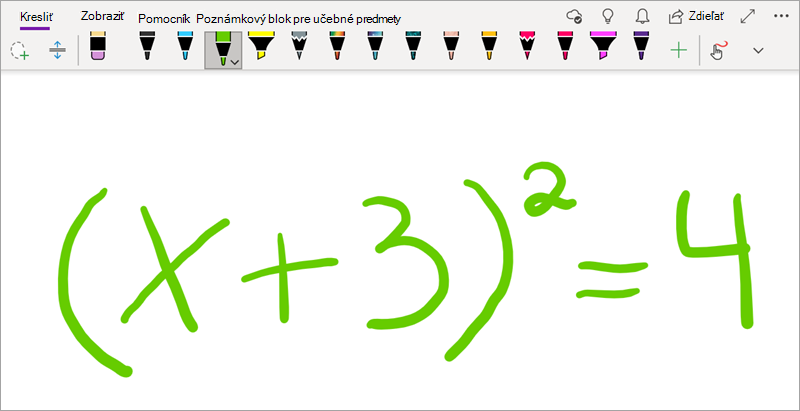
Ak používate počítač so štandardným monitorom, napíšte rovnicu pomocou myši alebo tabletu na zadávanie znakov alebo rovnice použite klávesnicu.
Tip
Môžete zadať rovnicu v lineárnom formáte a potom ju naformátovať pomocou nasledujúcich krokov. Príklad: (x^2+4)/(x-3)
Krok 2: Výber rovnice
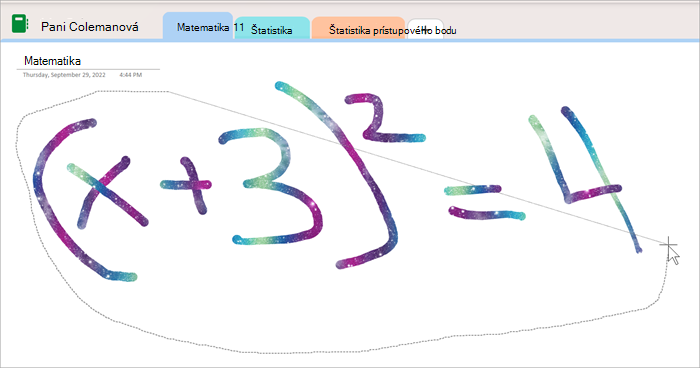
Vyberte nástroj na nepravidelný výber.
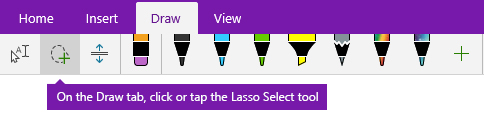
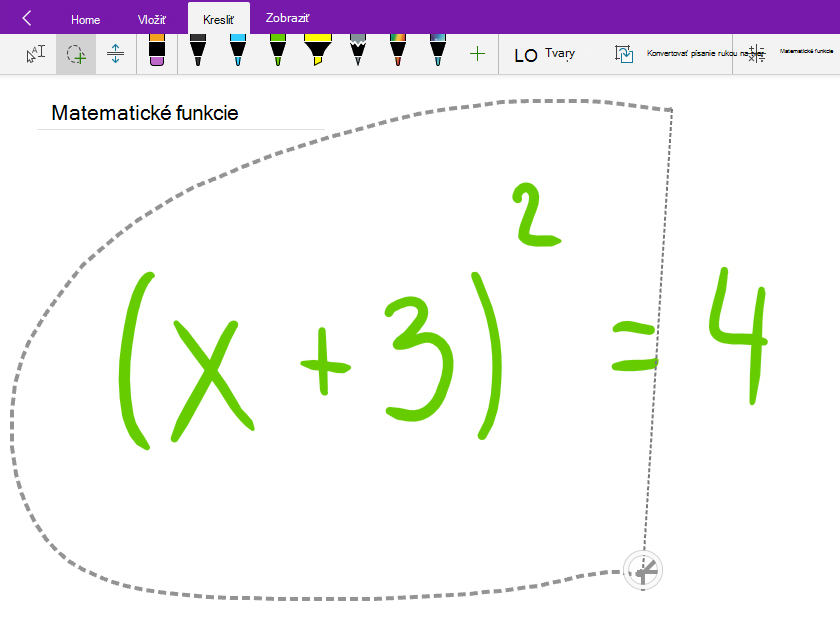
Prstom alebo myšou presuňte výber okolo rovnice, ktorú ste vytvorili v kroku 1. Po uvoľnení by sa mali všetky ťahy perom alebo text v rovnici zobraziť ako vybraté.
Tip
Ak pero alebo nepravidelný výber nereaguje vo OneNote Online, možno bude potrebné vybrať možnosť Kreslenie myšou alebo dotykom. 
Krok 3: Použite tlačidlo Matematika
Po výbere rovnice postupujte takto:
Vyberte položku Matematika.
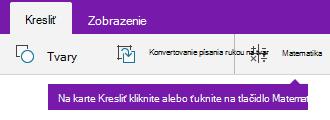
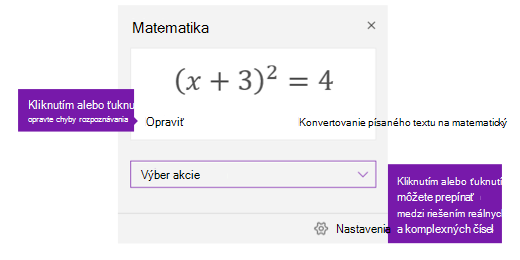
Na table s matematikou , ktorá sa otvorí, skontrolujte, či OneNote správne rozpoznal rovnicu.
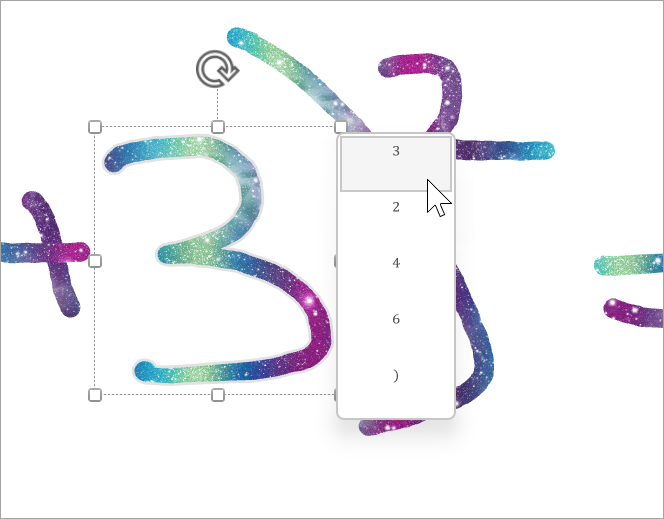
V prípade potreby vyberte položku Opraviť a vykonajte akékoľvek opravy jednotlivých ťahov perom. Keď ste v režime Opraviť , každý nesprávne rozpoznaný symbol alebo časť rovnice vyberte pomocou nástroja Laso a OneNote vám ponúkne alternatívne výbery.
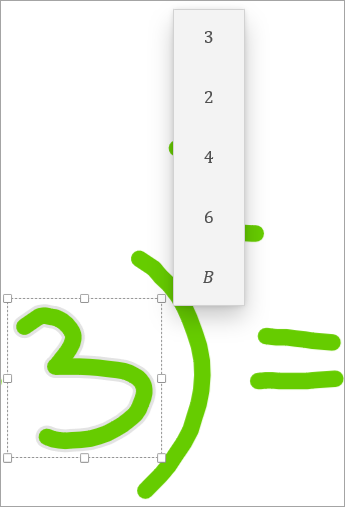
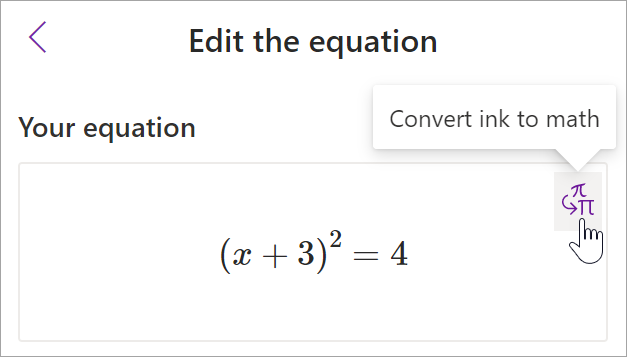
Vyberte možnosť Konvertovať písanie rukou na matematický text na písaný matematický text na zadanú matematickú rovnicu.

Ďalšie témy o Asistentovi pre matematický text
Riešenie rovníc pomocou Asistenta pre matematický text vo OneNote
Kreslenie grafov matematických funkcií pomocou Asistenta pre matematický text
Vytvorenie cvičného matematického testu