
Doplnok Poznámkový blok pre učebné predmety je k dispozícii pre počítačovú verziu OneNote 2016. Ak ste nainštalovali doplnok Poznámkový blok pre učebné predmety, na páse s nástrojmi OneNotu by sa mala zobraziť karta Poznámkový blok pre učebné predmety.
Tu môžete získať doplnok Poznámkový blok pre učebné predmety
Ak sa na páse s nástrojmi OneNotu nezobrazuje poznámkový blok pre učebné predmety alebo sa zobrazí chyba Ľutujeme, OneNote momentálne nebolo možné spustiť. Vyskúšajte tieto nápady:
Reštartujte svoj počítač
Ak ste doplnok práve stiahli alebo ste počítač dlhší čas nereštartovali:
- Zavrite všetky spustené programy.
- Reštartujte počítač.
- Znova otvorte OneNote.
Načítanie doplnku Poznámkový blok pre učebné predmety
- Otvorte počítačovú verziu OneNotu .
- Vyberte položku Možnosti súboru> a potom kartu Doplnky.
- Poznámkový blok pre učebné predmety by mal byť uvedený ako aktívny aplikačný doplnok.
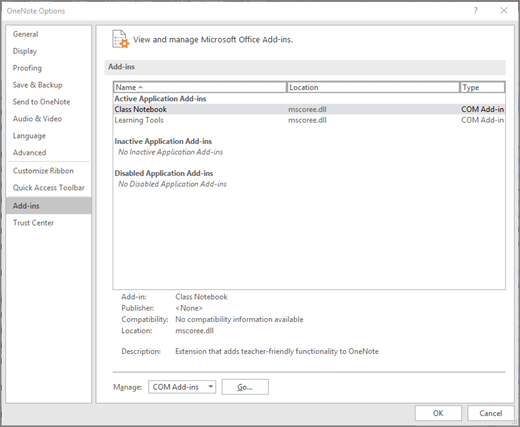
- Ak je uvedený ako neaktívny aplikačný doplnok, vyberte položku Spustiť.
- V ďalšom okne začiarknite políčko Správanie pri načítaní. Ak sa zobrazuje text Načítať pri spustení, vyberte položku Poznámkový blok pre učebné predmetya potom tlačidlo OK a povoľte doplnok Poznámkový blok pre učebné predmety.
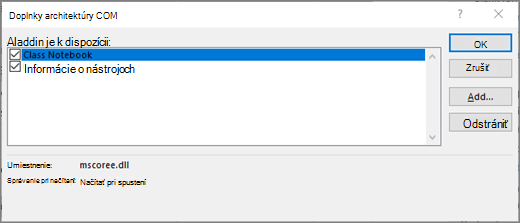
- Ak sa zobrazí toto hlásenie: "Nie je načítané. Počas načítavania doplnku COM sa vyskytla chyba runtime", vyskúšajte nasledujúce kroky.
- Ak sa doplnok stále nezobrazuje, stiahnite si nástroj na opravu inštalácie alebo odinštalovania.
Inštalácia doplnku Poznámkový blok pre učebné predmety ako správca
- Zavrite OneNote.
- Stiahnite si doplnok Poznámkový blok pre učebné predmety.
- Po zobrazení výzvy vyberte položku Uložiť.
- Po dokončení inštalácie vyberte položku Otvoriť priečinok. Inštalátor poznámkového bloku pre učebné predmety sa zobrazí v zozname ClassNotebook.Setup v priečinku Stiahnuté súbory.
- Kliknite pravým tlačidlom myši na položku ClassNotebook.Setup a vyberte položku Spustiť ako správca.
- Po dokončení inštalácie poznámkového bloku pre učebné predmety otvorte OneNote. Ak sa na páse s nástrojmi OneNotu zobrazí karta Poznámkový blok pre učebné predmety, všetko je hotové. Ak sa poznámkový blok pre učebné predmety stále nezobrazuje na páse s nástrojmi OneNotu, zopakujte vyššie uvedené kroky Načítanie doplnku Poznámkový blok pre učebné predmety.
Oprava balíka Office
Túto možnosť vyskúšajte, ak sa vám poznámkový blok pre učebné predmety stále nezobrazuje na páse s nástrojmi.
- Zavrite OneNote.
- Do panela Štart zadajte text Programy a súčasti a otvorte ho.
- V zozname programov vyberte Microsoft Microsoft 365 a vyberte položku Zmeniť.
- Vyberte položku Rýchla oprava a potom položku Opraviť.
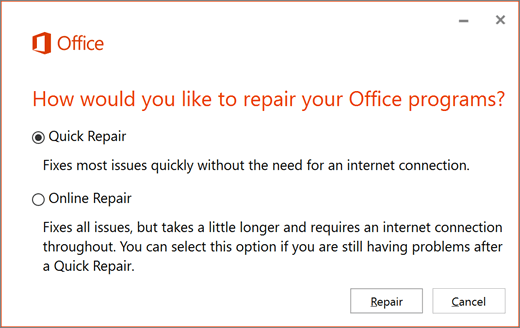
- Po dokončení opravy otvorte OneNote v počítači a skontrolujte, či sa na páse s nástrojmi OneNotu zobrazuje karta Poznámkový blok pre učebné predmety. Ak tam nie je, postupujte podľa vyššie uvedených krokov Načítanie poznámkového bloku pre učebné predmety.
Ak sa vám poznámkový blok pre učebné predmety na páse s nástrojmi OneNotu stále nezobrazuje, stiahnite si a spustite program na riešenie problémov. Ak problémy pretrvávajú, kontaktujte nás a požiadajte o ďalšiu pomoc.
Zistite viac
Začíname s onenotovým poznámkovým blokom pre učebné predmety: návod pre učiteľov