
Všetky strany a sekcie poznámkového bloku pre učebné predmety sa uložia ako priečinky vo OneDrive. Keď otvoríte poznámkový blok pre učebné predmety vo OneDrive, predvolene sa tento poznámkový blok otvorí vo OneNote. Môžete však zobraziť aj priečinky poznámkového bloku pre učebné predmety vo OneDrive.
Poznámka
- Tento článok sa vzťahuje len na poznámkové bloky pre učebné predmety vytvorené z microsoft365.com (alebo aka.ms/classnotebook), ktoré sa nachádzajú vo OneDrive učiteľa.
- Ak bol poznámkový blok pre učebné predmety vytvorený v aplikácii Microsoft Teams alebo prostredníctvom služby Microsoft 365 LTI v systéme LMS (Canvas, Schoology atď.), nachádza sa namiesto toho na tímovej lokalite SharePoint – vyhľadajte ekvivalentné kroky pre SharePoint alebo Teams.
Štruktúra priečinkov bude vyzerať podobne ako na obrázku nižšie s priestorom na spoluprácu, knižnicou obsahu a súkromnými podpriečinkami, ktoré sú priradené jednotlivým študentom. Otvorte súbor alebo priečinok a zobrazte v ňom strany poznámkového bloku. Súbor Open Notebook.onetoc2 predstavuje obsah.
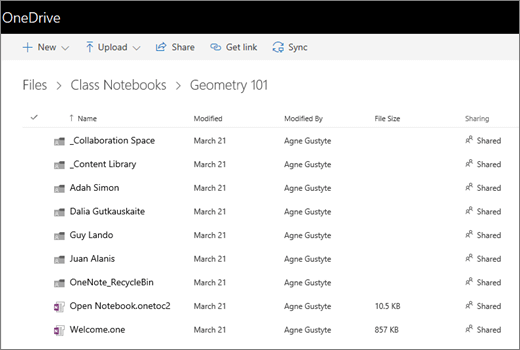
Zobrazenie štruktúry priečinkov poznámkového bloku pre učebné predmety vo OneDrive:
- Prihláste sa do microsoft365.com.
- Vyberte položku OneDrive. Ak sa nezobrazí hneď, otvorte položku Aplikácie>Všetky aplikácie https://bellowshigh-my.sharepoint.com/personal/agnegust_bellowshigh_org2/_layouts/15/onedrive.aspx

- Skopírujte URL adresu z panela s adresou. Bude to vyzerať podobne, ale s vaším menom a informáciami o konte. Prilepte URL adresu do programu, akým je napríklad Poznámkový blok. O chvíľu sa k nemu vrátite.

- Teraz skopírujte URL adresu nižšie:
?id=/personal/ agnegust_bellowshigh_org2/Documents/Class Notebooks/Geometry 101 - Prilepte ho priamo na koniec URL adresy, ktorú už máte v Poznámkovom bloku. Upravte časti tučným písmom tak, aby zodpovedali vašim osobným informáciám a názvu poznámkového bloku pre učebné predmety. Vaša nová URL adresa bude vyzerať približne takto:
https://bellowshigh-my.sharepoint.com/personal/agnegust_bellowshigh_org2/_layouts/15/onedrive.aspx?id=/personal/ agnegust_bellowshigh_org2/Dokumenty/Poznámkové bloky pre učebné predmety/Geometria 101
- Skopírujte a prilepte túto URL adresu do prehliadača, aby sa zobrazili priečinky vášho poznámkového bloku pre učebné predmety vo OneDrive.