
Poznámka
Tento článok už splnil svoju úlohu a čoskoro ho odstránime. S cieľom predísť hláseniam Stránka sa nenašla odstraňujeme známe prepojenia. Ak ste vytvorili prepojenia na túto stránku, odstráňte ich, spoločne tak prispejeme k prepojenému webu.
Úvod
Poznámkový blok pre učebné predmety, poznámkový blok pre zamestnancov a poznámkové bloky Skypu K exportu obsahu možno poskytnúť dva rôzne spôsoby:
- Pre učiteľov a študentov: možnosť uloženia kópie v aplikácii do konta Microsoft 365 Enterprise alebo Education alebo spotrebiteľského konta Microsoft. Toto je zdokumentované v sprievodcovi exportom poznámkového bloku pre učebné predmety In-App Sprievodcu exportom.
- Pre správcov: eDiscovery pre hromadný alebo vybratý export obsahu v Microsoft 365.
Tento dokument podrobne popisuje export eDiscovery poznámkových blokov pre učebné predmety na hromadný export, ktorý umožňuje flexibilné dotazy na obsah špecifický pre rolu pre učiteľa alebo študenta. Poznámkové bloky pre učebné predmety si vynucujú povolenie na obsah na základe roly, ktoré sa vzťahuje na konkrétnu štruktúru poznámkového bloku. Preto štruktúra, roly a povolenia exportovaného obsahu musia zachovať štruktúru, roly a povolenia používateľa žiadosti o export, ako je uvedené v tomto dokumente.
Základné informácie o vyhľadávaní a exporte nájdete v dokumentácii Microsoft 365 pre vyhľadávanie eDiscovery
V prvej časti tohto dokumentu je predstavená štruktúra poznámkového bloku pre učebné predmety a model povolení a potom nasleduje podrobný postup exportovania pomocou elektronického vyhľadávania.
Pozadie
Formát ukladacieho priestoru OneNotu
Poznámkový blok (priečinok v SharePointe Online zodpovedá SPFolder)
Sekcia (súbor, v SharePointe Online zodpovedá SPFile)
…
Skupina sekcií (Priečinok v SharePointe Online zodpovedá SPFolder)
- Sekcia (súbor, v SharePointe Online zodpovedá SPFile)
- …
…
Ak je onenotový poznámkový blok priečinkom, skupiny sekcií sú podpriečinky priečinka poznámkového bloku. Sekcie sú súbory (s príponou .one). Strany nemajú v SharePointe fyzické znázornenie, ale sú nimi obsah súborov sekcie.
Čo je poznámkový blok pre učebné predmety
Poznámkový blok pre učebné predmety je šablóna, ktorá umožňuje učiteľovi prístup k celému poznámkovému bloku, zatiaľ čo študenti majú otvorený a súkromný prístup (do svojej vlastnej skupiny sekcií) a otvorený prístup k zdieľaným skupinám sekcií s učiteľom. Skupiny sekcií na druhej úrovni stromu nižšie môžu mať samotné skupiny sekcií (pridané neskôr učiteľom).
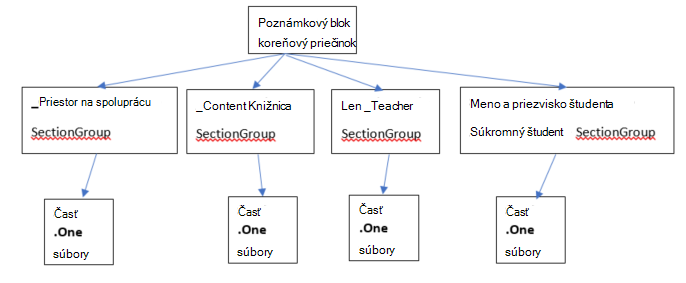
Model povolení poznámkového bloku pre učebné predmety
Každý priečinok a súbor v SharePointe Online má priradené povolenia:
- Zdedené po nadradenom objekte
Toto sa nazýva dedenie povolení. Znamená to, že povolenia nadradeného objektu sa prenesú na deti. - Definované v samotnom priečinku/súbore
Súbor alebo priečinok môžu prerušiť túto reťaz dedenia z nadradenej položky k podriadenej položke. V tomto bode sú povolenia podriadeného objektu nezávislé od povolení nadradenej položky. SharePoint Online umožňuje pridávať, upravovať a odstraňovať povolenia. A žiadna z týchto zmien nemá vplyv na pôvodné rodičovské objekty.
Koreňový priečinok poznámkového bloku pre učebné predmety a skupiny sekcií poznámkového bloku pre učebné predmety (_Content Library, _Collaboration Space _Teacher Only, Students private section groups (Súkromné skupiny sekcií Študenti) majú povolenia definované samostatne. Znamená to, že ich povolenia sú prerušené z reťazca dedenia a majú svoje vlastné povolenia.
Sekcie poznámkového bloku pre učebné predmety dedia povolenia zo skupín sekcií.
Keď sa pozrieme na vzhľad poznámkového bloku pre učebné predmety, používateľom sa udelia tieto povolenia:
- Priečinok poznámkového bloku poskytuje učiteľom povolenia na čítanie a písanie a študentom iba na čítanie
- "Knižnica _Content" poskytuje učiteľom povolenia na čítanie a písanie a študentom iba na čítanie. Priečinok "_Collaboration Space" poskytuje učiteľom povolenia na čítanie a písanie. Študenti majú tiež povolenia na čítanie a zápis.
- Každá súkromná skupina sekcií pre študentov poskytuje učiteľom a iba študentom skupiny sekcií prístup na čítanie a zapisovanie.
Zodpovedajúce povolenia v SharePointe Online na základe roly
| Rola | Názov povolenia SharePointu pre čítanie a zapisovanie |
|---|---|
| Učiteľ/vedúci | Úplný prístup |
| Študent/Člen | Prispievať |
Inkarnácie poznámkového bloku pre učebné predmety
Medzi aktuálne inkarnácie poznámkového bloku pre učebné predmety patria:
- Poznámkový blok pre učebné predmety (pre učiteľov)
- Poznámkový blok Skypu (používa ho Skype edu)
- Poznámkový blok pre zamestnancov (pre správcov škôl)
Poznámkové bloky pre učebné predmety a Skype vychádzajú z vyššie uvedenej štruktúry. Čo sa týka poznámkového bloku zamestnancov, má podobnú štruktúru a obsahuje odlišné označenia. Učitelia sa menujú ako vedúci, študenti sa nazývajú členmi.
Štruktúra by preto mala vyzerať nasledovne 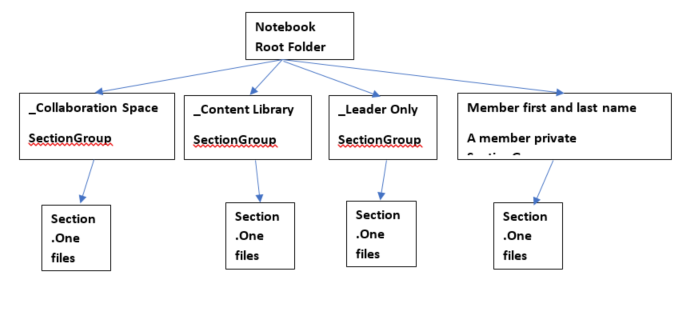
Poznámkové bloky pre učebné predmety sa ukladajú na lokalitách SharePointu Online:
Poznámkové bloky pre učebné predmety sú uložené na lokalitách SharePoint v rámci predvolených zoznamov v priečinkoch Poznámkové bloky pre učebné predmety, Poznámkové bloky pre zamestnancov a Poznámkové bloky Skypu. Tieto názvy priečinkov sú preložené podľa jazyka poznámkového bloku pre učebné predmety.
Pokiaľ ide o poznámkový blok pre učebné predmety v aplikácii Teams, každý tím má k dispozícii jeden poznámkový blok pre učebné predmety. Okrem toho sa poskytuje ako predvolený poznámkový blok uložený v knižnici materiálov.
V staršej aplikácii Vytvárač onenotových poznámkových blokov pre učebné predmety zo SharePoint Obchodu sú poznámkové bloky uložené v zozname s názvom EduOneNoteAppDocuments. Každý učiteľ bude mať podpriečinok s názvom "<e-mail_Courses>", v ktorom je uložený jeho poznámkový blok.
Príklad:
EduOneNoteAppDocuments
<JohnDoe>@contoso.org_Courses
Kroky portálu pre Spravovanie Príručka vyhľadávania eDiscovery
Prihláste sa do portálu na správu súkromne pomocou prehliadača Edge.
Vyberte položku Spravovanie.
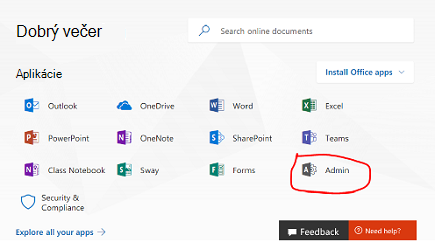
Vyberte centrá Spravovanie.
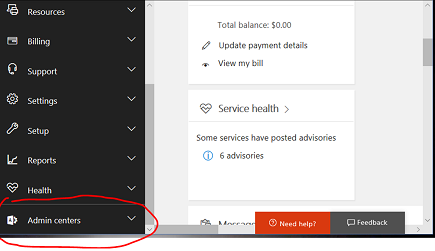
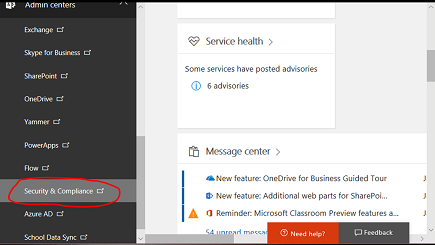
Rozbaľte rozbaľovací zoznam z Centier Spravovania a potom vyberte položku Zabezpečenie a dodržiavanie súladu.
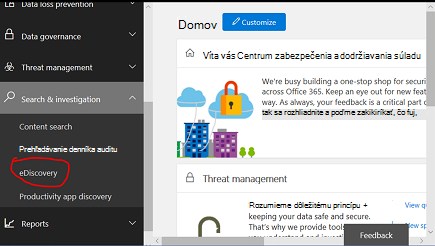
V rozbaľovacom zozname vyberte položku Hľadať & Vyšetrovanie a potom vyberte položku eDiscovery.
Vyberte položku Vytvoriť prípad a zadajte názov a popis prípadu.
Poznámka:
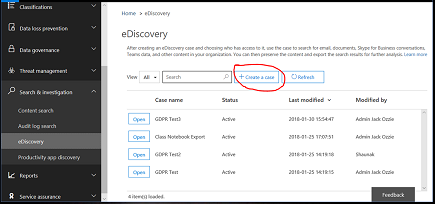
- Každý dotaz na údaje musí byť vytvorený v rámci prípadu eDiscovery.
- Táto nomenklatúra sa používa, pretože táto funkcia správcu sa zvyčajne používa v kontexte právneho alebo organizačného prípadu.
Novovytvorený prípad je uložený nižšie.
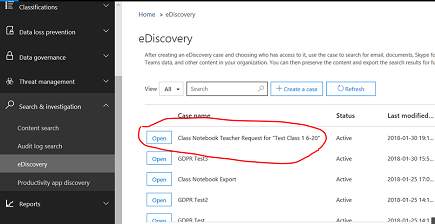
Vyberte položku Otvoriť, potom Exportovať a potom výberom položky + vytvorte nový vyhľadávací dotaz.
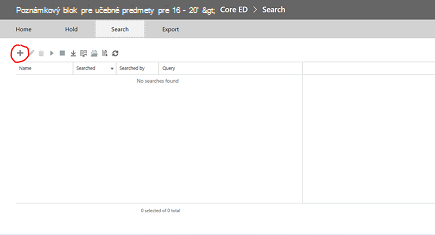
Zadajte názov dotazu a potom vyberte kruhový ovládač Hľadať všade .
Začiarknite políčko SharePoint a potom vyberte položku Ďalej.
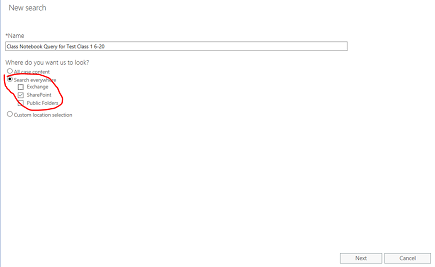
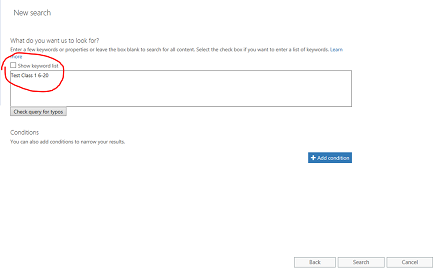
Vyberte názov poznámkového bloku pre učebné predmety alebo meno študenta a získajte len jeho priečinok. Hierarchia poznámkových blokov pre učebné predmety používa priečinky knižnice dokumentov SharePointu, v ktorých je názov triedy priečinok najvyššej úrovne, takže ak sa vyberie, zobrazia sa všetky podpriečinky – jeden podpriečinok na sekciu študenta. Takže zadanie mena študenta v tomto dotaze by vrátilo iba výsledok pre daný podpriečinok v sekcii daného študenta. V tomto prípade hľadáme celý poznámkový blok "Test Class 1 6-20". Kliknite na tlačidlo Ďalej.
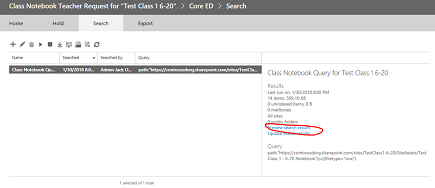
Dotaz sa uloží (zvýrazní) a výsledky sa zobrazia na pravej table. Všimnite si, že je zobrazených 9 položiek. Vyberte "zobraziť ukážku výsledkov vyhľadávania"
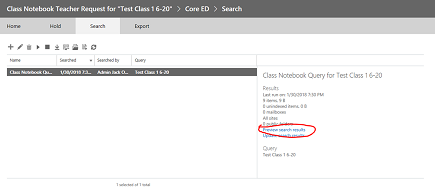
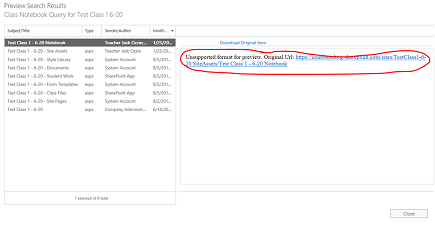
Vo výsledkoch hľadania sa zobrazí zoznam 9 položiek. Po kliknutí na niektorú z položiek v zozname na ľavej table sa zobrazia informácie o danej položke. Pre poznámkový blok vybratý nižšie je to CESTA K PRIEČINKU v SharePointe pre koreňový priečinok poznámkového bloku predmetu. SKOPÍRUJTE CESTU K TOMUTO PRIEČINKU DO SCHRÁNKY, pretože ju použijeme v druhom dotaze na obsah v rámci priečinka. POZNÁMKA: Túto položku nemôžete stiahnuť, pretože ide len o priečinok. Zavrite toto okno.
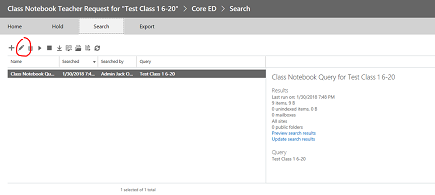
Zatvorením okna sa vrátite na predchádzajúcu stránku vyhľadávania. Kliknite na položku Ceruzka a upravte dotaz
Pridajte do dotazu novú podmienku kliknutím na tlačidlo:
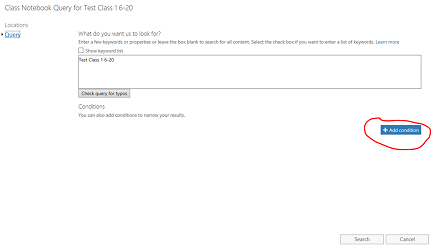
Kliknite na položku Zobraziť zoznam kľúčových slov a spresnite dotaz tak, aby v predchádzajúcom kroku zahŕňal cestu ku koreňovému priečinku poznámkového bloku pre učebné predmety. Zobrazí sa rozbaľovací zoznam kľúčových slov. Dotaz Test triedy 1 6-20 budete chcieť nahradiť cestou k priečinku poznámkového bloku pre učebné predmety pomocou kľúčového slova cesta: cesta< k priečinku poznámkového bloku pre učebné predmety/. Cesta musí byť uvedená v úvodzovkách, ako je uvedené nižšie, A MUSÍ SA KONČIŤ LOMKOU. Bez lomky v ceste dotaz zlyhá.
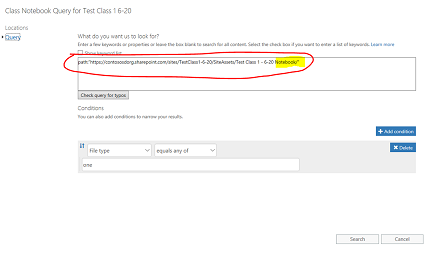
Vyberte vyššie uvedenú položku Pridať podmienku, čím spresníte vyhľadávanie iba na typ súborov OneNote (.one). Zobrazí sa rozbaľovací zoznam typov podmienok. Vyberte nižšie zvýraznený typ súboru
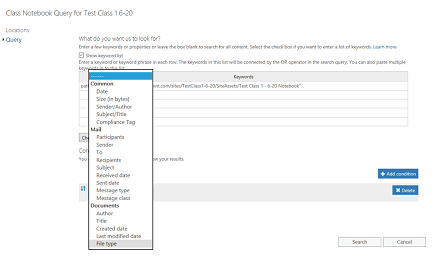
Vyberte typ súboru "one", pretože to je prípona súborov OneNotu. Potom kliknite na položku Hľadať.
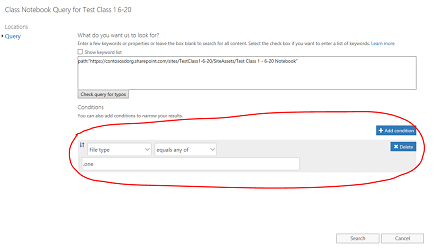
Tento dotaz vráti výsledky všetkých súborov .one v priečinku, v tomto prípade 14 položiek. Kliknutím na "zobraziť ukážku výsledkov vyhľadávania" sa zobrazí zoznam súborov .one v priečinku:
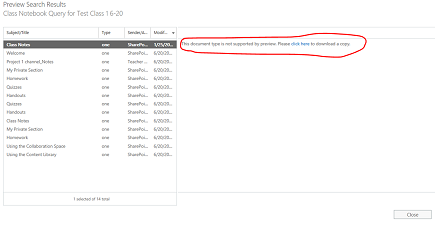
Všimnite si, že zoznam výsledkov obsahuje všetky súbory .one v celej hierarchii pod cestou ku koreňovému priečinku poznámkového bloku pre učebné predmety. Bude obsahovať priečinok pre každého študenta. Ak chcete vybrať JEDEN súbor .one, môžete to urobiť pomocou možnosti "kliknite sem". Pomocou tejto možnosti môžete naraz vybrať iba jeden súbor, ale pri sťahovaní jednotlivých súborov .one sa hierarchia priečinkov a súborov poznámkového bloku neodrazí. Všimnite si tiež, že súbor .one nie je možné otvoriť vo OneNote, pretože nejde o platný úplný súbor OneNotu, pretože vyžaduje formát . TOC v rámci hierarchie ako platný súbor (tím OneNotu poskytne import na opätovné hydratovanie poznámkového bloku z . ONE hierarchy).
Zatvorte dialógové okno a vráťte sa na stránku dotazu. Kliknutím na zvýraznenú šípku nadol (ukazovateľom myši sa zobrazí "export") spustíte export celej hierarchie priečinkov pre celý poznámkový blok. Kliknutím na šípku nadol sa zobrazí "Exportovať výsledky". Vyberte túto možnosť.
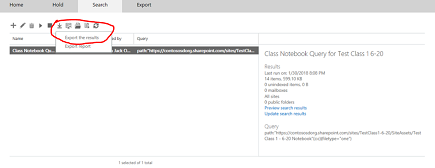
Zobrazí sa stránka so žiadosťou o možnosti exportu. Vyberte prvý prepínač Všetky položky okrem tých, ktoré majú neznámy formát..." a kliknite na "Spustiť export"
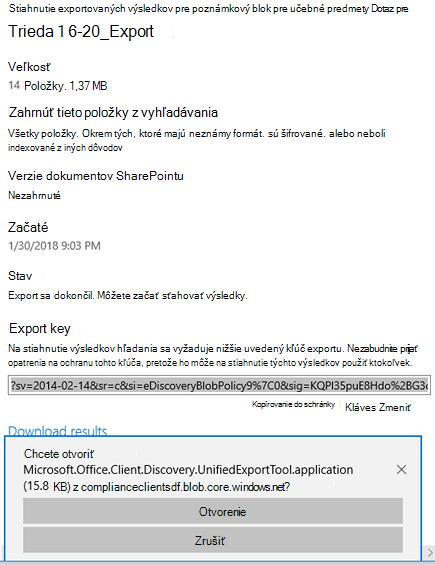
Po dokončení exportu sa výsledky zobrazia na table vpravo. Teraz vyberte možnosť Stiahnuť exportované výsledky
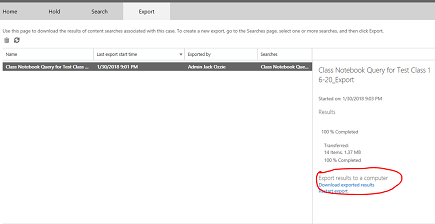
Na stránke sa zobrazí potvrdenie o stiahnutí výsledkov a kľúč exportu, ktorý je potrebné skopírovať do schránky, aby sa mohol použiť v rámci aplikácie na exportovanie elektronického vyhľadávania v nasledujúcom kroku. Po skopírovaní do schránky vyberte položku Stiahnuť výsledky
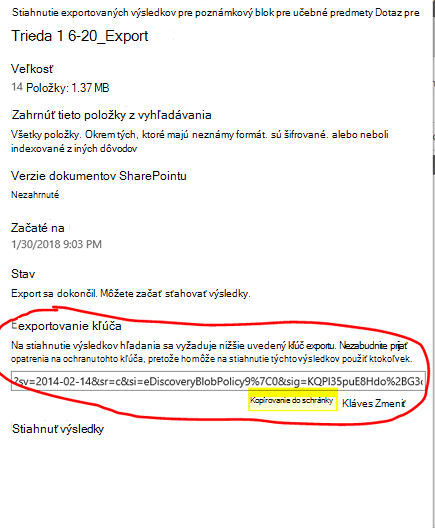
Ak ste predtým export nespustili, po kliknutí na položku Stiahnuť výsledky sa zobrazí výzva na inštaláciu nástroja na export elektronického vyhľadávania. Vyberte položku Inštalovať.
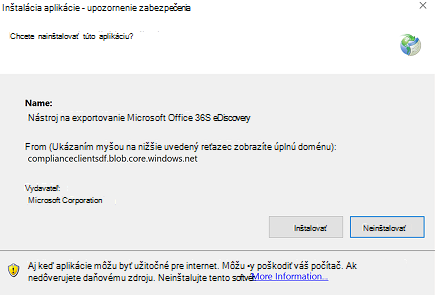
Potom v nižšie uvedenej výzve overenia zabezpečenia kliknite na položku Otvoriť a spustite sťahovanie
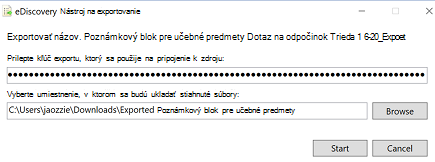
Po otvorení nástroja na export sa zobrazí výzva na vloženie kľúča zhora a výber na stiahnutie súborov:
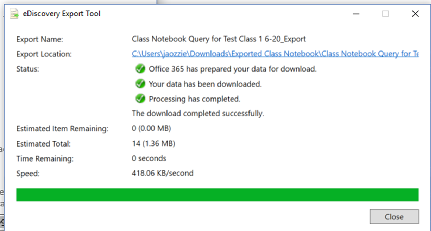
Nástroj na export vykáže priebeh procesu, ktorý môže v závislosti od počtu súborov na stiahnutie chvíľu trvať.
Výsledky exportu sa nachádzajú vo vybratom priečinku, ktorý obsahuje niekoľko podpriečinkov. Prvý podpriečinok obsahuje súhrn exportu a priečinok SharePoint obsahuje obsah súboru programu OneNote v priečinku listového uzla:
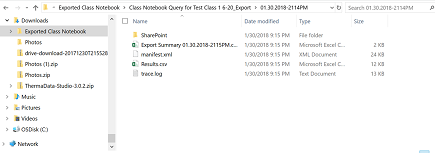
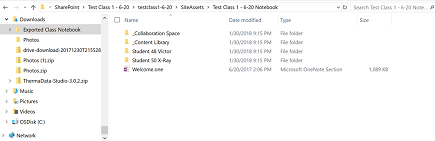
Prechod do priečinka Materiály lokality bude obsahovať koreňový priečinok poznámkového bloku pre učebné predmety zobrazujúci priečinok pre jednotlivé skupiny sekcií v poznámkovom bloku a uvítaciu stránku v rámci prvej sekcie poznámkového bloku. Pod priestorom na spoluprácu a knižnicou obsahu je uvedený zdieľaný obsah poznámkového bloku a nachádza sa tu priečinok pre každého zo študentov (študent 48 Victor a študent 50 Röntgen sú 2 študenti)
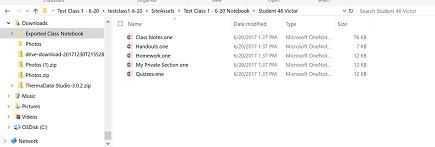
Prechodom do priečinka (skupiny sekcií) pre výraz "Student 48 Victor" sa zobrazia sekcie (súbory .one) v rámci skupiny sekcií študenta.
Ak chce študent znova vytvoriť svoj poznámkový blok, môže vykonať tieto kroky:
Otvorte OneNote 2016 a vytvorte nový poznámkový blok (najlepšie vo OneDrive)
Otvorte každú sekciu .one vo OneNote 2016 jedným z nasledujúcich spôsobov:
- Dvojité kliknutie na súbor .one
- V 2016 prejdite na položku Otvoriť > súbor > a Prehľadávať Zobraziť > všetky Files (*.*) > Vyberte ikonu . Jedným kliknutím > na položku Otvoriť
Skopírujte sekcie do nového poznámkového bloku jedným z nasledujúcich spôsobov:
- Kliknutie na sekciu a jej presunutie do nového poznámkového bloku.
- Kliknite pravým tlačidlom myši na kartu sekcie, vyberte položku Premiestniť alebo kopírovať, vyberte nový poznámkový blok a kliknite na položku Kopírovať
kde je komerčný príbeh OneNotu o tom, ako používateľ otvára. Jeden súbor.
Poznámka: Povolenia rozhrania API OneNotu umožňujú používateľom nastaviť konkrétne povolenia pre štruktúru dokumentu OneNotu. Je to ako poznámkový blok pre učebné predmety.