
Po vytvorení zoznamu alebo knižnice v Microsoft Zoznamy, SharePointe alebo Teams môžete vytvoriť rýchle kroky a použiť ich ako vlastný príkaz alebo preddefinované akcie. Príkladom je výber položky a spustenie postupu alebo výber položky a napísanie e-mailu na základe ľudí v konkrétnom stĺpci.
Poznámka
Niektoré akcie vyžadujú ďalšie licencie. Ak chcete použiť možnosť Spýtať sa Copilota, budete potrebovať, aby bol Copilot v SharePointe povolený, ďalšie informácie nájdete tu.
Rýchle kroky možno vytvoriť dvoma spôsobmi:
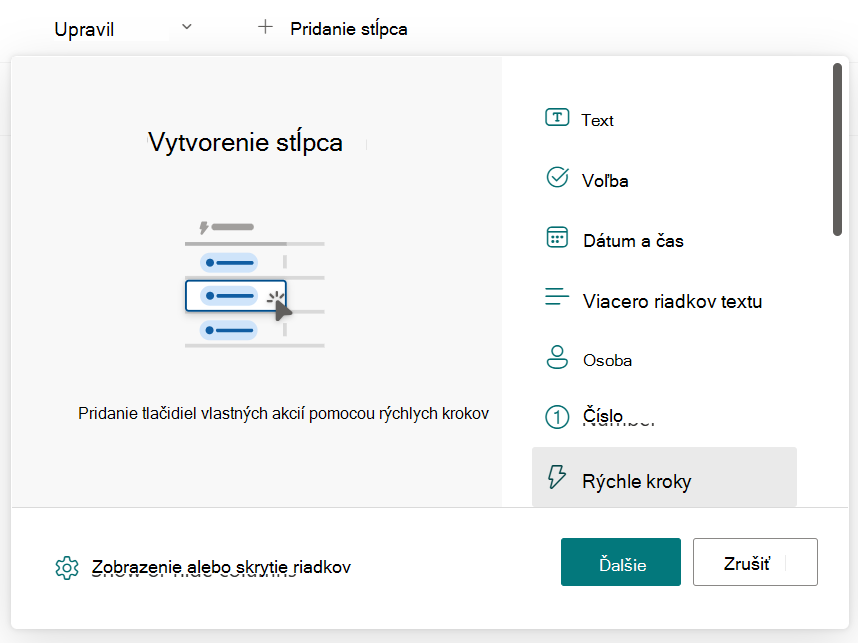
Pridanie nového stĺpca a výber položky Rýchle kroky
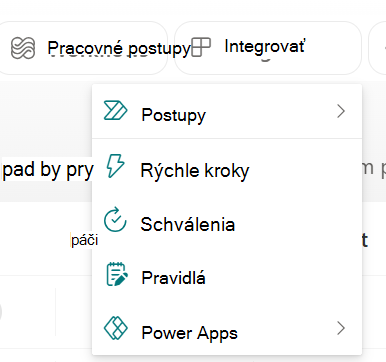
Prejdite do ponuky Integrovať a vyberte položku Rýchle kroky
Vyberiete výsledok, vyplníte povinné polia a zadáte názov rýchleho kroku. (Aby sme si to predviedli, nasledujúci postup vytvorí rýchly krok pre zoznam. Umožní používateľovi vybrať položku a spustiť postup.)
Otvorte zoznam v Microsoft Zoznamy, SharePointe alebo Teams a v hornej časti stránky vyberte ikonu troch bodiek (...). Potom vyberte položku Integrovať, vyberte položku Rýchle kroky a potom položku Vytvoriť rýchly krok.
V časti Pre vybraté položky vyberte akciu, ktorú chcete vykonať. Napríklad vykonanie postupu.
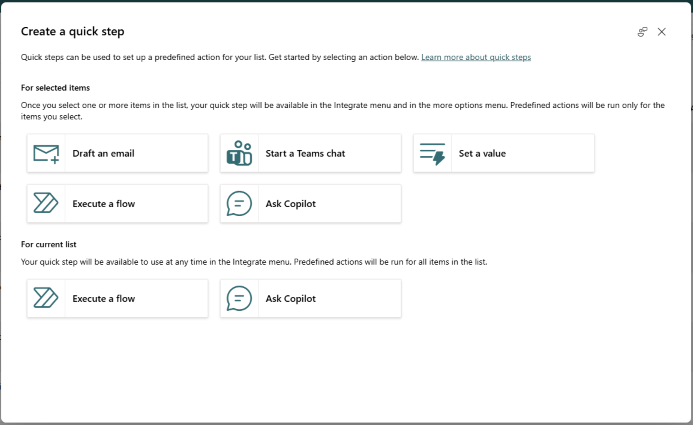
V tomto príklade rýchleho kroku budete musieť zadať ID postupu, ktorý chcete mať schopný vykonať, keď je vybratá položka. Budete musieť mať pripravené ID toku, a to tak, že prejdete do časti Moje toky a v ponuke exportu vyberiete položku Získať identifikátor toku .
Získanie identifikátora postupu, ktorý akceptuje riešenie:
- Vyberte položku Tok > Zobrazte svoje toky v zozname služby SharePoint, v ktorom je postup nakonfigurovaný.
- V prípade potreby prepnite do prostredia, v ktorom je tok hosťovaný.
- Vyberte oblasť Riešenia.
- Vyberte riešenie, v ktorom bol postup vytvorený.
- Vyfiltrujte cloudové toky a vyberte postup, ktorý chcete spustiť.
- Vyberte položku Exportovať > Získať identifikátor toku.
- Skopírujte identifikátor.
Získanie identifikátora postupu, ktorý nerozpoznáva riešenie:
- Prepnite sa do prostredia, v ktorom je tok hosťovaný.
- Vyberte postup, ktorý chcete spustiť.
- Vyberte položku Exportovať > Získať identifikátor toku.
- Skopírujte identifikátor.
Dôležité
Pri použití akcie Vykonať postup sa používateľom, ktorí nemajú povolenie na spustenie postupu, zobrazí pri pokuse použiť rýchly krok a spustiť postup chybové hlásenie. Môžete zvážiť pridanie zoznamu alebo knižnice ako spoluvlastníka pre cieľový tok na udelenie povolení. Ďalšie informácie nájdete tu. S rýchlymi krokmi budú fungovať iba manuálne toky pre vybratú položku alebo pre vybraté spúšťače súborov.
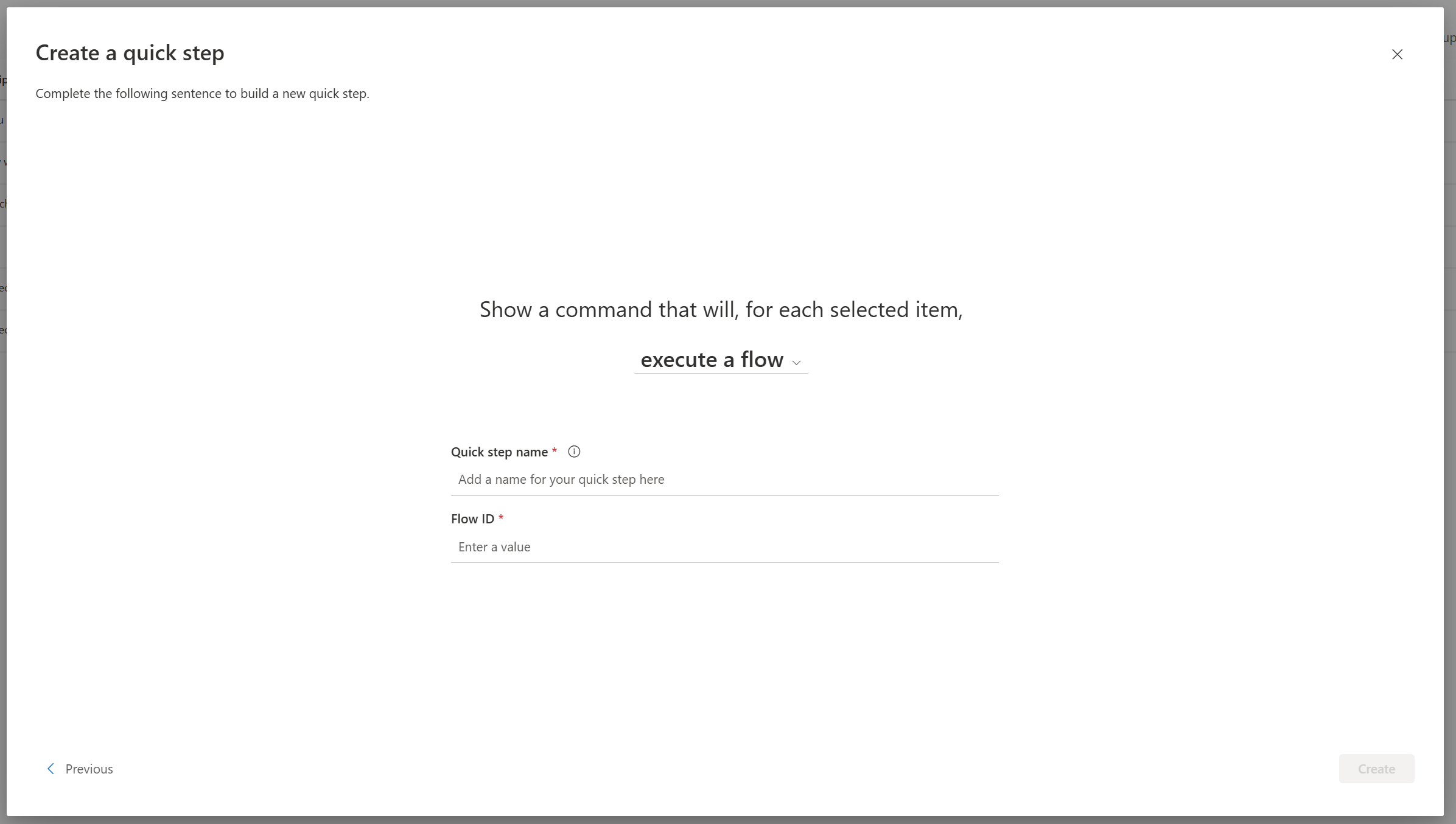
Po dokončení prispôsobenia príkazu a požadovaných parametrov vyberte položku Vytvoriť.
Poznámka
Meno, ktoré vytvoríte, sa zobrazí v ponuke Integrovať pri výbere položky alebo súboru, prípadne pre celý zoznam. Ostatní používatelia s prístupom k zoznamu alebo knižnici budú môcť rýchly krok zobraziť a použiť.
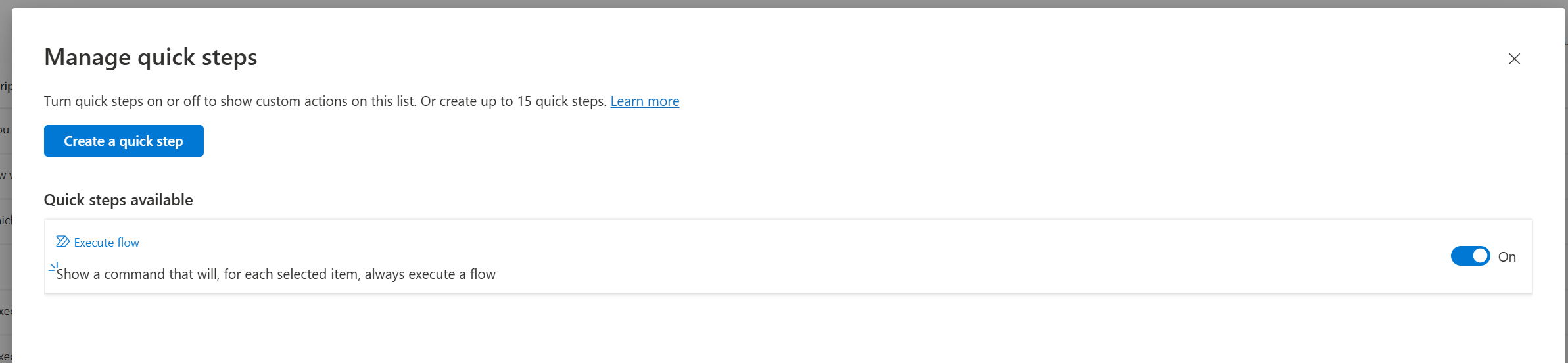
Dokončený rýchly krok sa zobrazí na stránke Spravovať rýchle kroky a rýchly krok bude k dispozícii na použitie. Môžete to kedykoľvek zapnúť alebo zakázať alebo kliknúť na rýchly krok a aktualizovať alebo odstrániť.
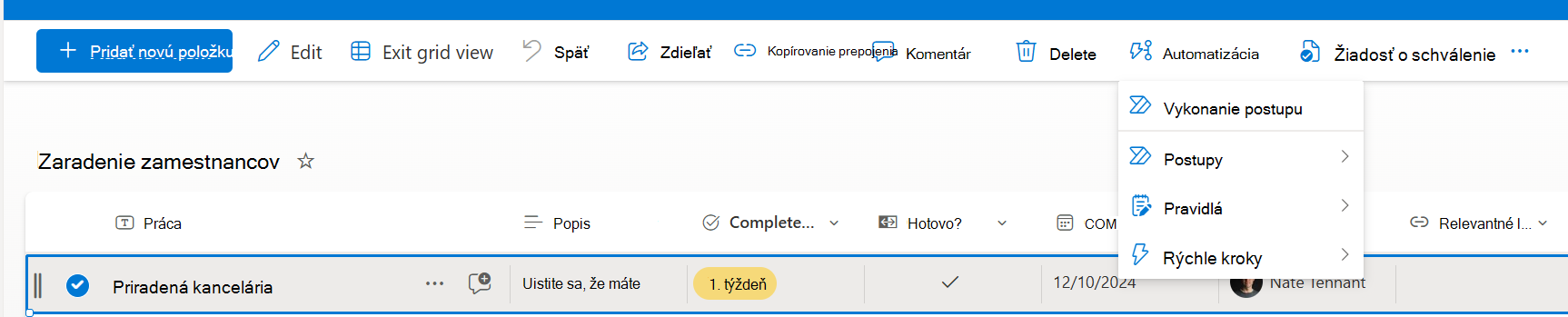
Po vytvorení sa rýchly krok zobrazí v hornej časti ponuky Automatizácia na paneli príkazov a v ponuke pretečenia pri výbere položky alebo súboru.
Riešenie problémov: Nie je možné vytvoriť rýchly krok
Ak sa pri pokuse o vytvorenie rýchleho kroku vyskytne chyba, je pravdepodobne spôsobená povoleniami použitými pre zoznam alebo knižnicu. Na vyriešenie tejto situácie potrebujete pomoc niekoho, kto je vlastníkom knižnice alebo zoznamu, ako je popísané nižšie.
Povolenia pre knižnice a zoznamy
Aby bolo možné spravovať rýchle kroky, musí vám vlastník pre knižnicu udeliť povolenie "Upravovať". Vlastník to môže urobiť tak, že s vami zdieľa knižnicu a zadá Môže upravovať.
Možnosť spustiť rýchle kroky sa bude líšiť v závislosti od akcie, v prípade konceptu e-mailu, začatia chatu cez Teams a spustenia postupu sa vyžaduje prístup na čítanie, na nastavenie hodnoty alebo odoslanie žiadosti o schválenie budú používatelia potrebovať povolenia na úpravy.