
Zapnutím nastavenia Upozorniť ma budete mať vždy aktuálne informácie o zmenách zoznamov alebo položiek zoznamu. Po zapnutí budete dostávať oznámenia s informáciami o zmenách udalostí v kalendári alebo položiek zoznamu v zozname úloh. Môžete tiež určiť spôsob doručenia, aby sa v priečinku doručenej pošty alebo v SMS správach odoslaných do telefónu zobrazovali upozornenia.
Ak máte povolenie na spravovanie upozornení, môžete vytvoriť upozornenia pre ostatných používateľov aj zadaním informácií o používateľovi do poľa Používatelia .
Iný spôsob: Používanie pravidiel predstavuje nový a jednoduchší spôsob nastavenia oznámení týkajúcich sa zoznamu. Ďalšie informácie nájdete v článku Vytvorenie pravidla na automatizáciu zoznamu .
Vytvorenie upozornenia pre zoznam alebo položku zoznamu
Poznámka
- Vyzerá vaša obrazovka inak než v uvedených príkladoch? Váš správca mohol v zozname nastaviť klasický režim alebo používate staršiu verziu. Ak áno, pozrite si tému Vytvorenie upozornenia alebo prihlásenie na odber informačného kanála RSS. Ak ste vlastníkom zoznamu, vlastníkom lokality alebo správcom, pozrite si tému Prepnutie predvolených možností nového alebo klasického nastavenia zoznamu a knižnice dokumentov, kde nájdete kroky na nastavenie predvolených možností.
- Od júla 2026 sa upozornenia SharePointu pre SharePoint Online úplne ukončia a prestanú fungovať. Na oznámenia sa odporúča použiť pravidlá alebo Power Automate . Získajte ďalšie informácie o ukončení sharepointových upozornení.
Otvorte zoznam, pre ktorý chcete vytvoriť upozornenie.
- Ak chcete vytvoriť upozornenie pre jednu položku zoznamu, vyberte danú položku. V opačnom prípade sa upozornenie, ktoré vytvoríte, platí pre celý zoznam.
Na paneli príkazov kliknite na tri bodky (...)a potom výberom položky Upozorniť zobrazte dialógové okno Upozorniť pri zmene položiek .
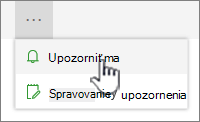
Ak tri bodky (...)sa nezobrazuje, skontrolujte, či neupravujete zoznam alebo či ste nevybrali jednu alebo viaceré položky. Taktiež nemusíte mať povolenie. V takom prípade kontaktujte správcu služby Microsoft 365 alebo SharePointu, prípadne vlastníkov lokality alebo zoznamu.Ak chcete, zmeňte názov upozornenia v časti Názov upozornenia . Nadpis sa zobrazí v predmete e-mailovej správy s upozornením a používa sa aj na spravovanie upozornení.
Ak je časť Odoslať upozornenia príjemcom k dispozícii, zadajte mená používateľov alebo e-mailové adresy ľudí, ktorým chcete upozornenia odosielať.
V časti Spôsob doručenia vyberte požadovaný spôsob doručenia upozornení.
Poznámka
Ak chcete odoslať upozornenie ako textovú správu, do poľa zadajte svoje telefónne číslo. Ak sú možnosti textových správ (SMS) sivé, lokalita pravdepodobne nie je nakonfigurovaná na odosielanie upozornení na odchádzajúce e-maily a SMS. Obráťte sa na Spravovanie služby Microsoft 365 alebo SharePointu.
Ak je k dispozícii časť Typ zmeny , vyberte typy zmien, o ktorých chcete byť informovaní. Môžete napríklad dostávať upozornenia na všetky zmeny zoznamu alebo položky zoznamu, prípadne len vtedy, keď sú položky odstránené.
V časti Odoslať upozornenia na tieto zmeny zadajte, či chcete byť upozornení na všetky typy zmien alebo na konkrétne zmeny, napríklad keď sa niečo zmení, alebo len vtedy, keď niekto zmení zoznam alebo položku zoznamu, ktorú ste vytvorili alebo naposledy zmenili.
V časti Kedy odosielať upozornenia vyberte, ako často chcete dostávať upozornenia, napríklad okamžite alebo v dennom či týždennom súhrne, a v ktorý deň alebo čas.
Poznámka
V prípade mobilných upozornení je jedinou možnosťou Odoslať oznámenie okamžite .
Kliknite na tlačidlo OK.
- Ak chcete svoje oznámenia aktualizovať, kliknite na tri bodky (...) a potom vyberte položku Spravovať moje upozornenia.
Poznámka
V závislosti od nastavenia lokality a serverov môže osoba, pre ktorú ste vytvorili upozornenie, prijať e-mailovú správu, ktorá potvrdzuje, že ste vytvorili upozornenie. E-mailová správa s upozornením môže obsahovať prepojenia na zoznam, nastavenia upozornenia, meno osoby, ktorá upozornenie vytvorila, mobilné zobrazenie a ďalšie informácie a príkazy.
Odošlite nám komentár
Bol tento článok užitočný? Ak áno, dajte nám o tom vedieť v dolnej časti tejto stránky. Ak nebol užitočný, dajte nám vedieť, čo vám robilo problém alebo čo chýbalo. Na základe vašich pripomienok skontrolujeme skutočnosti, pridáme informácie a aktualizujeme tento článok.