
Vytvoriť novú položku zoznamu a pridať do nej podrobnosti je jednoduché.
V zobrazení zoznamu môžete pridať jednu položku pomocou príkazu + Nové . V zobrazení mriežky môžete pridať niekoľko položiek.
Ak chcete poskytnúť ďalšie podrobnosti, môžete tiež k položke zoznamu priložiť súbory, napríklad tabuľkový hárok s podpornými číslami alebo dokument s doplňujúcimi informáciami. Ak chcete pridať položky do zoznamu, potrebujete úroveň povolenia Prispievať alebo vyššiu. Ak chcete upraviť položky, pozrite si tému Úprava položiek zoznamu v SharePointe.
Poznámka
- Vyzerá vaša obrazovka inak než v uvedených príkladoch? Váš správca mohol v zozname nastaviť klasický režim alebo používate staršiu verziu. Ak áno, pozrite si tému Pridanie, úprava alebo odstránenie položiek zoznamu.
- Na úpravu zoznamu potrebujete povolenie. Ak ste vlastníkom zoznamu, vlastníkom lokality alebo správcom, pozrite si tému Prepnutie predvolených možností nového alebo klasického nastavenia zoznamu a knižnice dokumentov, kde nájdete kroky na nastavenie predvolených možností.
Pridanie jednej položky do zoznamu
Prejdite na lokalitu so zoznamom, do ktorého chcete pridať položku.
Nad zoznamom vyberte prepojenie + Nové alebo + Pridať novú položku , čím sa otvorí okno Nová položka .
Zadajte informácie do položky zoznamu. Príklad:

Namiesto predvoleného formulára zoznamu sa môže zobraziť vlastný formulár. Ďalšie informácie vám poskytne vlastník lokality alebo zoznamu.
Ak je vedľa označenia stĺpca hviezdička * , je potrebné zadať informácie.Ak chcete k položke priložiť niekoľko súborov, vyberte položku Pridať prílohy, vyhľadajte súbor a potom vyberte položku Otvoriť. Pri výbere súborov, ktoré chcete priložiť viac ako jeden súbor, podržte stlačený kláves CTRL.
Poznámka
Ak sa príkaz Pridať prílohy nezobrazuje, znamená to, že zoznam nepodporuje prílohy.
Vyberte položku Uložiť.
Pridanie viacerých položiek v zobrazení mriežky
- Prejdite na lokalitu so zoznamom, do ktorého chcete pridať položku.
- Na paneli príkazov vyberte položku Upraviť v zobrazení mriežky.
Ak sa položka Upraviť v zobrazení mriežky nezobrazuje, skontrolujte, či neupravujete zoznam alebo či ste nevybrali jednu alebo viaceré položky. - Vyberte + Pridať novú položku.
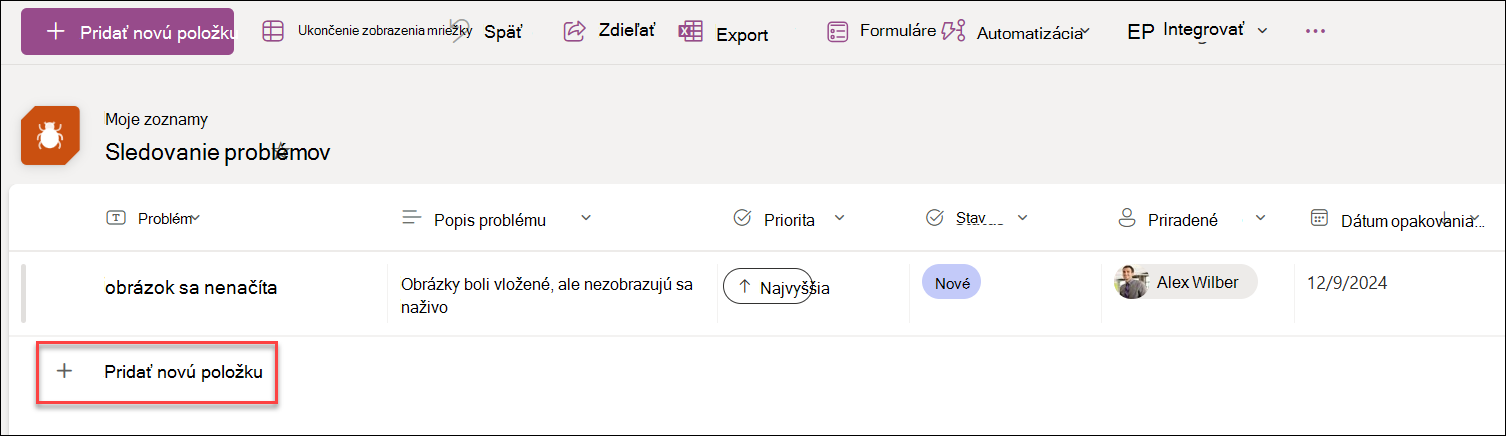
- Zadajte informácie pre každú položku zoznamu.
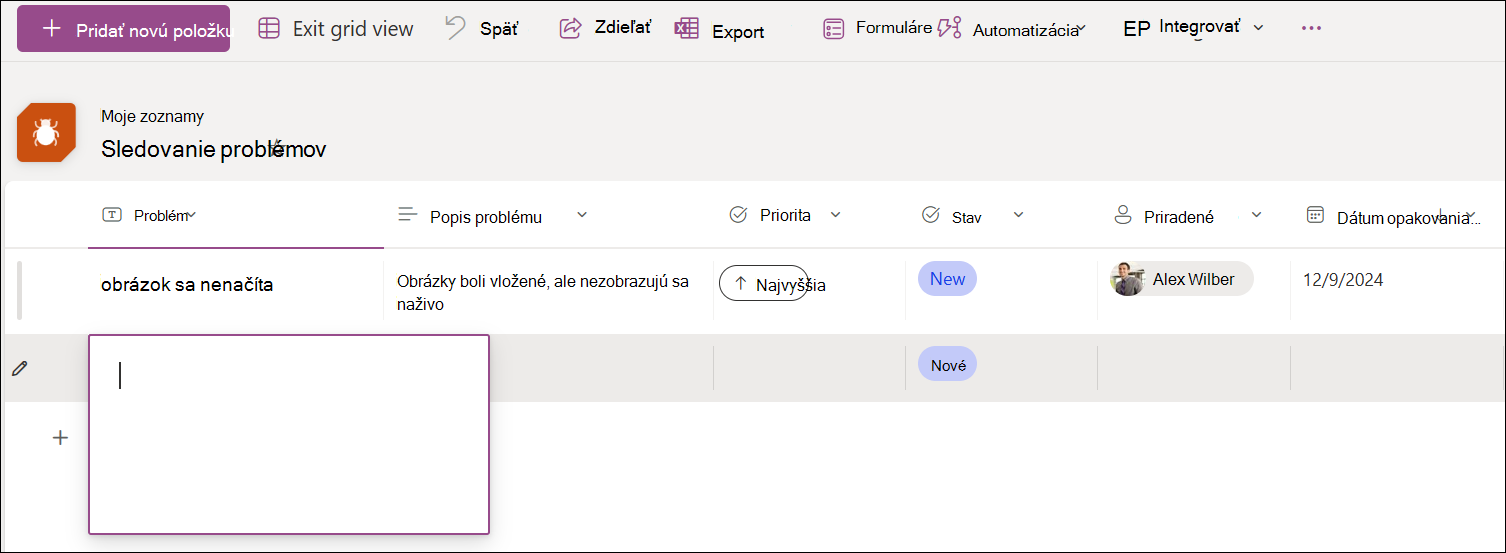
Ak je vedľa označenia stĺpca hviezdička * , je potrebné zadať informácie.
Je možné skopírovať a prilepiť viacero položiek naraz, napríklad z tabuľky programu Word alebo rozsahu programu Excel. Skontrolujte, či sa všetky hodnoty zhodujú s typom stĺpca. Ak chcete spustiť operáciu prilepenia, umiestnite kurzor do prvého prázdneho stĺpca.
V zobrazení mriežky nemožno priložiť súbor k položke zoznamu. - Po dokončení vyberte položku Ukončiť zobrazenie mriežky.