Zameranie na cieľovú skupinu pomáha najrelevantnejšiemu obsahu dostať sa k správnym cieľovým skupinám. Po povolení zamerania na cieľovú skupinu sa konkrétny obsah priradí ku konkrétnym cieľovým skupinám prostredníctvom webových častí SharePointu, knižníc stránok a navigačných prepojení.
Povýšenie stránok, navigačných prepojení, kariet na tabuli Viva Connections a určitých webových častí pre konkrétne cieľové skupiny v SharePointe. Na úvodnej stránke SharePointu, v príspevkoch s novinkami a v mobilnej aplikácii môžete povoliť a použiť zameranie na konkrétne cieľové skupiny.
Získajte ďalšie informácie o nastavení zamerania na cieľové skupiny a zobrazení ostatným používateľom vo vašej organizácii.
Poznámka
- Nasledujúce kroky slúžia na zameranie na cieľovú skupinu v modernom prostredí.
- Podporované sú skupiny služby Azure Active Directory (vrátane skupín zabezpečenia, skupín v Microsoft 365 a dynamických skupín AAD).
- Ak chcete po prvýkrát povoliť zameranie na cieľovú skupinu knižnice, musíte byť vlastníkom lokality.
- Publikovaním (alebo opätovným publikovaním) sa uložia zmeny vykonané v existujúcom obsahu stránky, metaúdajoch stránky a nastaveniach zamerania na cieľovú skupinu, aby sa použili funkcie zamerania na cieľovú skupinu.
- Ak ste vybrali skupinu cieľovej skupiny, ktorú ste nedávno vytvorili alebo zmenili, môže chvíľu trvať, kým sa použije zacielenie na danú skupinu.
Obsah tohto článku:
- Povolenie zamerania na cieľovú skupinu pre navigačné prepojenia v ponukách
- Povolenie zamerania na cieľovú skupinu pre knižnicu, stránku alebo priečinok
- Povolenie zamerania na cieľovú skupinu pre webovú časť Správy, webovú časť Rýchle prepojenia, webovú časť Zvýraznený obsah alebo webovú časť Udalosti
- Povolenie zamerania na cieľovú skupinu pre karty na tabuli Viva Connections
Dôležité
- Vlastník lokality musí povoliť zameranie na cieľovú skupinu pre navigáciu na lokalite. Po povolení môže každý editor lokality zamerať prepojenia ponuky na konkrétne cieľové skupiny.
- Podporované sú skupiny Azure Active Directory (Azure AD) (vrátane skupín zabezpečenia a skupín Microsoft 365). Dynamické skupiny služby Azure AD sú čiastočne podporované pre niektorých nájomníkov.
1. V ponuke, do ktorej chcete pridať vlastnosti zamerania na cieľovú skupinu, vyberte položku Upraviť.
- V prípade lokalít aplikácie Teams sa možnosť úprav zobrazuje v dolnej časti ľavej ponuky.
- V prípade komunikačných a centrálnych lokalít sa možnosť úprav zobrazuje napravo od hornej ponuky.
2. V dolnej časti ponuky zapnite prepínač s názvom Povoliť zameranie na cieľovú skupinu navigáciou na lokalite do polohy Zapnuté a vyberte položku Uložiť. Ak je táto možnosť povolená, zameranie na cieľovú skupinu sa použije vo všetkých ponukách na lokalite vrátane ponúk centra a päty.
3. Vedľa prepojenia, ktoré chcete zacieliť, vyberte tri bodky (...) a potom vyberte položku Upraviť.
4. V zobrazenom textovom poli zacieľte až 10 skupín Microsoft 365 alebo skupín zabezpečenia.
Dôležité
Keď sa zameranie na cieľovú skupinu použije na nadradené prepojenie, zameranie na cieľovú skupinu sa použije aj na podradené prepojenia a zobrazí sa iba vámi zadaným skupinám.
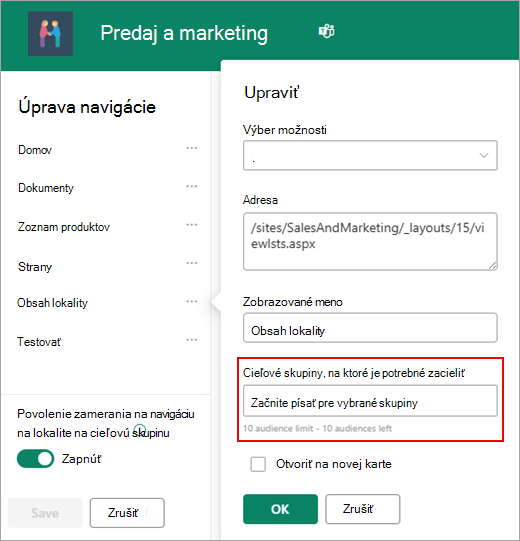
5. Po dokončení úprav prepojenia vyberte položku OK. Ikona potvrdzuje, že prepojenia sú zamerané.
Poznámka
Počas úprav navigácie sa editorovi zobrazia všetky prepojenia a podradené prepojenia vrátane tých, ktoré sú zamerané. Po uložení navigácia zobrazí cieľové uzly.
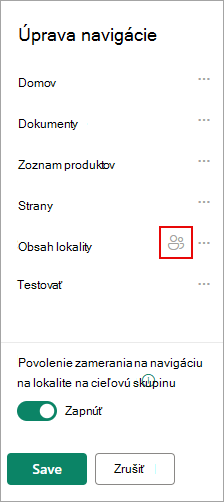
6. Po dokončení vyberte položku Uložiť, alebo ak chcete zmeny zahodiť, vyberte položku Zrušiť.
Povolenie zamerania na cieľovú skupinu pre knižnicu, stránku alebo priečinok
Stránky, súbory a priečinky v časti Obsah lokality je možné nastaviť tak, aby sa zobrazovali iba špecifickým cieľovým skupinám. Pre každý typ obsahu postupujte podľa týchto krokov. Podľa pokynov uvedených nižšie sa zameranie na jednotlivé skupiny použije na stránky lokality.
- Vyberte položku Nastavenie, potom položku Obsah lokality a potom položku Stránky lokality.
- V knižnici stránok vyberte položku Nastavenia a potom položku Nastavenie zamerania na cieľovú skupinu.

4. Začiarknite políčko Povoliť zameranie na cieľovú skupinu a potom sa výberom položky OK vráťte na predchádzajúcu stránku.
5. Potom vyberte cieľovú skupinu. Cieľovú skupinu definuje služba Microsoft 365 a skupiny zabezpečenia. V prípade potreby vytvorte pre členov cieľovej skupiny skupinu Microsoft 365 . Alebo, ak ste správcom SharePointu, môžete vytvoriť skupinu zabezpečenia v Centrum spravovania služby Microsoft 365.
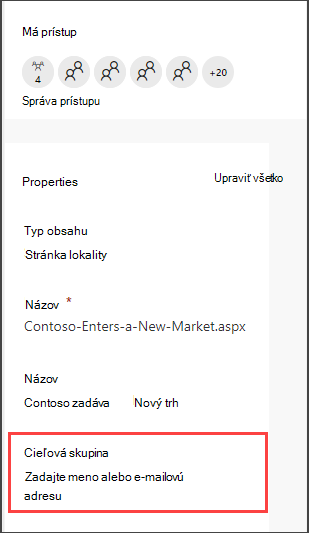
6. V knižnici vyberte stránku, kliknite na tri bodky (...) a potom vyberte položku Podrobnosti.
7. Na table s podrobnosťami vyberte hodnotu vlastnosti Cieľová skupina . Ak chcete dokončiť používanie zamerania na cieľovú skupinu, publikujte znova.
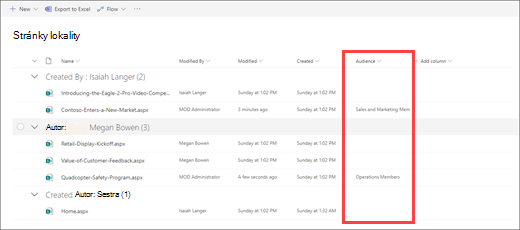
8. Na stránke lokality potvrďte, že správne cieľové skupiny sú zamerané na správny obsah.
9. Zopakujte tieto kroky pre knižnice, priečinky a dokumenty.
Povolenie zamerania na cieľovú skupinu pre webovú časť
Zvukové cielenie sa dá v režime úprav použiť na niekoľko rôznych webových častí. Keď na webovú časť použijete zameranie na cieľovú skupinu, obsah webovej časti uvidí iba cieľová skupina. Ak webová časť nemá použité zameranie na cieľovú skupinu, všetci používatelia uvidia obsah webovej časti.
Získajte konkrétne pokyny na použitie zamerania na cieľovú skupinu vo webových častiach:
Pri nastavení aplikácie Viva Connections pre vašu organizáciu môžete použiť nasledujúce webové časti:
Povolenie zamerania na cieľovú skupinu pre karty na tabuli Viva Connections
Tabuľa Viva Connections umožňuje vytvárať kurátorské prostredie pomocou kariet tabule, ktoré poskytnú zamestnancom prístup k najdôležitejšiemu obsahu a nástrojom. Tieto karty sú navrhnuté tak, aby umožňovali rýchle dokončenie úloh buď priamou interakciou s kartou, alebo otvorením rýchleho zobrazenia na tabuli.
Získajte ďalšie informácie o tabuli Viva Connections a o tom, ako na karty použiť zameranie na cieľovú skupinu.
Zistite viac
Prehľad zamerania na cieľovú skupinu
Ďalšie informácie o Skupiny v Microsoft 365
Prehľad
Použitím cieľových skupín môžete špecifickým skupinám používateľov zobraziť obsah, akým sú napríklad položky zoznamu alebo knižnice, navigačné prepojenia a iný obsah. Je to užitočné vtedy, keď potrebujete prezentovať informácie, ktoré sú relevantné iba pre konkrétnu skupinu používateľov. Môžete napríklad pridať obsah do knižnice dokumentov, ktorá bola povýšená na jedno oddelenie.
Všetky položky v zozname alebo knižnici služby SharePoint je možné nastaviť tak, aby sa zobrazovali iba špecifickým cieľovým skupinám. Na vykonanie tohto kroku sa používa webová časť Dotaz na obsah. Iné typy webových častí a ich obsah je taktiež možné nastaviť pre špecifické cieľové skupiny.
Okrem toho môžete pre špecifické cieľové skupiny nastaviť aj navigačné prepojenia na lokalite. Zameranie prepojení zjednodušuje prácu používateľom, pretože sa zobrazia iba tie navigačné prepojenia, ktoré sú pre nich relevantné.
Na identifikáciu cieľovej skupiny môžete použiť najmenej jednu z týchto položiek:
- Skupiny SharePointu
- Distribučné zoznamy
- Skupiny zabezpečenia
- Globálne cieľové skupiny
Globálne cieľové skupiny sú cieľové skupiny založené na pravidlách, ktoré spravujú správcovia služby SharePoint.
Ak je známy názov cieľovej skupiny, cieľovú skupinu bude môcť určiť každý používateľ s povoleniami na úrovni najmenej Prispievateľ. Ak chcete vyhľadávať cieľovú skupinu podľa názvu, aliasu alebo popisu, v zozname Cieľové skupiny vyberte položku Prehľadávať .
.
Na začiatok stránky
Nastavenie položiek zoznamu alebo knižnice pre cieľovú skupinu
Nasledujúci postup uvádza príklad spôsobu zamerania všetkých položiek z konkrétneho zoznamu, kedy je typom zoznamu knižnica dokumentov. Webová časť Dotaz na obsah taktiež umožňuje zobraziť všetky položky z lokality a vedľajších lokalít, alebo všetky položky zo všetkých lokalít v kolekcii lokalít. Potom môžete zostaviť dotaz so zahrnutím zamerania na cieľovú skupinu, ktoré ste pre jednotlivé položky nastavili na lokalitách alebo v kolekcii lokalít.
Zameranie položiek zo zoznamu alebo knižnice na špecifickú cieľovú skupinu vyžaduje vykonanie troch krokov:
Krok 1: Povolenie zamerania na cieľovú skupinu v zozname alebo knižnici
Keď v zozname alebo v knižnici povolíte zamerania na cieľovú skupinu, každú položku v zozname alebo knižnici budete môcť zamerať na cieľovú skupinu.
Poznámka
Ak je v zozname alebo knižnici služby SharePoint už povolené zameranie na cieľovú skupinu, zobrazí sa stĺpec Cieľové skupiny.
Vyberte zoznam alebo knižnicu, ktorá obsahuje cieľovú položku.
V SharePointe alebo SharePoint Serveri 2019 vyberte položku Nastavenia a potom položku Nastavenia zoznamu alebo Nastavenia knižnice dokumentov.
 alebo
alebo 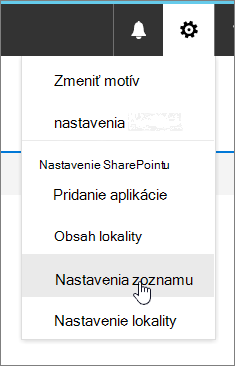
V SharePointe 2016 na paneli s nástrojmi zoznamu alebo knižnice vyberte položku Nastavenia a potom vyberte položku Nastavenia zoznamu alebo Nastavenia knižnice dokumentov.
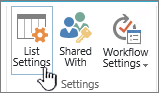 alebo
alebo 
V časti Všeobecné nastavenia vyberte položku Nastavenia zamerania na cieľovú skupinu.
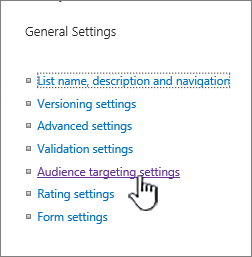
Začiarknite políčko Povoliť zameranie na cieľovú skupinu .

Krok 2: Určenie cieľovej skupiny v položkách
Keď povolíte zameranie zoznamu alebo knižnice na cieľovú skupinu, môžete nastaviť jednotlivé položky v zozname alebo knižnici tak, aby sa zobrazovali jednej alebo viacerým cieľovým skupinám.
V SharePointe alebo na SharePoint Serveri 2019 vyberte danú oblasť naľavo od položky, pre ktorú chcete zmeniť cieľové skupiny, vyberte ikonu tlačidla podrobností, vyberte informácie alebo ikonu  a potom vyberte položku Upraviť všetko podľa vlastností.
V SharePointe 2016 vedľa názvu položky v zozname alebo knižnici vyberte šípku alebo tri bodky (...) a potom vyberte položku Upraviť vlastnosti alebo vlastnosti. V niektorých verziách SharePointu bude potrebné vybrať inú množinu troch bodiek (...).
Do zoznamu Cieľové skupiny pridajte najmenej jednu cieľovú skupinu.

Poznámka
Ak je v zozname alebo knižnici povolené schválenie obsahu alebo pracovný postup, je možné, že danú položku bude potrebné schváliť.
Vyberte položku Uložiť.
Krok 3: Zobrazenie položky vo webovej časti SharePointu 2016
Ak chcete zobraziť položku zoznamu alebo knižnice SharePointu špecifickej cieľovej skupine, môžete použiť webovú časť Dotaz na obsah. Webová časť Dotaz na obsah umožňuje zostaviť dotaz, ktorý bude filtrovať položky zoznamu a knižnice.
Poznámka
V prípade SharePointu nemusia byť webové časti viditeľné.
V tomto príklade sa dozviete, ako cieľovej skupine zobraziť všetky položky zo špecifického zoznamu. Typom zoznamu je knižnica dokumentov.
Na stránke, na ktorej chcete položku zobraziť, vyberte položku  alebo Nastavenia
 a potom vyberte položku Upraviť stránku.
V SharePointe 2016 vyberte kartu Vložiť a potom vyberte webovú časť.
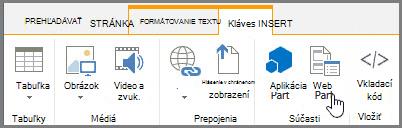
Vyberte položku Pridať.
V SharePointe 2016 vyberte na pravej strane webovej časti šípku nadol šípku nadol webovú  a v ponuke vyberte položku Upraviť webovú časť.
Na table s nástrojmi v časti Dotaz vykonajte nasledovné:

Vyberte možnosť Zobraziť položky z nasledujúceho zoznamu a potom zadajte umiestnenie zoznamu.
Poznámka
V tomto príklade zadávame konkrétny zoznam. Rozsah môžete rozšíriť a vybrať niektorú z ďalších možností a zahrnúť položky v zoznamoch z viacerých lokalít.
V časti Požadovaný typ zoznamu vyberte typ zoznamu, ktorého členom daná položka je. V tomto príklade vyberte knižnicu dokumentov. Dotaz spracuje iba položky vo vybratom type zoznamu.
V časti Zameranie na cieľovú skupinu vykonajte nasledovné:
|
Funkcia |
Postup |
| Zobrazenie položiek zoznamu cieľovej skupine, ktorú ste určili v kroku 2: Určenie cieľovej skupiny v položkách, keď je aktuálny používateľ členom cieľovej skupiny. |
Začiarknite políčko Použiť filtrovanie cieľových skupín . Tento krok sa vyžaduje na správnu funkčnosť dotazu. |
| Zobrazenie položiek v zozname, pre ktoré nie je určená žiadna cieľová skupina. Tieto položky sa zobrazujú všetkým používateľom. |
Začiarknite políčko Zahrnúť aj položky, ktoré nie sú zamerané . Táto možnosť je voliteľná. |
Keď sa vykreslí stránka, obsah vo webovej časti sa zobrazuje iba aktuálnym používateľom, ktorí sú členmi stanovených cieľových skupín.
Na začiatok stránky
Zameranie webovej časti na cieľovú skupinu
Webové časti SharePointu je možné zamerať tak, aby sa zobrazovali iba tým používateľom, ktorí sú členmi konkrétnej skupiny alebo cieľovej skupiny. Týmto spôsobom môžete vytvoriť prispôsobené stránky pre konkrétne skupiny.
Poznámka
Rovnako ako v prípade všetkých webových častí obsahuje aj webová časť Dotaz na obsah zoznam Cieľové skupiny, ktorý sa nachádza na table s nástrojmi v časti Rozšírené. Toto nastavenie určuje, či je samotná webová časť viditeľná pre aktuálneho používateľa. Ak nie je, žiadne z ďalších nastavení sa nepoužijú.
Cieľovú skupinu možno identifikovať použitím skupiny, distribučného zoznamu, skupiny zabezpečenia alebo globálnej cieľovej skupiny služby SharePoint.
Na stránke, na ktorej chcete položku zobraziť, vyberte položku alebo Nastavenia a potom vyberte položku Upraviť stránku.
V SharePointe 2016 vyberte na pravej strane webovej časti a potom vyberte položku Upraviť webovú časť.
V časti Rozšírené pridajte do zoznamu Cieľové skupiny najmenej jeden názov cieľovej skupiny.
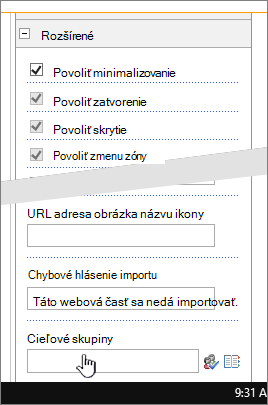
Keď sa vykreslí stránka, webová časť sa zobrazí iba používateľom, ktorí sú členmi stanovených cieľových skupín.
Na začiatok stránky
Zameranie navigačného prepojenia na cieľovú skupinu
Navigačné prepojenie na serveri SharePoint je možné zamerať tak, aby sa zobrazilo iba používateľom, ktorí sú členmi konkrétnej skupiny alebo cieľovej skupiny. Ak chcete upraviť nastavenie navigácie na lokalite, musíte disponovať povolením najmenej na úrovni Návrh.
Na stránke, na ktorej chcete položku zobraziť, vyberte položku alebo vyberte položku Nastavenie a potom vyberte položku Nastavenie lokality. Ak sa položka Nastavenie lokality nezobrazuje, vyberte položku Informácie o lokalite a potom položku Zobraziť všetky nastavenia lokality.
V časti Vzhľad a prostredievyberte položku Navigácia alebo položku Upraviť navigáciu.
V časti Štrukturálna navigácia: úpravy a zoraďovanie na stránke Nastavenie navigácie lokality vyberte položku Pridať prepojenie.
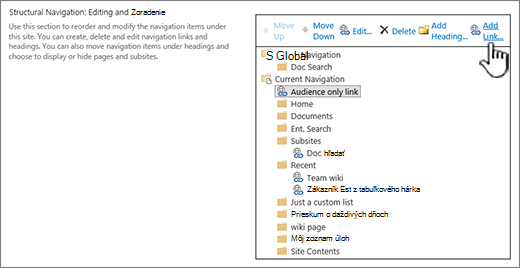
V dialógovom okne Navigačné prepojenie zadajte názov a URL adresu prepojenia a potom do zoznamu cieľových skupín pridajte najmenej jeden názov cieľovej skupiny.

URL adresu môžete skopírovať do Schránky kliknutím pravým tlačidlom myši na prepojenie a výberom položky Kopírovať odkaz. Ak v prehliadači nemáte k dispozícii túto možnosť, prejdite na stránku, na ktorú chcete vytvoriť prepojenie, a skopírujte panel s adresou.
Keď sa vykreslí stránka, navigačné prepojenie sa zobrazí iba používateľom, ktorí sú členmi stanovených cieľových skupín.
