
Pridanie indexu do stĺpca zoznamu alebo knižnice zvyšuje výkon pri použití filtrov. Indexy môžete pridať až k 20 stĺpcom v zozname alebo knižnici. Do jedného zoznamu alebo knižnice môžete pridať až 20 indexov, odporúča sa však pridať indexy len do najčastejšie používaných stĺpcov a do tých stĺpcov, ktoré používate na filtrovanie údajov v zobrazeniach, ako aj v hlavičkách stĺpcov. Indexy dopĺňajú údaje do väčšej réže, preto ich používajte len tam, kde majú zmysel.
Ak ste prekročili prahovú veľkosť zobrazenia zoznamu a došlo k zablokovaniu, zvyčajne môžete naďalej pridávať indexy do stĺpcov v prípade, že máte v zozname alebo knižnici menej ako 5 000 (SharePoint Server 2013) alebo 20 000 (SharePoint Server 2016 a SharePoint Server 2019) položiek. Tieto hodnoty môže na úrovni webovej aplikácie v SharePointe nakonfigurovať správca farmy a môžu byť nastavené inak pre vaše prostredie. V SharePointe môžete manuálne pridať index do zoznamu ľubovoľnej veľkosti.
Vytvorenie jednoduchého alebo zloženého indexu
Ak chcete filtrovať údaje stĺpca v zozname alebo knižnici, pozrite si tému Úprava zobrazenia SharePointu pomocou filtrovania.
Pri výbere stĺpcov na indexovanie si všimnite, ktoré stĺpce sa v rôznych zobrazeniach najčastejšie používajú na filtrovanie.
Dôležité
Vytvorenie indexu vyžaduje prístup ku všetkým položkám v zozname. Ak celý zoznam presiahne prahovú veľkosť zobrazenia zoznamu, môže sa stať, že budete môcť vytvoriť index pre stĺpec. Ďalšie informácie o týchto limitoch nájdete v druhom odseku vyššie. V takomto prípade môžete túto operáciu vykonať počas denného časového okna alebo sa obráťte na správcu.
Na navigačnom paneli vyberte názov zoznamu alebo knižnice, prípadne vyberte
 (alebo Akcie lokality v SharePointe 2010), vyberte položku Obsah lokality (alebo Zobraziť všetok obsah lokality v SharePointe 2010) a potom kliknite na názov zoznamu alebo knižnice.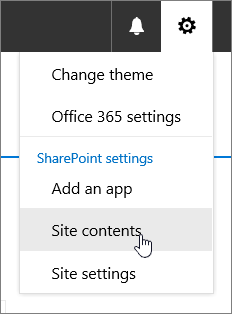

Použite jeden z nasledovných postupov:
V SharePointe v službe Microsoft 365 alebo SharePointe 2019 vyberte
a potom vyberte položku Nastavenia zoznamu alebo Nastavenia knižnice.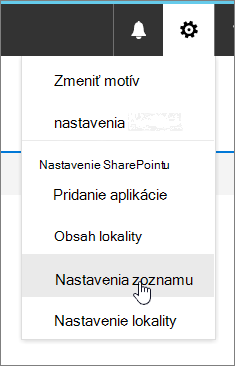
V SharePointe 2016, 2013 alebo 2010 vyberte položku Zoznam alebo knižnica a potom na páse s nástrojmi Nastavenia zoznamu alebo Nastavenia knižnice .
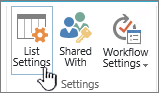
Posuňte sa nadol do časti Stĺpce .
Dôležité
Hoci môžete indexovať vyhľadávací stĺpec v záujme zlepšenia výkonu, presiahnutiu prahovej veľkosti zobrazenia zoznamu pomocou indexovaného vyhľadávacieho stĺpca nezabránite. Ako primárny alebo sekundárny index použite iný typ stĺpca.
Vyberte indexované stĺpce.
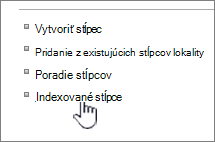
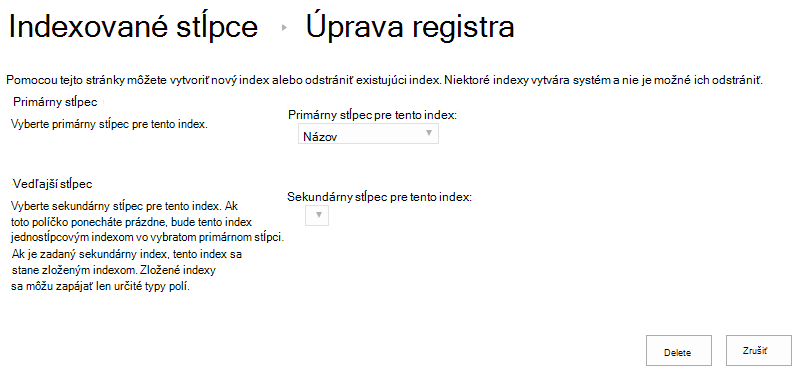
Na stránke Indexované stĺpce vyberte položku Vytvoriť nový index.

Postupujte takto:
Ak chcete vytvoriť jednoduchý index, vyberte v časti Primárny stĺpec v časti Primárny stĺpec tohto indexu stĺpec, ktorý nie je vyhľadávacím stĺpcom.
Ak chcete vytvoriť zložený index, vyberte vyhľadávací stĺpec ako primárny stĺpec tohto indexu. V časti Sekundárny stĺpec v časti Sekundárny stĺpec pre tento index použite iný stĺpec, ktorý nie je vyhľadávacím stĺpcom.
Poznámka
- Nezabudnite vybrať podporovaný stĺpec na indexovanie
- Ak pridávate index, aby ste zabránili chybe prahovej veľkosti zobrazenia zoznamu, uistite sa, že použité pole nie je vyhľadávacím poľom. Pozrite si podporované stĺpce na určenie typov polí, ktoré sú vyhľadávacími poľami.

Vyberte položku Vytvoriť.
Úvodné nápady týkajúce sa plánovania knižníc nájdete v téme Úvodné informácie o knižniciach
Odstránenie indexu
Ak chcete zo stĺpca odstrániť existujúci index, vyberte index v kroku 5 vyššie a potom ho výberom položky Odstrániť znova odstráňte.
Podporované a nepodporované stĺpce na indexovanie
Podporované typy stĺpcov
|
Nepodporované typy stĺpcov
|
|---|
Používanie indexovaných a záložných dotazov
Navigácia a filtrovanie metaúdajov sú predvolene zapnuté na väčšine lokalít SharePoint. Aj keď navigácia metaúdajov nebola nakonfigurovaná pre konkrétny zoznam alebo knižnicu, navigácia a filtrovanie metaúdajov stále pracuje na pozadí s cieľom zlepšiť výkon zobrazení. Pomocou funkcie navigácie a filtrovania metaúdajov môžete automaticky vybrať najvhodnejší index, ktorý sa použije pri každom načítaní zobrazenia. Keď načítate nové zobrazenia, použijete filtre na zobrazenia, vymažete filtre alebo použijete zoradenie v poli, pomocou optimalizácie dotazov sa určí najvhodnejší spôsob zadania dotazu do databázy.
Ak používateľ vytvorí alebo načíta zobrazenie, ktoré nemôže použiť index na zadanie dotazu do zoznamu, navigácia a filtrovanie metaúdajov vytvorí a spustí záložný dotaz. Záložný dotaz je upravená verzia pôvodného používateľského dotazu, ktorá zobrazuje čiastočnú množinu požadovaných položiek, pretože dotaz sa zameriava iba na časť zoznamu, a nie na celý zoznam. Jej účelom je poskytnúť užitočné výsledky v prípadoch, keď je pôvodný dotaz zablokovaný z dôvodu obmedzovania veľkého počtu položiek v zozname. Zobrazí sa až 1 250 najnovších položiek podľa toho, kedy boli tieto položky zoznamu pridané do zoznamu. V niektorých prípadoch záložné dotazy vrátia výsledok 0, ak žiadna položka v časti zoznamu kontrolovanej dotazom neobsahuje výsledky, ktoré sa zhodujú s pôvodným dotazom používateľa.
Ďalšie informácie nájdete v téme Nastavenie navigácie metaúdajov v zozname alebo knižnici.