
Zoznamy môžu obsahovať rôzne položky zoznamu, napríklad kontakty, kalendáre, oznamy a položky sledovania problémov. Zoznam môže tiež obsahovať nasledujúce položky: Text, Číslo, Výber, Mena, Dátum a čas, Áno/Nie, a vypočítané stĺpce.
Zoznamy môžete vytvárať v Microsoft SharePointe, v aplikácii Zoznamy v Microsoft 365 alebo v aplikácii Teams. Zistite, ako začať pracovať so zoznamami v aplikácii Microsoft Teams.
Ak chcete poskytnúť ďalšie informácie, môžete tiež k položke zoznamu priložiť súbory, napríklad tabuľkový hárok s podpornými číslami alebo dokument s doplňujúcimi informáciami.
Poznámka
Ak chcete pridávať, upravovať alebo odstraňovať položky zoznamu, musíte mať povolenia na úpravu. Ak sa nezobrazujú žiadne možnosti na pridanie alebo úpravu položiek v zozname, obráťte sa na správcu SharePointu. Ak chcete odstrániť úplný zoznam, pozrite si tému Odstránenie zoznamu v SharePointe.
Pridanie položky do zoznamu
Položku možno do zoznamu pridať dvoma spôsobmi – môžete pridať jednotlivé položky v zobrazení zoznamu alebo viaceré položky v zobrazení mriežky (predtým známe ako Rýchle úpravy). Nasledujúce kroky používajú moderné prostredie služby Microsoft 365.
Pridanie jednotlivých položiek v zobrazení zoznamu
Prejdite do zoznamu , do ktorého chcete pridať položku.
Nad zoznamom vyberte prepojenie + Nové alebo + Pridať novú položku , čím sa otvorí okno Nová položka.
Poznámka
Lokalita môže mať značne prispôsobený vzhľad a navigáciu. Ak nemôžete nájsť požadovanú možnosť, ako napríklad príkaz, tlačidlo alebo prepojenie, obráťte sa na správcu.
Zadajte informácie pre položku zoznamu.
-
Poznámka
Údaje do stĺpca (poľa) označeného hviezdičkou * je povinné.
Ak chcete priložiť súbor alebo súbory k položke zoznamu, v okne Nová položka vyberte položku Pridať prílohy a potom vyberte súbor. Pri výbere súborov, ktoré chcete priložiť viac ako jeden súbor, podržte stlačený kláves CTRL.
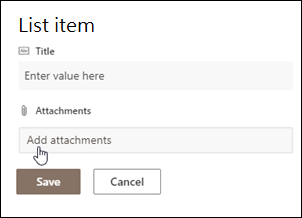
Vyberte položku Otvoriť a potom položku OK. Ak sa príkaz Pridať prílohy nezobrazuje, znamená to, že zoznam nepodporuje prílohy.
-
Vyberte položku Uložiť.
Pridanie viacerých položiek v časti Upraviť v zobrazení mriežky
Prejdite na lokalitu so zoznamom, do ktorého chcete pridať položku.
V hornej časti zoznamu vyberte položku Upraviť v zobrazení mriežky.

Zadajte informácie pre položku zoznamu.
Ak nezadáte žiadne informácie, v prípade stĺpcov, ktoré vyžadujú informácie, zobrazí sa dialógové okno s chybou.Dôležité
Pri použití funkcie Upraviť v zobrazení mriežky nemožno priložiť súbor k viacerým položkám zoznamu.
Použite jeden z nasledovných postupov:
- Po dokončení zadávania informácií vyberte položku Ukončiť zobrazenie mriežky.
- Ak chcete odstrániť položku, vyberte kruh naľavo od položky a potom na paneli príkazov vyberte položku Odstrániť .
Premiestnenie jednej alebo viacerých položiek
Poradie položiek môžete zmeniť tak, že ich presuniete na požadované miesto. Na premiestňovanie položiek potrebujete povolenia na úpravu alebo úplnú kontrolu nad zoznamom.
Dôležité
Pred zmenou poradia je potrebné zo zobrazenia vymazať všetky zmeny zoradenia, filtrovania alebo zoskupenia.
- Prejdite na lokalitu so zoznamom, do ktorého chcete pridať položku.
- Ak sa nachádzate v zobrazení mriežky, v hornej časti zoznamu vyberte položku Ukončiť zobrazenie mriežky.
- Ukážte myšou na položku alebo zvýraznite položky, ktoré chcete premiestniť. Naľavo od začiarkavacieho políčka kruhu vybratých položiek sa zobrazí ikona záchytného bodu.
- Presuňte položky na požadované miesto.
Úprava niektorých položiek v zozname
Rovnako ako pri pridávaní položiek aj upraviť položku v zozname možno dvoma spôsobmi. Položku môžete upraviť v zobrazení zoznamu, čo je predvolený spôsob, alebo môžete upraviť viaceré položky v zobrazení mriežky.
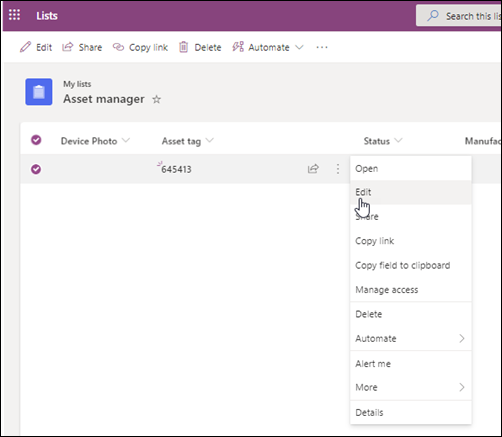
Úprava jednej alebo viacerých položiek v zobrazení zoznamu
Prejdite na lokalitu so zoznamom, v ktorom chcete upraviť položku.
Vyberte názov alebo nadpis zoznamu.
Vyberte kruh vedľa položky, ktorú chcete upraviť, kliknite pravým tlačidlom myši a potom vyberte položku v rozbaľovacom zozname.
- Ak chcete upraviť viaceré položky, vyberte kruh pre obidve položky.
V položke zoznamu upravte informácie, ktoré chcete zmeniť.
Kliknite na tlačidlo Uložiť.
Úprava viacerých položiek v zobrazení mriežky
Prejdite na lokalitu so zoznamom, do ktorého chcete pridať položku.
V hornej časti zoznamu vyberte položku Upraviť v zobrazení mriežky.
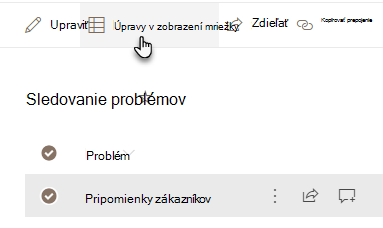
Môžete tiež vybrať kartu Zoznam a potom vybrať položku Upraviť v zobrazení mriežky.Ak chcete vykonať zmenu, dvakrát kliknite na bunku.
Ak chcete rýchlo upraviť viaceré hodnoty v stĺpci naraz, vyberte bunku so správnou hodnotou a potom presunutím rohu bunky rozšírte výber na susediace riadky.
Ak chcete akciu vrátiť späť, použite príkaz Späť alebo Znova.
Novú položku môžete pridať tak, že skopírujete existujúcu položku a potom upravíte kópiu:
- Vyberte požadovanú položku a potom stlačte kombináciu klávesov Ctrl + C.
- V dolnej časti zoznamu vyberte položku Pridať novú položku.
- Stlačením kombinácie klávesov Ctrl + V vykonajte prilepenie.
- Podľa potreby aktualizujte novú položku.
Dôležité
- Je možné skopírovať a prilepiť viacero položiek naraz, napríklad z tabuľky programu Word alebo rozsahu programu Excel. Tento spôsob použite, ak chcete importovať excelový tabuľkový hárok. Skontrolujte, či sa všetky hodnoty zhodujú s typom stĺpca. Ak chcete spustiť operáciu prilepenia, umiestnite kurzor do prvého prázdneho stĺpca.
- Pri úpravách v zobrazení mriežky nemožno priložiť súbor k viacerým položkám zoznamu.
Po dokončení úprav informácií vyberte položku Ukončiť zobrazenie mriežky.
Pridanie prílohy k existujúcej položke
Prejdite na lokalitu so zoznamom, v ktorom chcete upraviť položku.
Vyberte názov alebo nadpis zoznamu.
Vyberte kruh vedľa položky, ktorú chcete upraviť, a v rozbaľovacom zozname vyberte položku Upraviť. Ak sa nachádzate v zobrazení Rýchle úpravy, vyberte kruh vedľa položky.
Vyberte položku Pridať prílohy a potom vyberte súbor. Pri výbere súborov, ktoré chcete priložiť viac ako jeden súbor, podržte stlačený kláves CTRL.
Vyberte položku Otvoriť a potom položku OK. Ak príkaz Pridať prílohy nie je k dispozícii, zoznam nepodporuje prílohy.
Ak chcete odstrániť prílohu z položky zoznamu, vyberte položku Upraviť položku. V časti Prílohy vo formulári vyberte položku Odstrániť nachádzajúcu sa vedľa prílohy, ktorú chcete odstrániť.
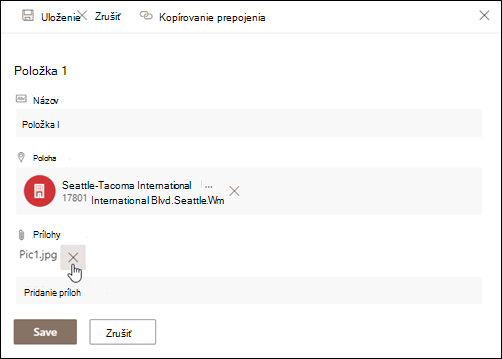
Vyberte položku Uložiť.
Odstránenie niektorých položiek zo zoznamu
Upozornenie
Odstránenie položiek môže byť trvalé a je možné, že ich už nebudete môcť obnoviť. Namiesto odstránenia položiek zvážte ich premiestnenie alebo archiváciu. V závislosti od konfigurácie lokality je možné, že položky a ich obsah sa budú dať obnoviť z Koša. Ďalšie informácie nájdete v téme Obnovenie odstránených položiek v Koši lokality.
Prejdite na lokalitu obsahujúcu zoznam, z ktorého chcete odstrániť položky.
Vyberte názov zoznamu, v ktorom chcete pracovať.
Poznámka
Vzhľad lokality a navigácia na nej môžu byť značne upravené. Ak nemôžete nájsť požadovanú možnosť, ako napríklad príkaz, tlačidlo alebo prepojenie, kontaktujte správcu alebo manažéra.
Môžete vybrať a odstrániť jednu alebo viaceré položky naraz. Vyberte začiarknutie naľavo od položiek, ktoré chcete odstrániť, a vyberte položku Odstrániť v pravej hornej časti panela s ponukami.
Pridanie alebo odstránenie stĺpca zoznamu
Ak chcete pridať stĺpce do zoznamov, pozrite si tému Vytvorenie stĺpca v zozname alebo v knižnici.
Ak chcete odstrániť stĺpce zo zoznamov, pozrite si tému Odstránenie stĺpca v zozname alebo v knižnici.
Zobrazenia môžu obsahovať rôzne stĺpce, a preto môžete stĺpce skryť bez toho, aby ste ich odstránili. Ďalšie informácie nájdete v téme Vytvorenie, zmena alebo odstránenie zobrazenia zoznamu alebo knižnice.
Ďalšie zdroje informácií
- Vytvorenie vzťahov zoznamov pomocou jedinečných a vyhľadávacích stĺpcov
- Synchronizácia zoznamu s tabuľkovým programom
- Pridanie typu obsahu do zoznamu alebo knižnice
- Vytvorenie a aktualizácia stĺpca externých údajov v zozname alebo knižnici
- Vytvorenie externého zoznamu
- Export externého zoznamu do Excelu