Žiadne obmedzenia typov súborov pridaných do SharePointu
Nedávnymi vylepšeniami v SharePointe v službe Microsoft 365 a SharePoint Serveri 2019 sa odstránili obmedzenia typov súborov, ktoré je možné pridať. V súčasnosti nie sú známe žiadne typy súborov, ktoré nemožno pridať.
Poznámka k vlastným príponám súborov skriptov
Nasledujúce typy súborov je možné nahrať do SharePointu vo webovom prehliadači alebo pomocou aplikácie na synchronizáciu, ale nebudú fungovať, kým vám lokalita nepovolí spustiť vlastný skript. Vlastný skript je predvolene blokovaný na lokalitách vytvorených používateľmi, ktoré majú skupiny Microsoft 365. Ak ste v organizácii globálnym správcom alebo správcom SharePointu, pozrite si tému Povolenie alebo zakázanie vlastného skriptu a zistite, ako zmeniť nastavenie vlastného skriptu.
| Prípona súboru |
Typ súboru |
| .aspx |
Aktívna serverová stránka ASP.NET |
| .asmx |
zdrojový súbor webových služieb súčasti ASP.NET |
| .ascx |
súbor webového používateľského ovládacieho prvku ASP.NET |
| .master |
Predloha webovej stránky ASP.NET |
| .xap |
Inštalácia Windows phonu |
| .swf |
ShockWave Flash |
| .jar |
Archív Java |
| .xsf |
súbor definície formulára programu Office InfoPath |
| .htc |
súbor súčasti HTML |
Ak správca povolí na lokalite vlastný skript, potrebujete povolenie "Pridať a prispôsobiť stránky" (súčasť úrovní povolení Návrh a Úplný prístup), aby ste mohli spustiť skript vo vyššie uvedených typoch súborov.
Zoznam názvov súborov obmedzených aplikáciou na synchronizáciu nájdete v téme Neplatné názvy súborov a typy súborov vo OneDrive a SharePointe.)
Blokované typy súborov pre SharePoint Server 2016
Určité typy súborov nemožno nahrať do zoznamu alebo knižnice na SharePoint Serveri 2016. SharePoint tieto typy súborov predvolene blokuje. Ak je v zozname blokovaných prípon súborov napríklad prípona .asp, súbor s názvom newpage.asp je blokovaný.
Zablokujú sa aj variácie prípon súboru. V nasledujúcom zozname sú uvedené rôzne spôsoby reprezentácie rovnakého súboru, ktoré budú zablokované, ak je v zozname blokovaných prípon súborov prípona .hta.
- filename.hta
- filename.hta.
- filename.hta.{3050F4D8-98B5-11CF-BB82-00AA00BDCE0B}
- filename.hta::$DATA
Poznámka
V týchto zoznamoch sú štandardné súbory, ktoré SharePoint blokuje. Správcovia môžu pridať ďalšie typy súborov, ktoré sa majú blokovať. Ak narazíte na typy súborov, ktoré tu nie sú uvedené, ale sú blokované, obráťte sa na svojho správcu služby SharePoint alebo manažéra.
Toto sú predvolené blokované typy súborov pre nové nasadenia SharePoint Servera 2016.
Ak chcete zistiť, ako zmeniť alebo pridať súbor, pozrite si tému Pridanie alebo odstránenie typov súborov.
| Prípona súboru |
Typ súboru |
| .ashx |
Súbor webovej obsluhy súčasti ASP.NET. Webové obsluhy sú softvérové moduly, ktoré obsluhujú nespracované požiadavky protokolu HTTP prijaté súčasťou ASP.NET. |
| .asmx |
zdrojový súbor webových služieb súčasti ASP.NET |
| .json |
súbor formátu JavaScript Object Notation |
| .soap |
súbor protokolu SOAP (Simple Object Access Protocol) |
| .svc |
súbor služby Windows Communication Foundation (WCF) |
| .xamlx |
súbor služby Visual Studio Workflow |
Názvy súborov, ktoré obsahujú zložené zátvorky (napríklad názovsúboru.{doc}), sú automaticky blokované.
Pridanie blokovaných súborov na SharePoint Server 2016 alebo ich odstránenie
Ak máte povolenia správcu farmy, môžete pridať alebo odstrániť blokované typy súborov.
Otvorte centrálnu správu lokality SharePoint.
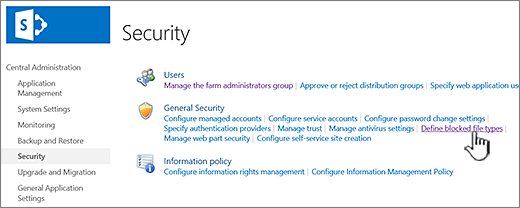
Kliknite na položku Zabezpečenie a potom na položku Definovať blokované typy súborov.
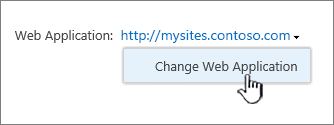
Ak chcete zmeniť webovú aplikáciu, kliknite na prepojenie vedľa položky Webová aplikácia a potom kliknite na položku Zmeniť webovú aplikáciu.
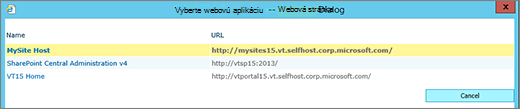
V dialógovom okne Výber webovej aplikácie kliknite na aplikáciu.
Na stránke Blokované typy súborov použite jeden z týchto postupov:
Ak chcete pridať súbor, ktorý sa má blokovať, zadajte príponu súboru (s bodkou, jedna prípona na každý riadok).
Ak chcete zastaviť blokovanie súboru, vyberte príponu súboru a stlačte kláves Del.
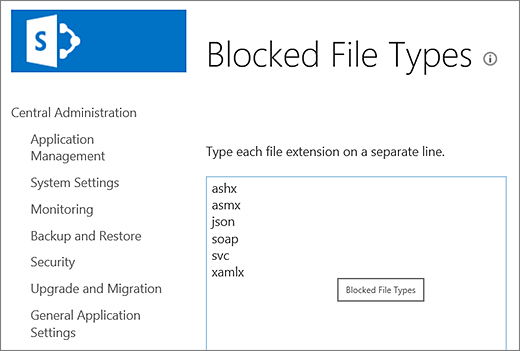
Ak omylom odstránite nesprávny súbor, vráťte akciu späť stlačením kombinácie klávesov CTRL + Z.
Poznámka
Prípony názvov súborov netreba do zoznamu zadávať v abecednom poradí. Pri nasledujúcom otvorení zoznamu bude zadaná prípona názvu súboru správne zaradená v abecednom poradí.
Kliknite na tlačidlo OK.
