
Riadenie údajov a zvýšenie výkonu pomocou indexov a filtrovaných zobrazení
Plánovaním a vytváraním indexov a ich používaním vo filtroch môžete udržať počet položiek v rámci prahovej veľkosti zobrazenia zoznamu. Ďalšie informácie nájdete v témach Pridanie indexu do stĺpca zoznamu alebo knižnice alebo Úprava zobrazenia SharePointu pomocou filtrovania.
Indexy sa vytvárajú automaticky v nasledujúcich dvoch situáciách:
- Po uložení sa zobrazenia používajú na zoraďovanie a filtrovanie.
- Pri zoraďovaní v modernom prostredí.
Poznámka
Automatické vytvorenie indexu pri zoraďovaní v modernom prostredí je obmedzené na zoznamy a knižnice s menej než 20 000 položkami. Ak je číslo väčšie ako 20 000 položiek, index sa vytvorí na pozadí. Počas tvorby indexu sa na stránke Indexované stĺpce zobrazí hlásenie Prebieha indexovanie.
Ak vás v prípade SharePoint Servera zablokovala prahová veľkosť zobrazenia zoznamu, no celkový počet položiek nepresahuje 20 000, môžete do stĺpcov v SharePointe 2019 pridať indexy.
Vo všetkých verziách služby SharePoint môžete vytvoriť filtrované zobrazenie s indexovaným stĺpcom, a obmedziť tak počet výsledkov pri práci s rozsiahlymi zoznamami a knižnicami. Vytvorenie filtrovaného zobrazenia s indexovaným stĺpcom je dvojfázový proces:
- Vytvorenie indexu pre stĺpec.
- Vytvorte zobrazenie, ktoré používa indexovaný stĺpec na filtrovanie zobrazenia.
Ďalšie informácie o indexovaní stĺpcov nájdete v téme Pridanie indexu do stĺpca zoznamu alebo knižnice.
Ďalšie informácie o filtrovaní stĺpcov nájdete v téme Úprava zobrazenia SharePointu pomocou filtrovania.
Úprava zobrazenia zoznamu
Ak sa pri práci s veľkým zoznamom vyskytne chyba, upravte zobrazenie zoznamu.
Nasledujúce štyri zmeny odstraňujú chyby prahovej veľkosti zobrazenia zoznamu. Vykonaním všetkých štyroch zmien odstránite všetky chyby.
Odstránenie zoradenia pre zobrazenie zoznamu
V oboch prípadoch Najprv zoraďte podľa stĺpca a potom vyberte možnosť Žiadne.
Poznámka
Stĺpce s typmi stĺpcov ako ľudia, vyhľadávanie alebo spravované metaúdaje môžu spôsobiť chyby prahovej veľkosti zobrazenia zoznamu pri zoraďovaní. Pri prvom zoradení však môžete použiť text, číslo, dátum a iné typy stĺpcov.
Odstránenie zoskupenia v zobrazení na úpravy
V oboch položkách Najprv zoskupiť podľa stĺpca a potom Zoskupiť podľa stĺpca vyberte možnosť Žiadne.
Ďalšie úpravy zobrazenia zoznamu
Pre všetky stĺpce v sekcii Súčty vyberte možnosť Žiadne.
V časti Stĺpce začiarknite toľko stĺpcov, koľko je potrebné na zobrazenie.
Poznámka
Zobrazenie 12 alebo viacerých stĺpcov nasledujúcich typov môže spôsobiť chybu prahovej veľkosti zobrazenia zoznamu: ľudia, vyhľadávanie a spravované metaúdaje. Zobrazenie stĺpcov iných typov sa nezobrazí.
Usporiadanie pomocou priečinkov
Aj napriek tomu, že sa na používanie veľkých zoznamov a knižníc priečinky nevyžadujú, môžete ich používať ako pomôcku na usporiadanie údajov a zlepšenie efektívnosti prístupu k údajom. Vytváranie priečinkov je predvolene v knižniciach dokumentov zapnuté, neplatí to však pre zoznamy. Ďalšie informácie nájdete v téme Vytvorenie priečinka v zozname alebo Vytvorenie priečinka v knižnici dokumentov.
Informácie o používaní priečinkov
Poznámka
- Ak v SharePointe na príkazy alebo presúvanie myšou používate nástroj Premiestniť , premiestnia sa aj existujúce metaúdaje.
- Na efektívnu organizáciu údajov môžete použiť priečinky, nemalo by sa však v nich vyskytovať viac vrátených dotazov, než je prahová veľkosť zobrazenia zoznamu.
- Ako sme už uviedli, filtrované zobrazenia pomáhajú znížiť počet možných výsledkov pod prahovou veľkosťou zobrazenia zoznamu. Ak však položky premiestnite do Koša SharePointu, stále ovplyvňujú určovanie toho, či výraz filtra nepresahuje prahovú veľkosť zoznamu. Keď Kôš vyprázdnite, viac sa nezapočítavajú. Ďalšie informácie nájdete v téme Odstránenie položiek alebo vyprázdnenie Koša lokality SharePoint.
Keď vytvárate priečinok, vytvárate okrem neho aj vnútorný index. Tento vnútorný index sa taktiež vytvára pre koreňový priečinok alebo najvyššiu úroveň zoznamu alebo knižnice. Keď pristupujete k položkám priečinka, tento index efektívne používate na prístup k údajom. Pamätajte na to, že ak priečinok obsahuje podpriečinky, každý podpriečinok sa bude počítať ako položka (nie však položky v danom podpriečinku).
Aj keď je celkový počet položiek v zozname alebo knižnici veľmi veľký, zobrazenie jedného priečinka je prinajmenšom rovnako rýchle ako zobrazenie, ktoré filtruje celkový počet položiek pomocou indexovaného stĺpca. V niektorých situáciách možno distribuovať všetky položky v zozname alebo knižnici do viacerých priečinkov tak, aby žiadny priečinok neobsahoval viac než 5 000 položiek.
Pri použití priečinkov na usporiadanie veľkého zoznamu alebo knižnice je dôležité zvážiť nasledujúce skutočnosti:
- Priečinok môže obsahovať viac položiek, než je prahová veľkosť zobrazenia zoznamu, ale s cieľom vyhnúť sa zablokovaniu je možné, že budete musieť používať filtrované zobrazenie založené na indexoch stĺpcov.
- Ak pri vytváraní alebo úprave zobrazenia v tomto zozname alebo knižnici vyberiete možnosť Zobraziť všetky položky bez priečinkov v časti Priečinky , budete musieť použiť filter, ktorý je založený na jednom indexe, aby ste zaistili, že nedosiahnete prahovú veľkosť zobrazenia zoznamu.
- V predvolenom zobrazení je často vhodné nastaviť zobrazovanie všetkých dostupných priečinkov bez filtrovania, aby si používatelia mohli pri vkladaní nových položiek vybrať vhodný priečinok. Zobrazenie všetkých priečinkov taktiež zníži pravdepodobnosť nesprávneho pridania položiek mimo priečinkov v zozname alebo v knižnici. Na rozdiel od knižníc nie je k dispozícii automatický spôsob premiestňovania položiek medzi priečinkami v zozname.
Ak chcete premiestniť súbory v rámci priečinkov v knižnici, pozrite si tému Premiestnenie alebo kopírovanie súborov v SharePointe.
Synchronizované a offline údaje
Práca s údajmi v režime offline umožňuje používať Excel alebo Access na neobmedzené dotazovanie údajov zoznamu. Pri synchronizácii priečinka dokumentov môžete pracovať lokálne v počítači. Zmeny sa na serveri aktualizujú automaticky. Ďalšie informácie nájdete v téme Synchronizácia súborov SharePointu pomocou klienta synchronizačná aplikácia OneDrivu (Groove.exe) alebo Synchronizácia súborov SharePointu a Teams s počítačom.
Offline synchronizácia, správa externých údajov a accessových údajov
Pri synchronizácii s počítačom je práca s údajmi v režime offline často pohodlnejšia a efektívnejšia. V závislosti od údajov zoznamu, s ktorými pracujete, môžete použiť Excel, Access alebo Outlook. V závislosti od služby SharePoint môžete tiež používať správu externých údajov bez obmedzení so systémami plánovania podnikových zdrojov (ERP), OData a webovými službami.
Používanie synchronizácie offline
Zmeny môžete vykonať na stolnom alebo prenosnom počítači a po prechode späť do režimu online môžete synchronizovať zmeny a vyriešiť prípadné konflikty jednoduchým a efektívnym spôsobom. Práca s veľkými zoznamami pomocou offline synchronizácie na prezeranie, analýzu alebo vykazovanie údajov pomáha znižovať databázovú aktivitu a mieru využívania prostriedkov SharePointu.
Údaje zoznamu môžete používať v režime offline a zmeny synchronizovať po prepnutí do režimu online pomocou viacerých produktov služby Microsoft 365. Ak chcete vykonať export do týchto produktov, musíte mať nainštalované aplikácie služby Microsoft 365 alebo počítačovej verzie balíka Office.
Používanie Microsoft Accessu na offline synchronizáciu
Access dokáže spracovať viac riadkov údajov než SharePoint a na prácu s údajmi máte k dispozícii mnoho výkonných nástrojov. Vďaka práci s údajmi v Accesse a synchronizácii so SharePointom môžete pracovať s väčšími množinami údajov.
Väčšinu natívnych zoznamov z Accessu môžete čítať a zapisovať pomocou prepojenia na ne, pričom Access funguje dobre prakticky so všetkými typmi sharepointových údajov. Prepájanie vám umožňuje pripojiť sa k údajom v zozname SharePointu, takže môžete vytvoriť obojsmerné pripojenie na zobrazenie a úpravu najnovších údajov v zozname SharePointu aj v accessovej databáze. Access vytvorí kópiu (alebo replikuje) zoznam SharePointu v accessovej tabuľke. Po vytvorení accessovej tabuľky môžete v Accesse pracovať s údajmi zoznamu až do limitu Accessu 2 GB (okrem príloh, ktoré nie sú uložené lokálne). Okrem toho Access ukladá údaje zoznamu do vyrovnávacej pamäte klientskeho počítača, používa výkonnú vnútornú pamäť, vyrovnávaciu pamäť na zapisovanie a prenáša iba zmenené položky zoznamu. TE102750819 okrem tohto ukladá údaje zoznamu do vyrovnávacej pamäte klientskeho počítača, využíva výkonnú vnútornú pamäť, prepisovateľnú vyrovnávaciu pamäť a prenáša iba zmenené položky zoznamu, vďaka čomu prebiehajú dotazy a aktualizácie oveľa rýchlejšie. Okrem toho je k dispozícii aj dialógové okno na riešenie konfliktov, ktoré prispieva k plynulému spravovaniu konfliktných aktualizácií.
Ak je aktivovaná funkcia Access Services, môžete pracovať s podstatne väčším objemom údajov, ako povoľuje prahová veľkosť zobrazenia zoznamu, čo je predvolene maximálne 50 000 položiek. Access automaticky spracuje údaje zoznamu alebo knižnice v malých dávkach a potom ich zhromaždí. Ide o postup, ktorý umožňuje pracovať s oveľa väčším množstvom údajov, ako je prahová veľkosť zobrazenia zoznamu, a bez nežiaduceho vplyvu na iných používateľov lokality SharePoint.
Používanie Microsoft Excelu na offline synchronizáciu
Zoznamy SharePointu môžete exportovať do excelovej tabuľky, čím vznikne jednosmerné údajové prepojenie medzi excelovou tabuľkou a zoznamom SharePointu.
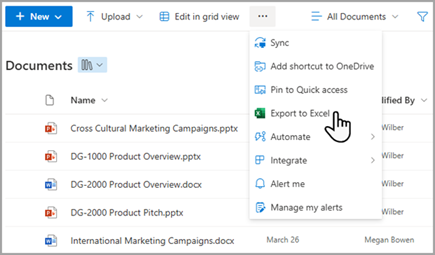
Excel vám tiež umožňuje pracovať s veľkými zoznamami bez zablokovania. Okrem toho môžete Excel synchronizovať so SharePointom aj Accessom a vďaka tomu využiť výhody každej z týchto platforiem.
Keď aktualizujete údaje zo zoznamu SharePointu a obnovíte excelovú tabuľku, Microsoft Excel nahradí excelové údaje najnovšími údajmi sharepointového zoznamu, pričom prepíše všetky zmeny vykonané v tejto excelovej tabuľke.
Po umiestnení údajov do excelovej tabuľky môžete využiť množstvo funkcií Excelu na analýzu údajov, ako sú napríklad výkonné a flexibilné hárky, zostavy kontingenčných tabuliek, grafy a krivky s profesionálnym vzhľadom, podmienené formátovanie pomocou ikon, údajových pruhov, farebných mierok a sofistikované operácie s citlivostnou analýzou.
Ak je aktivovaná funkcia Access Services, môžete pracovať s podstatne väčším objemom údajov, ako povoľuje prahová veľkosť zobrazenia zoznamu, čo je predvolene maximálne 50 000 položiek.
Používanie Microsoft Outlooku na offline synchronizáciu
Z Outlooku môžete čítať a zapisovať zoznamy kontaktov, úloh, Kalendár a Diskusie, ako aj synchronizovať knižnice dokumentov. So zoznamami štandardných úloh aj so zoznamami projektových úloh môžete pracovať napríklad tak, že so zoznamami úloh prejdete do režimu offline, zobrazíte ich, aktualizujete ich, priradíte do nich nové úlohy, znova ich pripojíte online a zosynchronizujete ich priamo z Outlooku. V Outlooku navyše môžete efektívnejšie ukladať, zdieľať a spravovať sharepointové kontakty.
Používanie Accessu s produktmi SharePoint na synchronizáciu offline
V Accesse vytvárate webovú databázu založenú na službách Access Services zostavovaním tabuliek založených na prepojených zoznamoch, dotazoch, formulároch, zostavách a makrách, ktoré ste publikovali na lokalite SharePoint. Po inovácii týchto webových databáz ich môžete aj naďalej používať a upravovať a vytvárať nové databázy na základe šablóny (nie však z Accessu 2013).
V službe SharePoint môžete vytvoriť aplikáciu programu Access aj bez použitia kódu. Vo všeobecnosti je aplikácia služby SharePoint riešením zameraným priamo na určitý problém, pričom sa jednoducho distribuuje a umiestňuje na trh. Rozmýšľajte o aplikácii ako o vhodnom, alternatívnom spôsobe balenia, distribúcie, využívania, monitorovania a stiahnutia riešenia. Ďalšie informácie nájdete v téme Vytvorenie accessovej aplikácie.
Na rozdiel od aplikácie webovej databázy Accessu, ktorá ukladá údaje do zoznamov lokality SharePoint, aplikácia programu Access používa na ukladanie údajov databázu SQL Server oddelenú od produktov lokality SharePoint, a preto sa na ňu nevzťahuje prahová veľkosť zobrazenia zoznamu lokality SharePoint. Táto možnosť výrazne podporuje rozšíriteľnosť accessových riešení a efektívne spracovanie možno až miliónov záznamov. Pre používateľov SharePoint Servera je možné databázu SQL Server nakonfigurovať tak, aby sa nachádzala za bránou firewall vašej organizácie. Pre online používateľov je databáza SQL Server Azure povolená s bezplatným kontom a bezplatným ukladacím priestorom. Ďalšie informácie o službe Azure nájdete v téme Domovská stránka Microsoft Azure.
V konečnom dôsledku môžete synchronizovať údaje medzi zoznamom SharePointu a accessovou tabuľkou, a udržiavať tak obe množiny údajov aktuálne. Táto synchronizácia je obojsmerná. Zmeny v údajoch zoznamu vykonané v Accesse sa nahrajú do zoznamu služby SharePoint a zmeny vykonané v zozname lokality SharePoint sa stiahnu do Accessu vo vašom počítači. Ďalšie informácie nájdete v téme Import, prepojenie alebo premiestnenie údajov do SharePointu.
Použitie vyhľadávacieho poľa SharePointu
Alternatívnym spôsobom hľadania dokumentov alebo položiek vo veľkej knižnici alebo vo veľkom zozname je použitie vyhľadávacieho poľa zoznamu alebo knižnice, kde zadáte kľúčové slovo alebo vetu. Vyhľadávanie v SharePointe má vlastné indexovacie mechanizmy a nevzťahuje sa na ňu prahová veľkosť zobrazenia zoznamu ani iné príslušné limity.
Ďalším riešením na spravovanie veľkých knižníc je vytvorenie a používanie lokality Centrum dokumentov. Táto lokalita je určená na správu dokumentov a ponúka funkcie, ako sú vzatie súborov z projektu a ich vrátenie do projektu, pracovné postupy, filtre a zobrazenia.
Používanie vyhľadávacieho poľa na vyhľadanie položiek zoznamu alebo knižnice
Na stránke služby SharePoint sa zvyčajne nachádzajú dve vyhľadávacie polia spolu s vyhľadávacím poľom pre konkrétny zoznam alebo knižnicu. Pri používaní poľa Hľadať daného zoznamu alebo knižnice môžete rozsah vyhľadávania postupne rozširovať:
- Rozsah hľadania je na základe predvoleného nastavenia založený na všetkých položkách v aktuálnom zobrazení a podpriečinkoch. Výsledky uvidíte v podobe stĺpcov, ktoré sa dajú ďalej filtrovať a triediť. Ak sa prekročí prahová veľkosť zobrazenia zoznamu, nezobrazia sa všetky výsledky.
- Ak nenájdete to, čo hľadáte, môžete rozsah hľadania rozšíriť tak, aby zahŕňal celý zoznam vrátane všetkých podpriečinkov bez ohľadu na aktuálne zobrazenie alebo prahovú veľkosť zobrazenia zoznamu.
- Napokon môžete rozšíriť rozsah hľadania tak, aby ste vyhľadávali na celej lokalite. V tomto prípade môžete zobraziť všetky výsledky na štandardnej stránke hľadania v lokalite. Vyhľadávanie môžete ďalej obmedziť pomocou panelu spresnenia na filtrovanie, napríklad, podľa autora dokumentu alebo dátumu vytvorenia položky v zozname. Môžete dokonca použiť booleovskú syntax a logické operátory a ich pomocou formulovať zložitejšie dotazy.
Poznámka
V klasickom SharePointe je vyhľadávacie pole k dispozícii iba pre zoznamy a knižnice, ktoré sa zobrazujú ako zobrazenia vykresľované na strane klienta. Vyhľadávacie pole sa predvolene zobrazuje, vyhľadávacie pole však možno skryť pomocou vlastnosti Vyhľadávacie pole webovej časti zobrazenia zoznamu v sekcii Rôzne na table s nástrojmi. Ďalšie informácie o vlastnostiach webových častí v klasickom SharePointe nájdete v téme Používanie zoznamu a iných webových častí na klasických stránkach.
Používanie osobných zobrazení, relačných zoznamov a informačných kanálov RSS
Ak chcete ďalej zvyšovať celkový výkon systému a zabrániť prekročeniu prahovej veľkosti alebo limitu zdrojov, môžete použiť osobné zobrazenia, relačné zoznamy alebo informačné kanály RSS.
Osobné zobrazenia
Keďže vytváranie zobrazení, ktoré používajú správne indexovanie stĺpcov, je pre veľké zoznamy a knižnice zložitejšie, mali by ste prispievateľom do veľkého zoznamu alebo knižnice odobrať povolenie Spravovať osobné zobrazenia. Odobratím tohto povolenia môžete zabrániť používateľom vytvoriť zobrazenie, ktoré obsahuje všetky položky a môže nepriaznivo ovplyvniť výkon zvyšnej časti lokality. Ďalšie informácie o povoleniach nájdete v téme Prispôsobenie povolení pre zoznam alebo knižnicu SharePointu.
Relačné zoznamy
Keď vytvárate vzťahy zoznamov pomocou vyhľadávacích stĺpcov, jedinečných stĺpcov a vynúteného relačného správania (tzv. referenčná integrita), môžete dosiahnuť prahovú veľkosť zobrazenia zoznamu a systém vás môže zablokovať za nasledujúcich okolností:
- ak vytvoríte jedinečný stĺpec v existujúcom zozname, ktorý obsahuje viac položiek, než je prahová veľkosť zobrazenia zoznamu (pamätajte však, že operácia pridania jednej položky do zoznamu, vďaka ktorej vznikne zoznam s počtom položiek prevyšujúcim prahovú veľkosť zobrazenia, sa zvyčajne nezablokuje),
- Ak zoznam obsahuje viac položiek, než je prahová veľkosť zobrazenia zoznamu, zapnite pre vyhľadávacie pole v danom zozname možnosť Kaskádové odstránenie alebo Obmedzené odstránenie .
informačné kanály RSS
Keď je na lokalite centrálnej správy a na úrovni kolekcie lokalít povolená podpora pre kanály RSS, môžete povoliť a konfigurovať podporu kanálov RSS pre mnohé typy zoznamov a knižníc. Keď používatelia použijú kanál RSS zoznamu alebo knižnice, údaje sa načítajú zo zoznamu. V predvolenom zobrazení kanála RSS je počet vrátených položiek obmedzený na základe dátumu ich poslednej úpravy použitím filtra v stĺpci Upravené. Ak má zoznam alebo knižnica mnoho položiek a používatelia používajú kanál RSS, je vhodné indexovať stĺpec Upravené. Taktiež môžete zmenšiť počet načítaných položiek zmenou hodnôt v poli počet položiek a počet dní, pre ktoré sa zmeny zahrnú do kanála RSS.
Ďalšie informácie o správe informačných kanálov RSS nájdete v téme Spravovanie informačných kanálov RSS pre lokalitu alebo kolekciu lokalít. Informácie o pridaní informačného kanála RSS nájdete v téme Vytvorenie upozornenia, ktoré vás upozornia na zmenu súboru alebo priečinka.