
Zoznamy ponúkajú veľmi flexibilný spôsob zobrazenia údajov. Môžete povoliť desiatky nastavení, ktoré vám umožnia zobraziť údaje v rôznych formátoch, určiť používateľov, vytvoriť pracovné postupy, pridať tvorbu verzií a odoslať aktualizácie kanála RSS podľa zmien.
Úprava nastavení zoznamu
Pomocou týchto krokov otvorte nastavenia zoznamu.
V zozname, ktorý chcete upraviť, vyberte
 nastavenia a potom vyberte položku Nastavenia zoznamu.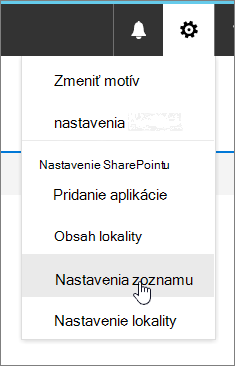
Poznámka
- Vyzerá vaša obrazovka inak ako v príkladoch? Váš správca možno nastavil v knižnici dokumentov klasický režim alebo používate staršiu verziu SharePointu. Ak ste vlastníkom zoznamu, lokality alebo správcom, prejdite na tému Prepnutie predvolených možností nového alebo klasického nastavenia zoznamu alebo knižnice dokumentov.
- Niektoré funkcie sú v súčasnosti k dispozícii len v klasickom prostredí. V ľavom dolnom rohu stránky vyberte položku Návrat na klasický SharePoint , čím sa prepnete na klasické zobrazenie. Ak chcete ukončiť klasické prostredie, zavrite všetky okná SharePointu a potom ich znova otvorte.
Na stránke Nastavenia zoznamu upravte požadované nastavenia a vlastnosti, ako je napríklad názov, popis, pridajte riadenie verzií alebo overenie, poradie stĺpcov alebo pridanie ďalších stĺpcov.
Každé nastavenie umožňuje nastaviť alebo zrušiť zmeny a prírastky. Ďalšie informácie nájdete v ďalších častiach.
Po dokončení sa vráťte do zoznamu a pozrite si zmeny.
Nastavenia zoznamu
V nasledujúcom článku nájdete stručný prehľad možností, ktoré máte k dispozícii na stránke Nastavenia zoznamu . Každé nastavenie vám umožňuje povoliť nastavenie alebo ho uložiť a zrušiť.
Výberom niektorého nadpisu ho otvorte a pozrite si podrobné informácie.
Všeobecné nastavenia
úprava a riadenie navigácie; nastavenie tvorby verzií, overovania a nastavenia cieľovej skupiny, a spravovať rozšírené nastavenia.
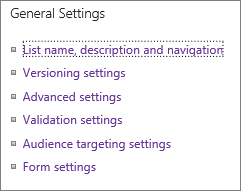
| Názov, popis a navigácia zoznamu | upraviť alebo zmeniť názov zoznamu, popis; a nastaviť, či sa má zoznam zobrazovať na paneli Rýchle spustenie. |
|---|---|
| Nastavenia tvorby verzií | nastaviť, či sa vyžaduje schválenie odoslaných položiek, vytvoriť nové verzie pri každej úprave, počet odoslaných a schválených verzií; a určiť, kto môže čítať, upravovať alebo schvaľovať položky konceptov. |
| Rozšírené nastavenia | Nastavte tieto možnosti
|
| Nastavenie overenia | Zadajte vzorec, ktorý sa má použiť pri overovaní. Vytvorte správu, ktorá používateľom pomôže pochopiť, ako vyzerajú platné údaje. |
| Položka Riadkovanie na karte Domov | Povolenie stĺpca Zameranie na cieľovú skupinu na filtrovanie obsahu na základe kontextu používateľov. |
| Nastavenia hodnotenia | Keď povolíte hodnotenia, k typom obsahu dostupným pre tento zoznam sa pridajú dve polia a do predvoleného zobrazenia zoznamu alebo knižnice sa pridá ovládací prvok hodnotenia. Ako spôsob hodnotenia obsahu môžete vybrať označenia Páči sa mi to alebo Hviezdičkové . |
| Nastavenie formulára | Pomocou programu Microsoft PowerApps môžete prispôsobiť formuláre pre tento zoznam. Môžete upraviť rozloženie formulára, pridať obrázky a formátovaný text, pridať vlastné overenie údajov, vytvoriť ďalšie zobrazenia a pridať pravidlá. Microsoft InfoPath je tiež k dispozícii ako možnosť na zachovanie spätnej kompatibility. Používanie služby PowerApps sa odporúča namiesto používania programu InfoPath. |
Povolenia a správa
Spravujte správu prístupových práv k informáciám (IRM), kľúčové slová a pracovný postup v zozname a nastavte povolenia pre ľudí, ktorým chcete prispievať, a zobrazte zoznam.
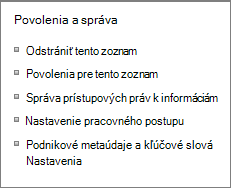
| Odstrániť tento zoznam | Zoznam sa úplne odstráni a vrátite sa na domovskú stránku. |
|---|---|
| Povolenia pre tento zoznam | Nastavte úrovne povolení zoznamu pre rôzne skupiny používateľov na lokalite. |
| Správa prístupových práv k informáciám (IRM) | Zapnite a vytvorte názov a popis politiky povolení, nakonfigurujte prístupové práva na dokumenty a nastavte ochranu skupiny a časový rámec, kedy je potrebné overiť poverenia. |
| Nastavenie pracovného postupu | Nastaviť priradenie typov pracovných postupov pre zoznam, položku alebo priečinok. Pridanie, odstránenie, blokovanie alebo obnovenie pracovného postupu. |
| Nastavenia podnikových metaúdajov a kľúčových slov | Pridajte stĺpec Podnikové kľúčové slová a povoľte synchronizáciu kľúčových slov. |
| Uložiť zoznam ako šablónu | Ukladá zoznam ako šablónu, s obsahom alebo bez neho. Len pre SharePoint Server 2019. |
Komunikácia
Nastavte informačné kanály RSS tak, aby vychádzali pri zmene položiek zoznamu.

| Nastavenie technológie RSS | Nastavte nasledovné možnosti:
|
|---|
Stĺpce
Nastavenia stĺpcov umožňujú zobraziť alebo skryť stĺpce, vytvoriť alebo pridať existujúce stĺpce, usporiadať stĺpce a indexovať stĺpce.
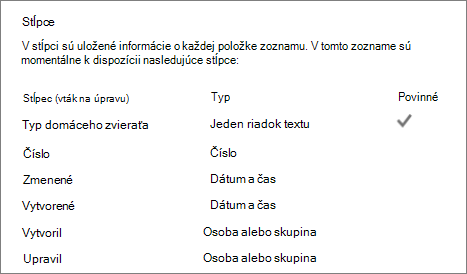
| Úprava stĺpcov | Môžete vybrať stĺpec na úpravu a upraviť vlastnosti, ako sú napríklad požadované údaje, jedinečné hodnoty a maximálny počet znakov pre textové pole. |
|---|---|
| Vytvoriť stĺpec | Vytvorte stĺpec pomocou jedného z mnohých typov. Nastavte názov, popis a konkrétne parametre v závislosti od typu pridaného stĺpca. |
| Pridanie z existujúcich stĺpcov lokality | Pridajte do zoznamu stĺpce, ktoré sa použili v iných zoznamoch na lokalite. Nastavte ich tak, aby sa zobrazovali alebo nezobrazovali v predvolenom zobrazení. |
| Poradie stĺpcov | Zmeňte poradie zobrazovania stĺpcov v zozname zľava doprava. |
| Indexované stĺpce | Vytvorte alebo odstráňte indexy s maximálne 20 stĺpcami. |
Zobrazenia
Zobrazenie a vytvorenie zobrazení.

| Zobrazenie | Zobrazte zobrazenia údajov zoznamu. Kliknutím upravte položky. |
|---|---|
| Zobrazenie vytvorenia | Vytvorte zobrazenia údajov v Standard, Údajovom zobrazení, zobrazení Kalendár, Ganttovom zobrazení alebo zobrazení Access View. Každý typ zobrazenia poskytuje vlastné nastavenia. Môžete tiež začať z existujúceho zobrazenia. |