
Môžete zmeniť nastavenia stĺpca zoznamu, ako napríklad názov a typ stĺpca. V závislosti od typu stĺpca môžete tiež vykonať zmeny, napríklad množstvo textu, ktoré môže používateľ zadať, alebo ktoré stĺpce chcete zobraziť alebo skryť. Môžete tiež zmeniť poradie zobrazovania stĺpcov v zozname. V zozname produktov môžete napríklad zmeniť číslo položky alebo pozíciu jej ceny.
Poznámka
- Na úpravu stĺpcov zoznamu potrebujete úroveň povolenia na úpravu alebo vyššiu.
- Vyzerá vaša obrazovka inak než v uvedených príkladoch? Váš správca mohol v zozname nastaviť klasický režim alebo používate staršiu verziu. Ak áno, pozrite si tému Zmena poradia stĺpcov v zozname alebo knižnici. Ak ste vlastníkom zoznamu, vlastníkom lokality alebo správcom, pozrite si tému Prepínanie predvolených možností pre zoznamy a knižnice medzi novým a klasickým , kde nájdete kroky na nastavenie predvolených možností.
Zmena spôsobu zobrazenia stĺpcov
Otvorte zoznam, ktorý chcete aktualizovať.
Vyberte položku Možnosti zobrazenia.
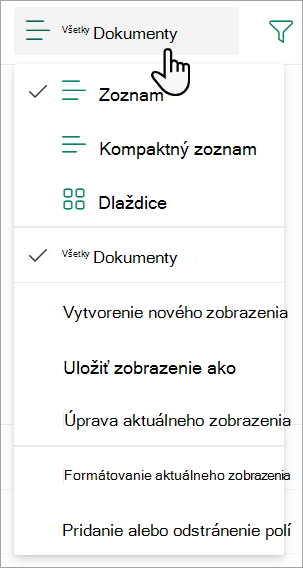
Vyberte zobrazenie. Predvolene je to všetko Dokumenty.
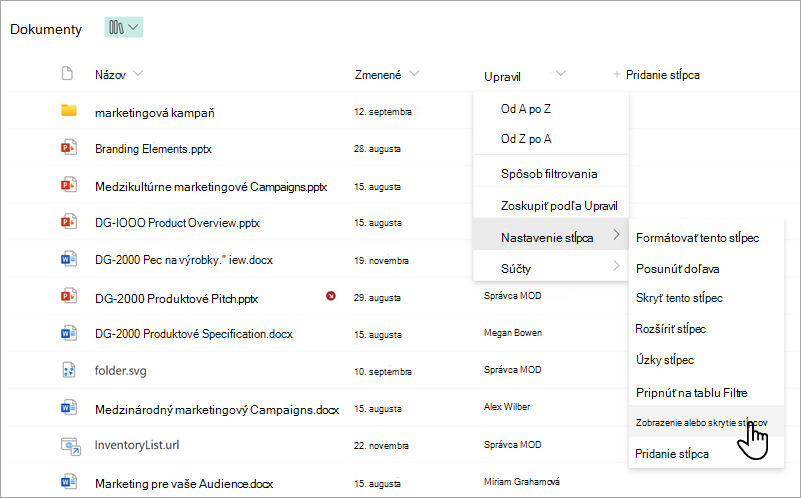
Ukážte myšou, vyberte šípku nadol na ktoromkoľvek záhlaví zoznamu a potom vyberte položku Nastavenia >stĺpcovZobrazenie alebo skrytie stĺpcov.
Presunutím stĺpcov nahor alebo nadol ich umiestnite do nového poradia. Môžete použiť aj šípky nahor alebo nadol, ktoré sa zobrazia, keď ukážete kurzorom na názov stĺpca.

Opakujte krok č. 4, ak chcete zmeniť poradie všetkých požadovaných stĺpcov, a potom vyberte položku Použiť na uloženie.
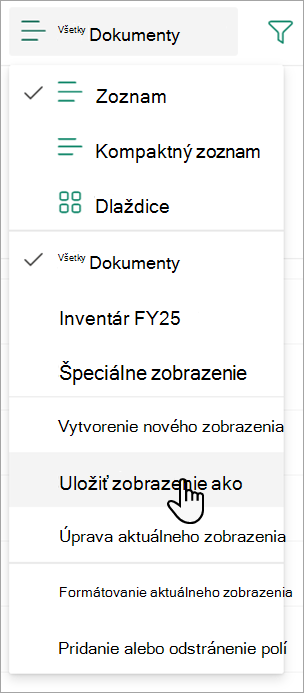
Ak chcete zobrazenie uložiť, vyberte položku Možnosti zobrazenia a potom položku Uložiť zobrazenie ako. Aktualizujte názov a vyberte položku Uložiť.
Zobrazenie alebo skrytie riadkov
Otvorte zoznam, ktorý chcete aktualizovať.
Vyberte položku Možnosti zobrazenia. Názov zobrazený v možnostiach zobrazenia predstavuje názov aktuálneho zobrazenia. Predvolene je to všetko Dokumenty.
Ukážte myšou, vyberte šípku nadol na ktoromkoľvek záhlaví zoznamu a potom vyberte položku Nastavenia >stĺpcovZobrazenie alebo skrytie stĺpcov.
V stĺpcoch zobrazenia na úpravy začiarknite stĺpce, ktoré chcete zobraziť alebo skryť, alebo zrušte ich začiarknutie.

Vyberte položku Použiť a uložte.
Ak chcete zobrazenie uložiť, vyberte položku Možnosti zobrazenia>Uložiť zobrazenie ako. Aktualizujte názov a vyberte položku Uložiť.
Zmena ďalších nastavení stĺpcov v zozname
Priamo z rozbaľovacej ponuky Nastavenia stĺpcov môžete tiež zmeniť ďalšie nastavenia stĺpcov.
Otvorte zoznam, ktorý chcete aktualizovať.
Ak chcete zmeniť stĺpce v zobrazení, vyberte položku Možnosti zobrazenia a vyberte zobrazenie. Názov zobrazený v možnostiach zobrazenia predstavuje názov aktuálneho zobrazenia. Predvolene je to všetko Dokumenty.
Vyberte šípku vedľa stĺpca, ktorý chcete zmeniť, a potom vyberte položku Nastavenia stĺpca.

V ponuke vyberte zmenu, ktorú chcete vykonať, napríklad formátujte stĺpec, presuňte ho doľava alebo doprava, skryte ho alebo pridajte nový stĺpec. Nastavenia sa líšia v závislosti od typu stĺpca, ktorý upravujete.
Ďalšie informácie nájdete v témach Typy a možnosti stĺpcov zoznamu a knižnice a Úprava stĺpca zoznamu RTF.
Odošlite nám komentár
Bol tento článok užitočný? Ak áno, dajte nám o tom vedieť v dolnej časti tejto stránky. Ak nebol užitočný, dajte nám vedieť, čo vám robilo problém alebo čo chýbalo. Na základe vašich pripomienok skontrolujeme skutočnosti, pridáme informácie a aktualizujeme tento článok.