
Ko ustvarite seznam ali knjižnico v storitvah Seznami Microsoft, SharePoint ali Teams, lahko ustvarite hitre korake, ki jih lahko uporabite kot ukaz po meri ali vnaprej določena dejanja. Med primere sodijo izbira elementa in zagon toka ali izbiranje elementa in sestavljanje e-poštnega sporočila na podlagi oseb v določenem stolpcu.
Izbrali boste rezultat, izpolnili obvezna polja in poimenovali hitri korak. (To lahko pokažete tako, da ta postopek ustvari hiter korak za seznam. Uporabnik lahko izbere element in izvede tok.)
Ko je seznam odprt v aplikaciji Seznami Microsoft, SharePoint ali Teams, pri vrhu strani izberite ikono s tremi pikami (...). Nato izberite »Integriraj«, »Hitri koraki« in » Ustvari hitri korak«.
V razdelku Za izbrane elemente izberite, katera dejanja želite izvesti. Na primer, izvedba poteka.

Glede na izbrano dejanje boste dokončali preostanek stavka in poimenovali hitri korak.
Za ta primer hitrega koraka boste morali vnesti ID za tok, ki ga želite izvesti, ko je izbran element. V tem primeru morate pripraviti ID poteka, in sicer tako, da se premaknete na »Moji tokovi « in v meniju za izvoz izberete » Pridobi identifikator poteka «. Prilepite to vrednost v polje ID. Če želite izvedeti več o tem, kako poiščete ID toka, upoštevajte navodila tukaj.Pomembno
Pri uporabi dejanja »Izvedi potek« bodo uporabniki, ki nimajo dovoljenja za zagon poteka, prejeli sporočilo o napaki, ko bodo poskušali uporabiti hitri korak in zagnati tok. Za podelitev dovoljenj lahko razmislite o tem, da dodate seznam ali knjižnico kot solastnik v ciljnem poteku. Več informacij je na voljo tukaj.

Ko končate s prilagajanjem izjave in zahtevanih parametrov, izberite »Ustvari«.
Opomba
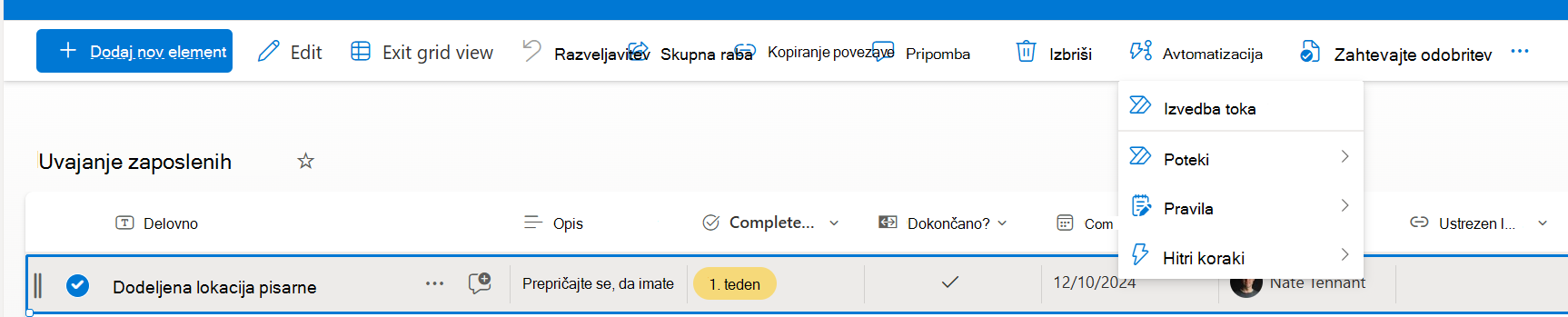
Ime, ki ga navedete, bo prikazano v meniju »Avtomatiziraj«, ko je izbran element ali datoteka, ali za celoten seznam, odvisno od vrste hitrega koraka, ki ga ustvarite. Drugi uporabniki z dostopom do seznama ali knjižnice bodo lahko videli in uporabili ta hitri korak.
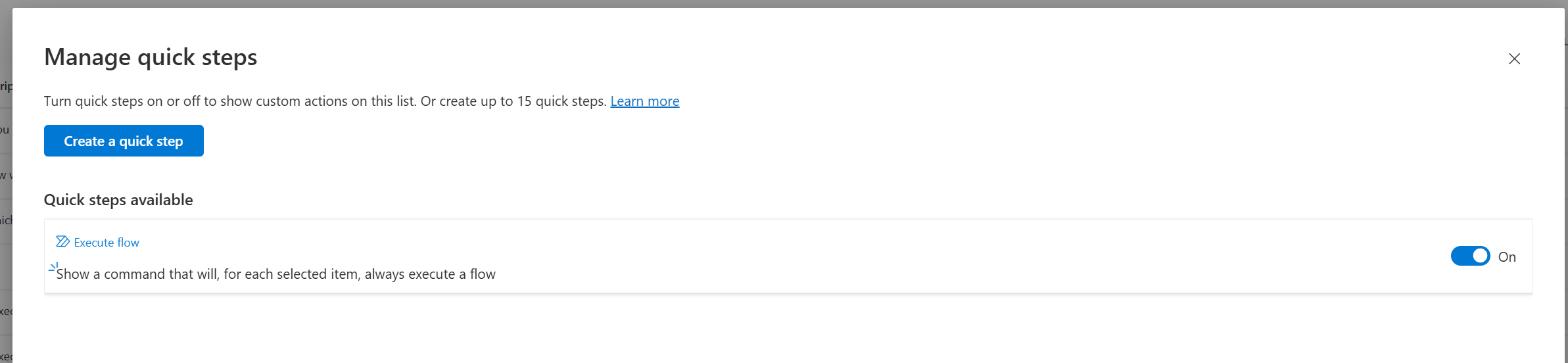
Dokončano pravilo boste videli na strani za upravljanje hitrih korakov , hitri korak pa bo na voljo za uporabo. To možnost lahko omogočite ali onemogočite kadar koli, lahko pa kliknete hitri korak, da posodobite ali izbrišete.
Ko je ustvarjen, bo vaš hitri korak na voljo na vrhu menija Avtomatizacija v ukazni vrstici in meniju presežka, ko je izbran element ali datoteka.
Odpravljanje težav: Ustvarjanje hitrega koraka ni mogoče ustvariti
Če med ustvarjanjem hitrega koraka pride do napake, je to najverjetneje zaradi dovoljenj, uporabljenih za seznam ali knjižnico. Potrebujete pomoč nekoga, ki je lastnik knjižnice ali seznama, da odpravite to težavo, kot je opisano spodaj.
Dovoljenja za knjižnice in sezname
Če želite upravljati hitre korake, vam mora lastnik dodeliti dovoljenje »Urejanje« knjižnice. Lastnik lahko to naredi tako, da da omogoči skupno rabo knjižnice z vami in navede, da lahko ureja.
Zmožnost izvajanja hitrih korakov se razlikuje glede na dejanje, za pripravo osnutka e-poštnega sporočila, začetek klepeta v aplikaciji Teams in izvajanje poteka Zahtevan je dostop za branje, za nastavitev vrednosti ali pošiljanje zahteve za odobritev bodo uporabniki potrebovali dovoljenja za »urejanje«.