
Ustvarite nov element seznama in mu dodate podrobnosti.
V pogledu seznama lahko dodate en element z ukazom + Novo . V pogledu mreže lahko dodate več elementov.
Elementu seznama lahko priložite tudi datoteke, da vnesete dodatne podrobnosti, na primer preglednico s podpornimi številkami ali dokument z osnovnimi informacijami. Če želite dodati elemente na seznam, potrebujete raven dovoljenja »Prispevaj« ali višjo. Če želite urediti elemente, glejte Urejanje elementov seznama v SharePointu.
Opomba
- Ali se vaš zaslon razlikuje od primerov tukaj? Vaš skrbnik ima morda na seznamu nastavljeno klasično izkušnjo ali pa uporabljate starejšo različico. Če je tako, glejte Dodajanje, urejanje ali brisanje elementov seznama.
- Imeti morate dovoljenje za urejanje seznama. Če ste lastnik seznama, lastnik spletnega mesta ali skrbnik, v članku Preklop med novimi ali klasičnimi seznami ali knjižnicami dokumentov poiščite navodila za nastavitev privzete izkušnje.
Dodajanje posameznega elementa na seznam
Premaknite se na spletno mesto s seznamom, na katerega želite dodati element.
Nad seznamom izberite povezavo + Novo ali + Dodaj nov element , da odprete okno Nov element .
Vnesite podatke v element seznama. Primer:

Namesto privzetega obrazca seznama se lahko prikaže obrazec po meri. Če želite več informacij, se obrnite na lastnika mesta ali seznama.
Vnesti morate podatke, če je ob oznaki stolpca zvezdica * .Če želite elementu seznama priložiti eno ali več datotek, izberite Dodaj priloge, poiščite datoteko in nato izberite Odpri. Pridržite tipko CTRL, ko izberete datoteke, ki jih želite priložiti več datotekam.
Opomba
Če ne vidite ukaza Dodaj priloge , to pomeni, da vaš seznam ne podpira prilog.
Izberite Shrani.
Dodajanje več elementov v mrežnem pogledu
- Premaknite se na spletno mesto s seznamom, na katerega želite dodati element.
- V ukazni vrstici izberite Uredi v pogledu mreže.
Če možnost Uredi v mrežnem pogledu ni vidna, se prepričajte, da ne urejate seznama ali da niste izbrali enega ali več elementov. - Izberite + Dodaj nov element.
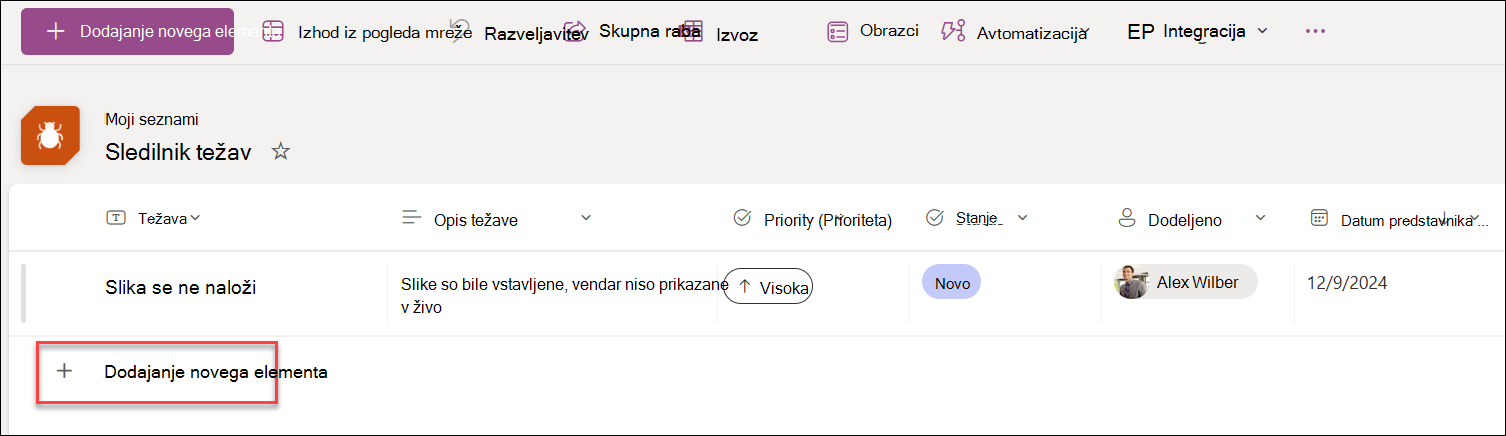
- Vnesite podatke za vsak element seznama.

Vnesti morate podatke, če je ob oznaki stolpca zvezdica * .
Kopirati in prilepiti lahko več elementov hkrati, na primer iz Word tabele ali Excelovega obsega. Prepričajte se, da se vse vrednosti ujemajo z vrsto stolpca. Če želite začeti postopek lepljenja, postavite kazalec v prvi prazen stolpec.
Datoteke ne morete priložiti elementu seznama v razdelku »Urejanje« v pogledu mreže. - Ko končate, izberite Izhod iz pogleda mreže.