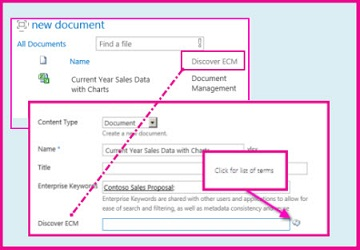
Stolpec »Upravljani metapodatki« je nova vrsta stolpcev, ki jo lahko dodate seznamom, knjižnicam ali vrstam vsebine, da lahko uporabniki mesta izberejo vrednosti iz določenega nabora upravljanih izrazov in te vrednosti uporabijo za svojo vsebino. Stolpec »Upravljani metapodatki« lahko ustvarite in konfigurirate tako, da ga preslikate v obstoječi nabor izrazov ali izraz, ali pa ustvarite nov nabor izrazov posebej za stolpec »Upravljani metapodatki«.
Prednosti uporabe stolpca »Upravljani metapodatki«
Stolpci »Upravljani metapodatki« spodbujajo dosledno uporabo metapodatkov na različnih spletnih mestih, saj uporabnikom ponujajo seznam izrazov, ki jih lahko uporabijo za svojo vsebino. Ti izrazi izvirajo iz nabora izrazov, ki ga v orodju za upravljanje shrambe izrazov upravlja skrbnik shrambe izrazov ali drugi posamezniki z dovoljenji za upravljanje izrazov.
Ker je ta nabor izrazov posodobljen in upravljan ločeno od samega stolpca, ni treba posodobiti stolpca (ali drugih vrst vsebine, seznamov ali knjižnic, povezanih z njim), da bi bili posodobljeni izrazi na voljo uporabnikom. Vsakič, ko se posodobi nabor izrazov, na katerega je vezan določen stolpec upravljanih metapodatkov, bodo posodobljeni izrazi samodejno na voljo uporabnikom, kjer koli je stolpec upravljanih metapodatkov na voljo. Zaradi tega se stolpec »Upravljani metapodatki« zelo razlikuje od stolpca »Izbira«, ki bi ga bilo treba posodobiti vsakič, ko bi želeli spremeniti seznam vrednosti izbire, ki bi jih uporabnik lahko izbral.
Stolpci »Upravljani metapodatki« imajo tudi več edinstvenih funkcij in značilnosti, ki uporabnikom pomagajo pri izbiri in uporabi izrazov za vsebino, kot je podpora za »vnaprej« ter podpora za razločevanje izrazov, opisov, sopomenk in večjezičnih vrednosti.
Tipkanje, razločitev, opisi, sopomenke
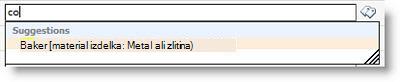
Ko uporabnik začne vnašati vrednost v polje »Upravljani metapodatki«, prikaže vse izraze v povezanem naboru izrazov, ki se začnejo z znaki, ki jih je uporabnik vnesel. Ime nabora izrazov in položaj izraza v hierarhiji lahko navedete skupaj s samim izrazom, kar lahko uporabnikom pomaga pri izbiri ustreznega izraza.
Uporabniki lahko premaknejo kazalec čez predlagane izraze, da si ogledajo opisno besedilo, ki jim pomaga pri sprejemanju ustreznih odločitev.
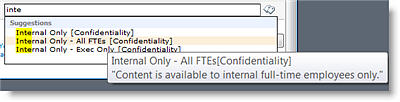
Če so za izraz določeni sinonimi, jih lahko uporabniki vnesejo in dodeli se pravilen izraz.
Nabiralec dreves
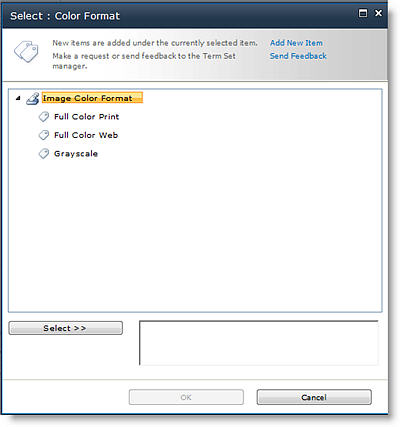
Ko uporabniki posodobijo stolpec »Upravljani metapodatki«, lahko vnesejo želeno vrednost ali pa kliknejo ikono oznak, ki se prikaže poleg polja »Upravljani metapodatki«, da odprejo pogovorno okno izbirnika izrazov, s katerim lahko izberejo vrednost v hierarhiji nabora izrazov. To je koristno za uporabnike, ki morda niso seznanjeni s pogoji, ki so na voljo. Če je nabor izrazov konfiguriran tako, da je odprt, in stolpec »Upravljani metapodatki« omogoča izpolnjevanje vrednosti, lahko uporabniki v nabor izrazov dodajo nov izraz. Lahko pa preprosto pošljejo povratne informacije določenemu stiku za določen termin.
Stolpci metapodatkov
Stolpec upravljanih metapodatkov omogoča nadzor nad informacijami, ki jih lahko osebe vnesejo v stolpec. Uporabniki izberejo izraze ali besedne zveze, ki jih vnesejo v stolpec, iz vnaprej določenega nabora upravljanih izrazov.
Opomba
Če želite ustvariti ali konfigurirati stolpce mesta, morate biti skrbnik zbirke mest. Če želite ustvariti stolpce za sezname ali knjižnice, morate imeti raven dovoljenja za upravljanje seznamov. Lastniki mest imajo to dovoljenje dodeljeno kot privzeto.
Stolpec »Upravljani metapodatki« lahko preslikate v nabor izrazov ali v posamezen izraz, ki predstavlja podnabor nabora izrazov (nekaj, kar je lahko uporabno za hierarhične nabore izrazov). Če stolpec preslikate v nabor izrazov, bodo prikazani vsi izrazi, ki so na voljo v tem naboru izrazov. Če stolpec preslikate v posamezen izraz v naboru izrazov, bo stolpec prikazal ta izraz in vse izraze pod prikazanim izrazom v hierarhiji.
Način in kje ustvarjate stolpce upravljanih metapodatkov, je treba upoštevati pri načrtovanju upravljanih metapodatkov, vrst vsebine, upravljanja dokumentov in upravljanja mesta v celotni organizaciji.
Ustvarjanje stolpca »Upravljani metapodatki«
Ustvarite lahko stolpec »Upravljani metapodatki«, ki je preslikan v obstoječi nabor izrazov ali izraz na kateri koli ravni na spletnem mestu (na primer kot stolpec mesta ali kot stolpec lokalnega na določenem seznamu ali v knjižnici). Če pa želite, da je stolpec »Upravljani metapodatki« za vnovično uporabo in splošno uporaben za druge, ki morda ustvarjajo nove vrste vsebine mesta ali konfigurirajo sezname in knjižnice, ga boste morda želeli ustvariti kot stolpec mesta.
| Če želite ustvariti nov stolpec mesta »Upravljani metapodatki«, ki je preslikan v obstoječi nabor izrazov, naredite to: | Če želite ustvariti nov stolpec »Upravljani metapodatki« za seznam ali knjižnico, ki je preslikan v obstoječi nabor izrazov, naredite to: |
|---|---|
|
|

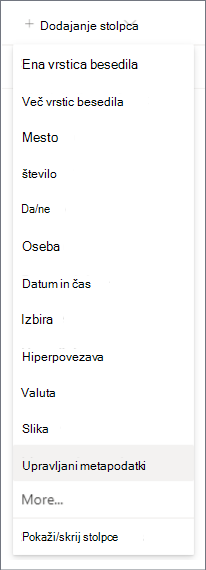
Preslikava novega stolpca mesta z upravljanimi metapodatki v obstoječi nabor izrazov ali izraz
- V stolpec Novo mesto v razdelku Ime in vrsta vnesite ime, ki ga želite imeti v stolpcu.
- V razdelku Vrsta informacij v tem stolpcu je kliknite Upravljani metapodatki.
- V razdelku Skupina izberite ali ustvarite skupino, v kateri želite organizirati stolpec.
- V razdelku Dodatne nastavitve stolpca vnesite opis in določite, ali želite, da zahtevani uporabniki vnesejo vrednost za ta stolpec. Določite lahko tudi, ali želite vsiliti enolične vrednosti za stolpec.
- V razdelku Polje z več vrednostmi določite, ali želite dovoliti več vrednosti v stolpcu. Če dovolite več vrednosti, uporabniki ne bodo mogli razvrščati po tem stolpcu v pogledih seznama.
- V razdelku Oblika prikaza določite, ali želite, da stolpec prikaže le oznako izraza ali izraz in njegovo celotno pot v hierarhiji nabora izrazov.
Lahko je koristno prikazati celotno hierarhično pot v primerih, ko je kontekst samega izraza morda nejasen. - V razdelku Nastavitve nabora izrazov izberite Uporabi upravljani nabor izrazov in nato naredite nekaj od tega:
a. Če želite poiskati nabor izrazov, ki vsebuje izraze, ki jih želite uporabiti, vnesite ime izraza in kliknite gumb Najdi . Želeni nabor izrazov ali izraz lahko izberete med rezultati, ki so prikazani v polju. Če želite znova iskati, kliknite gumb Ponastavi .
b. Če želite poiskati nabor izrazov ali izraz, ki ga želite preslikati v ta stolpec, kliknite puščico na levi strani programa Managed Metadata Service , ki je prikazan v polju, da ga razširite in poiščite želeni nabor izrazov. Nadaljujte z razširjanjem vozlišč, dokler ne najdete želenega nabora izrazov ali izraza. Kliknite ga, da izberete nabor izrazov ali izraz. - V razdelku Dovoli izpolnjevanje določite, ali želite uporabnikom dovoliti dodajanje novih vrednosti v nabor izrazov. Če je izbrani nabor izrazov zaprt, ne boste mogli dovoliti izpolnjevanja.
- V razdelku Privzeta vrednost lahko po želji določite izraz, ki ga želite uporabiti kot privzeto vrednost za stolpec. Lahko vnesete izraz ali kliknete ikono Oznake , da poiščete izraz z izbirnikom izrazov.
- Kliknite V redu.
Preslikava novega stolpca »Upravljani metapodatki« v knjižnici ali na seznamu v obstoječi nabor izrazov ali izraz
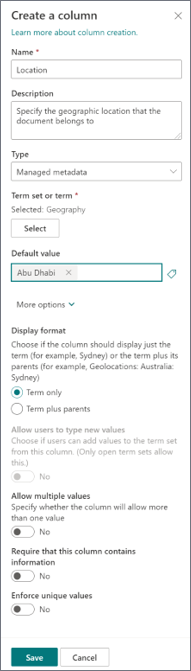
- Na plošči Ustvari stolpec vnesite želeno ime in izbirni opis za stolpec upravljanih metapodatkov
- Možnost Vrsta bo vnaprej izbrana za Upravljani metapodatki, vendar lahko spremenite tudi vrsto stolpca. Ko se spremenijo, bodo nastavitve stolpca privzeto nastavljene na ustrezno vrsto stolpca.
- V možnosti Nabor izrazov ali izrazov izberite gumb Izberi in nato poiščite ali izberite nabor izrazov ali izraz za stolpec.
- V razdelku Privzeta vrednost lahko po želji določite izraz, ki ga želite uporabiti kot privzeto vrednost za stolpec. Lahko vnesete izraz ali pa izberete ikono Oznake , da ga poiščete.
- Izberite Več možnosti , če želite narediti to (izbirno):
a. V razdelku Oblika prikaza določite, ali želite, da stolpec prikaže le oznako izraza ali izraz in njegovo celotno pot v hierarhiji nabora izrazov. Lahko je koristno prikazati celotno hierarhično pot v primerih, ko je kontekst samega izraza morda nejasen.
b. V razdelku Dovoli uporabnikom, da vnašajo nove vrednosti , določite, ali želite uporabnikom dovoliti dodajanje novih vrednosti v nabor izrazov. Če je izbrani nabor izrazov zaprt, ne boste mogli dovoliti izpolnjevanja novih vrednosti.
c. V razdelku Polje z več vrednostmi določite, ali želite dovoliti več vrednosti v stolpcu. Če dovolite več vrednosti, uporabniki ne bodo mogli razvrščati po tem stolpcu v pogledih seznama.
d. V razdelku Zahtevaj, da ta stolpec vsebuje informacije določite, ali želite stolpec označiti kot obvezno polje. Ko je omogočeno, morajo uporabniki vnesti vrednost za vsako vrstico.
e. V razdelku Uveljavljanje enoličnih vrednosti lahko določite, ali želite uporabnike vsiliti, da v stolpec vnesejo le enolične vrednosti.
Preslikava novega stolpca v nov nabor izrazov
Če ne želite uporabiti obstoječega nabora izrazov, lahko ustvarite tudi nov nabor izrazov za nov stolpec »Upravljani metapodatki«. Nabor izrazov, ki ga ustvarite, bo »lokalni« nabor izrazov, ki ga lahko uporabite le v zbirki mest, kjer ga ustvarite. Izrazi, ki jih dodate v lokalni nabor izrazov, ne bodo na voljo kot predlogi v stolpcih »Ključne besede podjetja« (za razliko od izrazov v globalnih naborih izrazov).
Če želite ustvariti ali konfigurirati stolpce mesta, morate biti skrbnik zbirke mest. Če želite ustvariti stolpce za sezname ali knjižnice, morate imeti raven dovoljenja za upravljanje seznamov. Lastniki mest imajo to dovoljenje dodeljeno kot privzeto.
| Če želite ustvariti nov stolpec mesta »Upravljani metapodatki«, ki je preslikan v obstoječi nabor izrazov, naredite to: | Če želite ustvariti nov stolpec »Upravljani metapodatki« za seznam ali knjižnico, ki je preslikan v obstoječi nabor izrazov, naredite to: |
|---|---|
|
|
- Na strani Nov stolpec mesta ali Ustvari stolpec (odvisno od vrste stolpca, ki ga ustvarjate) v razdelku Ime in vrsta vnesite ime, ki ga želite imeti stolpec.
- V razdelku Vrsta informacij v tem stolpcu je kliknite Upravljani metapodatki .
- V razdelku Dodatne nastavitve stolpca vnesite opis stolpca in določite, ali želite od uporabnikov zahtevati, da vnesejo vrednost stolpca. Določite lahko tudi, ali želite vsiliti enolične vrednosti za stolpec.
- Če dodajate stolpec na seznam ali v knjižnico, boste morda lahko določili tudi, ali želite ta novi stolpec »Upravljani metapodatki« dodati vsem vrstam vsebine za seznam ali knjižnico (če je za knjižnico omogočenih več vrst vsebine). Določite lahko tudi, ali želite ta stolpec dodati v privzeti pogled za seznam ali knjižnico.
- V razdelku Polje z več vrednostmi določite, ali želite dovoliti več vrednosti v stolpcu. Če dovolite več vrednosti, uporabniki ne bodo mogli razvrščati po tem stolpcu v pogledih seznama.
- V razdelku Oblika prikaza določite, ali želite, da stolpec prikaže le oznako izraza ali izraz in njegovo celotno pot v hierarhiji nabora izrazov.
Lahko je koristno prikazati celotno hierarhično pot v primerih, ko je kontekst samega izraza morda nejasen. - V razdelku Nastavitve nabora izrazov izberite Prilagodi nabor izrazov in nato vnesite opis nabora izrazov.
- Kliknite Uredi z upraviteljem naborov izrazov in nato V redu , ko vas računalnik pozove, da shranite spremembe.
- Sledite korakom v razdelku Ustvarjanje in konfiguriranje novega nabora izrazov za nastavitev nabora izrazov.
Ustvarjanje in konfiguracija novega nabora izrazov
- V podoknu Lastnosti orodja za upravljanje shrambe izrazov določite te informacije o novem naboru izrazov:
| Na tem področju | Naredite to: |
|---|---|
| Ime nabora izrazov | Vnesite ime za nabor izrazov. To polje bi moralo biti že izpolnjeno z imenom stolpca, vendar ga lahko posodobite ali spremenite |
| Opis | Vnesite opis, ki bo uporabnikom pomagal razumeti, kako naj uporabljajo te izraze. |
| Lastnik | Če želite, da je lastnik nabora izrazov nekdo drug in ne vi, lahko lastnika spremenite v drugo osebo ali skupino. Vnesete lahko samo en element. |
| Stik | Vnesite e-poštni naslov, če želite, da lahko uporabniki mesta pošljejo povratne informacije o nastavljenem izrazu, ko posodabljajo vrednost stolpca »Upravljani metapodatki«. |
| Zainteresirane strani | Dodajte imena uporabnikov ali skupin, ki jih je treba obvestiti, preden se v naboru izrazov izvedejo večje spremembe. |
| Politika oddaje | Določite, ali želite, da je nabor izrazov Zaprto ali Odprto. Če je nabor izrazov zaprt, uporabniki nanj ne morejo dodajati novih izrazov, ko posodabljajo vrednost stolpca »Upravljani metapodatki«, ki je vezan na ta nabor izrazov, nabor izrazov pa lahko posodobijo le posamezniki z dovoljenjem za posodabljanje upravljanih metapodatkov. Če je nabor izrazov odprt, lahko uporabniki dodajo nove izraze v nabor izrazov, če je stolpec konfiguriran tako, da omogoča tudi izpolnjevanje. |
| Na voljo za označevanje | Potrdite polje, da so izrazi v naboru izrazov na voljo za označevanje. Če počistite potrditveno polje, ta nabor izrazov ne bo viden večini uporabnikov. Če je nabor izrazov še vedno v razvoju ali kako drugače ni pripravljen za uporabo, boste morda želeli počistiti potrditveno polje. |
- Kliknite Shrani, da shranite posodobitve nastanitve.
- Če želite naboru izrazov dodati izraze, pokažite na nabor izrazov v kontrolniku drevesa na levi, kliknite puščico, ki se prikaže, in nato kliknite Ustvari izraz in vnesite želeno ime za izraz.
- V podoknu Lastnosti določite te informacije o novem izrazu:
| V tem polju: | Naredite to: |
|---|---|
| Na voljo za označevanje | Potrdite polje, da bo ta izraz na voljo za označevanje. Če počistite potrditveno polje, bo ta izraz viden, vendar onemogočen v orodjih za označevanje. |
| Language | Izberite jezik za to oznako za izraz. |
| Opis | Vnesite opis, da bodo uporabniki lažje razumeli, kako uporabiti ta izraz ali ga razlikovati od podobnih izrazov. |
| Privzeta oznaka | Vnesite besedo ali besedno zvezo, ki jo želite uporabiti kot privzeto oznako za izraz v tem jeziku. |
| Druge oznake | Navedite morebitne sopomenke za ta izraz. To storite, če želite, da se več besed ali besednih zvez z enakim pomenom obravnava kot ena entiteta za namene upravljanja metapodatkov. Če želite dodati več sopomenk, vnesite besedo in pritisnite tipko ENTER, da ustvarite dodatne vrstice. Če na primer ustvarjate izraz za barvo »modra« in »modra« je privzeta oznaka za izraz, lahko kot možne sopomenke dodate »azurno«, »safir«, »indigo« in »kobalt«. |
| Član | Opisuje nadrejeno ime nabora izrazov, opis, lastnik in druge informacije. |
- Kliknite Shrani.
- Ponovite korake 3–5, da dodate nove izraze.
- Če želite ustvariti podizraze pod izrazi, pokažite na posamezen izraz, pod katerim želite ugnezditi drug izraz, kliknite puščico, ki se prikaže, in nato kliknite Ustvari izraz in vnesite želeno ime za izraz.
- Ponovite koraka 4 in 5, da določite lastnosti za podpogoje (najprej izberite izraz, ki ga želite posodobiti).
- Izrazi v naborih izrazov so privzeto prikazani v privzetem vrstnem redu razvrščanja za jezik. Če želite določiti vrstni red razvrščanja po meri, tako da so izrazi prikazani v doslednem vrstnem redu, ne glede na jezik ali spremembe oznak izrazov, lahko to storite tako, da izberete nabor izrazov v drevesnem kontrolniku in nato kliknete zavihek Razvrščanje po meri na desni. Kliknite Uporabi vrstni red razvrščanja po meri in nato s polji s seznami razporedite izraze v želenem številskem vrstnem redu.