
Sodobne odobritve lahko uporabite na seznamih in v knjižnicah za ustvarjanje zahtev za odobritev elementov seznama ali datotek, odgovarjanje na zahteve za odobritev in ogled stanja odobritve.
Uvod
Sodobne odobritve so vnaprej konfigurirane, če je seznam ustvarjen iz izbranih vgrajenih predlog seznama. Vgrajene predloge seznamov so:
- Content scheduler with approvals
- Zahteva za potovanje z odobritvijo
Če želite začeti, preprosto ustvarite seznam iz ene od zgornjih predlog.

Lahko pa tudi omogočite ali onemogočite sodobne odobritve na poljubnem seznamu ali v kateri koli knjižnici, tako da odprete spustni meni »Integracija « in izberete »Odobritve«. V pogovornem oknu se bo prikazalo stikalo, ki ga lahko kadar koli omogočite ali onemogočite.
Premaknite se v ukazno vrstico spustnega seznama »Integrira« in izberite »Konfiguriraj odobritve«.

Izberite preklopno stikalo za »Omogoči odobritve« in pritisnite »Uporabi«.
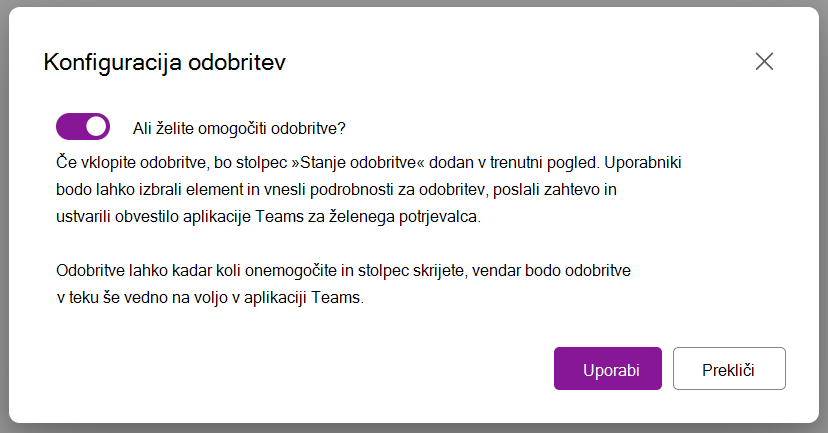
Omogočite lahko privzete potrjevalce in ali lahko uporabniki z nižjimi dovoljenji za seznam ali knjižnico prepišejo konfigurirane potrjevalce.
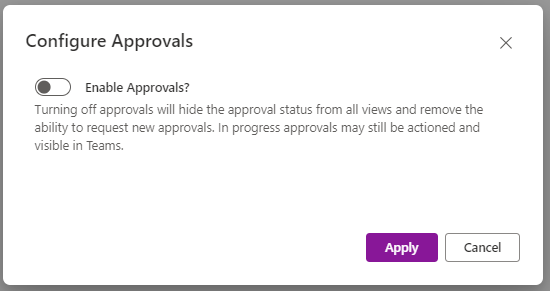
Odobritve lahko kadar koli onemogočite tako, da se znova pomaknete na spustni meni »Avtomatiziraj«, izberete »Konfiguriraj odobritve« in kliknete preklopni gumb.
Opomba: če onemogočite odobritve, skrijete le povezane stolpce z odobritvami. Aktivne odobritve bodo še vedno mogoče izvajati v aplikaciji Teams, stolpce pa lahko kadar koli znova dodate v pogled.
Ustvarjanje sodobne zahteve za odobritev za element ali datoteko seznama
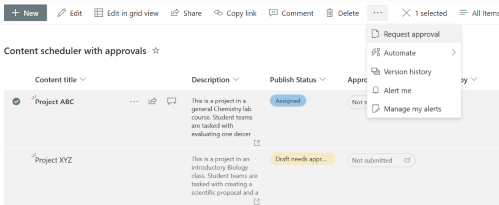
Na seznamu ali v knjižnici izberite element ali datoteko in nato v priročnem meniju izberite »Zahtevaj odobritev «, da odprete pogovorno okno »Odobritve«. Lahko pa v stolpcu » Stanje odobritve « izberete tudi razstavek pill in odprete pogovorno okno »Odobritve«.
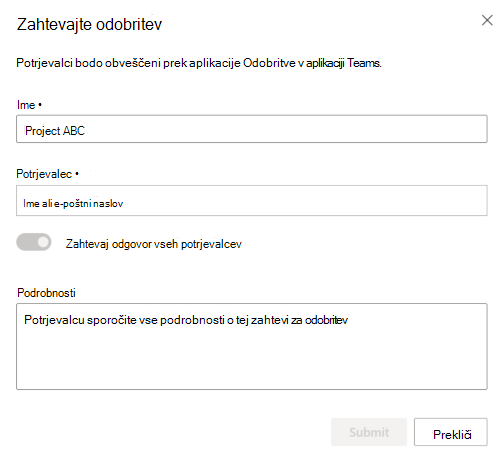
V polje » Potrjevalci« vnesite enega ali več potrjevalcev. Če kateri koli potrjevalec odobri zahtevo, se zahteva za odobritev privzeto šteje za odobreno. Po potrebi lahko izberete tudi spodnje stikalo in zahtevate odgovor vseh potrjevalcev. Dodate lahko tudi podrobnosti o zahtevi za odobritev.
Ko ustvarite zahtevo za odobritev, se element pill spremeni v »Zahtevano«.
Pomembno
Pri urejanju datotek so morebitne odobritve med letom preklicane, če so spremembe shranjene. Za onemogočanje urejanja odobritev, ki se izvajajo, se bodo datoteke v Microsoft Wordu, Excelu in PowerPointu za splet odprle v načinu »Samo za ogled«, isti namizni programi sistema Windows pa bodo prikazali, da je dokument označen kot končen.
Poleg tega bodo vse posodobitve metapodatkov elementa ali datoteke za odobritve v teku uporabnikom prikazale opozorilo, da bo posodobitev elementa ponastavila stanje odobritve.

Odgovor na zahtevo za odobritev
Na seznamu:
Izberite element seznama, na katerega želite odgovoriti na zahtevo za odobritev, nato pa v priročnem meniju izberite »Podrobnosti odobritve«. Lahko pa izberete tudi tabletko stanja tega elementa v stolpcu » Stanje odobritve «.

V pogovornem oknu »Odobritve« lahko izberete »Odobri« ali »Zavrni zahtevo« po potrebi. Če ste zahtevali to odobritev, boste videli tudi možnost za preklic zahteve.
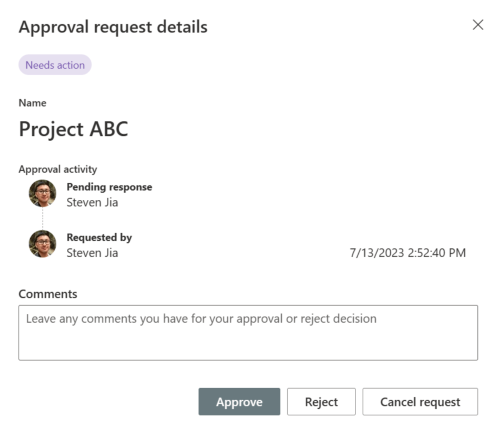
V aplikaciji Odobritve v aplikaciji Teams:
Odprite aplikacijo Odobritve v aplikaciji Microsoft Teams.
Identificirajte in izberite zahtevo za odobritev na seznamu zahtev.
V pogovornem oknu »Odobritve« lahko po potrebi izberete »Odobri« ali »Zavrni zahtevo«. Če ste zahtevali to odobritev, bo v razdelku »Več dejanj« prikazana tudi možnost za preklic zahteve. Ko kliknete »Več dejanj«, lahko tudi spremljate zahtevo za odobritev ali jo znova dodelite.
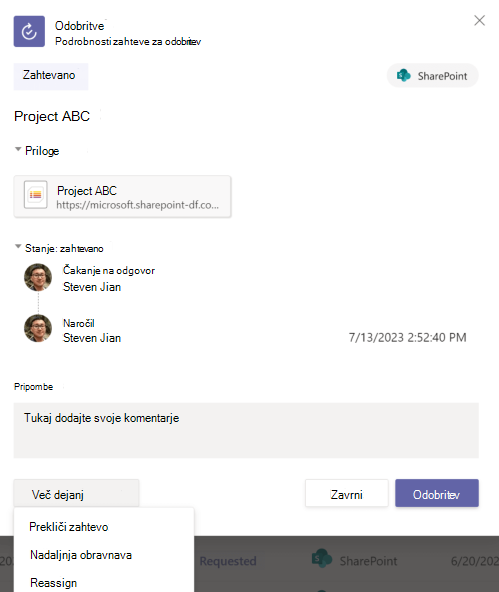
Ogled zgodovine odobritev za element seznama
Na seznamu:
Izberite element seznama, na katerega želite odgovoriti na zahtevo za odobritev, nato pa v priročnem meniju izberite »Podrobnosti odobritve«. Lahko pa izberete tudi tabletko stanja tega elementa v stolpcu » Stanje odobritve «.
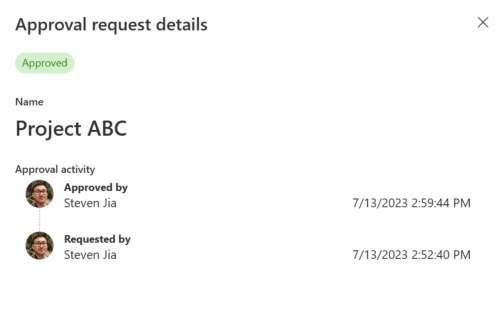
V aplikaciji Odobritve v aplikaciji Teams:
- Odprite aplikacijo Odobritve v aplikaciji Microsoft Teams.
- Identificirajte in izberite zahtevo za odobritev na seznamu zahtev.

Omejitve sodobnih odobritev za sezname in knjižnice
Uporabniška izkušnja
Če potrjevalec nima dovoljenja za ogled elementa seznama in pošljete zahtevo za odobritev temu uporabniku, s tem uporabnikom elementa temeljnega seznama ne omogočite samodejno. Potrjevalcu mora biti dostop do elementa seznama dodeljen ročno.
Zahteve za odobritev so samodejno preklicane, če se spremeni temeljni element seznama (tj. urejen ali izbrisan). Uporabniki bodo prejeli opozorilo, da je aktivna odobritev, in preklicali bodo zahtevo, če bodo spremembe dokončane.
Opomba
V tem primeru bo sistem kot uporabnika, ki je preklical zahtevo, zabeležil uporabnika, ki je ustvaril zahtevo za odobritev.
Če si želite ogledati in upravljati odobritve, ne glede na to, ali ste pošiljatelj ali potrjevalec, odprite aplikacijo Odobritve v aplikaciji Teams.
Stolpci z odobritvami v SharePointu, kot so »Stanje odobritve«, »Potrjevalci«, »Odgovori« in »Ustvarjalnik odobritve«, bodo odražali najnovejšo dejavnost odobritve, za celotno zgodovino pa izkoristite aplikacijo Teams Approvals
Razpoložljivost
- V mrežnem pogledu lahko zahtevate le odobritve, vendar lahko na zahtevo za odobritev odgovorite v ukazni vrstici.
Učinki na druge funkcije
- Če so na seznamu omogočene sodobne odobritve, je sinhronizacija seznamov za ta seznam samodejno izklopljena.
- Pravila seznama lahko uporabijo stolpec »Stanje odobritve«, vendar pa določeni pogoji in pogoji filtra morda nimajo veljavnega uporabnika v dodeljenem polju za pošiljanje e-poštnega sporočila iz pravila.
- Odobritev vsebine ali zahteva za odobritev ni integrirana v sodobne odobritve