Pregled
Stolpci vam pomagajo ustvariti smiselne poglede elementov na seznamu ali v knjižnici. S stolpci lahko razvrščate, združujete in filtrirate elemente, lahko pa tudi samodejno izračunate podatke o elementih in prikažete rezultate teh izračunov. Stolpci vam omogočajo tudi, da določite, katere informacije je treba vnesti o elementu, ko nekdo doda element na seznam ali v knjižnico. Ko dodate element, se prikaže obrazec s polji in možnostmi za vnos informacij. Ko ustvarite seznam ali knjižnico, se nekateri stolpci, na primer Naslov ali Spremenil, ustvarijo samodejno. Ustvarite lahko dodatne stolpce, ki ustrezajo vašim potrebam. Stolpci, ki jih ustvarite, določajo, katera polja in možnosti bodo prikazane v tem obrazcu; in stolpci, ki jih je mogoče dodati pogledom seznama ali knjižnice.
Ko ustvarite stolpec, določite želeno vrsto stolpca. V nekaterih primerih lahko izberete tudi drugo vrsto stolpca za obstoječi stolpec, vendar je to odvisno od vrste in količine podatkov, ki so trenutno shranjeni v stolpcu. Če spremenite vrsto stolpca obstoječega stolpca, lahko poškodujete podatke, ki so že shranjeni v stolpcu. Zato je pomembno, da se odločite, katere vrste podatkov želite shraniti, preden ustvarite stolpec. Pri odločanju o želeni vrsti stolpca upoštevajte naslednje:
- Kakšne podatke želite shraniti? Samo črke? Samo številke? Oblikovano besedilo? Črk na primer ne morete shraniti v stolpec »Število «. Če veste, katere vrste podatkov želite shraniti, je prvi korak k izbiri najprimernejše vrste stolpca.
Nekateri metapodatki datoteke, kot sta datum ustvaritve in datum spremembe, so že na voljo v skritih, samodejno ustvarjenih stolpcih. Če želite prikazati tak stolpec na seznamu, izberite Dodaj stolpec>Pokaži/skrij stolpce in nato izberite želeni stolpec.
- Ali želite podatke uporabiti v finančnih izračunih? Če je tako, je najboljša možnost vrsta stolpca Valuta .
- Ali želite podatke uporabiti v matematičnih izračunih? Kako natančni morajo biti ti izračuni? Podatke lahko izračunate v stolpcih »Število « ali »Valuta «, ne pa tudi v stolpcih »Besedilo «. Poleg tega so izračuni v stolpcu Valuta najbolj natančni.
- Kako želite razvrstiti podatke v stolpcu? V stolpcu »Besedilo « so števila razvrščena kot nizi znakov (1, 10, 100, 2, 20, 200 itd.), ne pa kot številske vrednosti. Če želite števila razvrstiti kot številske vrednosti, uporabite stolpec Število ali Valuta . Poleg tega številne oblike zapisa datuma niso pravilno razvrščene, če so shranjene v stolpcu »Besedilo «. Če želite zagotoviti pravilno razvrščanje datumov, uporabite stolpec Datum in čas .
- Ali želite zagotoviti, da uporabniki vnesejo podatke v stolpec? Če je tako, lahko določite, da je stolpec obvezen in da uporabniki ne morejo dodati elementa, ne da bi vnesli informacije.
Ena vrstica besedila
Uporablja se za zbiranje in prikaz majhnih količin neoblikovanega besedila v eni vrstici, vključno z:
- Samo besedilo, kot so imena, priimki ali imena oddelkov
- Kombinacije besedila in številk, kot so naslovi ali številke računov
- Številke, ki se ne uporabljajo v izračunih, kot so identifikacijske številke zaposlenih, telefonske številke, poštne številke ali številke delov
V eni vrstici stolpca z besedilom je lahko prikazano največ 255 znakov v eni vrstici. Če ustvarjate stolpec za seznam ali knjižnico in želite prikazati oblikovano besedilo ali več vrstic besedila hkrati, ustvarite stolpec Več vrstic besedila . Obstoječi stolpec z eno vrstico besedila lahko spremenite v stolpec Več vrstic besedila , ne da bi pri tem izgubili podatke, ki so že shranjeni v stolpcu.
Stolpec z eno vrstico besedila lahko prilagodite na te načine:
-
Dodeljevanje omejitve znakov Omejite število znakov tako, da nastavite največje želeno število znakov . Če so v stolpcu na primer shranjene petmestne identifikacijske številke zaposlenih, lahko s to funkcijo zagotovite, da uporabniki vnesejo le pet znakov.
-
Prikaz privzete vrednosti Samodejno prikažite določeno besedilo, ko nekdo doda nov element, hkrati pa omogočite ljudem, da vnesejo drugačno besedilo, če to potrebujejo. Ko nastavite privzeto vrednost, lahko uporabniki hitreje vnesejo podatke tako, da sprejmejo privzeto, razen če jo morajo spremeniti. Če je v stolpcu na primer shranjeno ime podjetja, dodeljenega projektu, in vaša organizacija sodeluje z določenim podjetjem za večino projektov, lahko vnesete ime tega podjetja kot privzeto vrednost. Posledično se ime podjetja samodejno prikaže, ko je na seznam dodan nov projekt, članom skupine pa ni treba vnesti imena.
Privzeta vrednost je lahko besedilo, ki ga določite, ali rezultat izračuna, ki se imenuje izračunana vrednost. Izračunane vrednosti so uporabne, če želite samodejno prikazati določeno besedilo, vendar se lahko besedilo razlikuje glede na to, kdo je dodal element, kdaj je bil element dodan ali iz drugih razlogov. Če želite uporabiti izračunano vrednost, namesto določenega besedila vnesite formulo kot privzeto vrednost. Formula lahko izračuna vrednost na podlagi informacij v drugih stolpcih ali sistemskih funkcijah, kot je [danes], da označi trenutni datum ali [jaz], da prikaže ime osebe, ki doda ali spremeni element.
Več vrstic besedila
Uporablja se na seznamu ali v knjižnici za zbiranje in prikaz oblikovanega besedila ali dolgega besedila in številk v več vrsticah, kot je opis elementa. V stolpcu »Več vrstic besedila « je lahko največ 63.999 znakov in določite lahko število vrstic besedila, ki jih želite prikazati, ko uporabniki vnesejo informacije o elementu. Ta vrsta stolpca prikaže vse besedilo, ko si stolpec ogledate na seznamu ali v knjižnici.
Stolpec »Več vrstic besedila« lahko prilagodite na te načine:
Dodeljevanje omejitve prikaza Omejite število vrstic, ki se prikažejo, ko osebe vnesejo informacije o elementu, z nastavitvijo Število vrstic za urejanje . Če so v stolpcu na primer shranjeni dolgi zapiski o dogodku v koledarju, lahko izberete prikaz desetih vrstic besedila. Tako lahko uporabniki lažje vnašajo podatke, saj si lahko preprosto ogledajo vse besedilo, ki so ga vnesli. Če pa stolpec shrani le stavek ali dva o dogodku, lahko prikažete le dve ali tri vrstice besedila.
Če dodelite omejitev prikaza, to ne omeji količine besedila, ki se prikaže, ko se stolpec prikaže na seznamu. Vse besedilo, vneseno za element, je prikazano v stolpcu.
Omogočanje ali onemogočanje oblikovanja besedila (na voljo le na seznamih) Uporaba izboljšanega obogatenega besedila (Obogateno besedilo s slikami, tabelami in hiperpovezavami) nastavi, ali lahko uporabniki za besedilo uporabijo oblikovanje, kot so krepko, ležeče ali barve. Če je onemogočen, seznam ne bo podpiral nobenih možnosti oblikovanja; Če je ta možnost omogočena, bo seznam podpiral osnovno oblikovanje, kot so krepki, ležeči, označeni ali oštevilčeni seznami, barvno besedilo in barve ozadja, pa tudi hiperpovezave, slike in tabele.
Dodajanje sprememb(na voljo le na seznamih) Če je shranjevanje različic omogočeno za seznam, možnost Dodajanje sprememb obstoječemu besedilu določa, ali lahko osebe dodajo novo besedilo o elementu, ne da bi zamenjale obstoječe besedilo o tem elementu. Če se odločite, da sprememb ne boste dodajali, novo besedilo o elementu nadomesti obstoječe besedilo o tem elementu v stolpcu. Če se odločite za dodajanje sprememb, lahko osebe vnesejo dodatne informacije o elementu, hkrati pa si ogledajo besedilo, ki je bilo predhodno vneseno, ter datum in čas, ko je bilo besedilo vneseno. Ko si stolpec ogleda na seznamu in ne kot polje v obrazcu elementa, namesto besedila prikaže vnose za ogled hiperpovezave, osebe pa lahko kliknejo hiperpovezavo, da si ogledajo vse informacije, shranjene v stolpcu za ta element.
Pomembno
Če izklopite to možnost, ko ustvarite stolpec, se izbrišejo vsi podatki, razen najnovejšega vnosa.
Mesto
Dodajte obogatene podatke o lokaciji iz Zemljevidov Bing ali imenika organizacije. V stolpcu »Mesto« so na voljo dodatni stolpci za filtriranje, razvrščanje in iskanje po sorodnih informacijah, vključno z naslovom, mestom, državo, državo ali regijo, poštno številko, koordinatami ali imenom.
Opomba: Ta stolpec ni na voljo za pakete Microsoft 365 US Government.
število
Uporablja se za shranjevanje številskih vrednosti, ki niso denarne vrednosti.
Namigi za izbiro stolpca »Številka« ali »Valuta«
Vrste stolpcev Število in Valuta shranjujejo številske vrednosti. Stolpec »Število « uporabite za shranjevanje številskih podatkov za matematične izračune, ki niso finančni izračuni ali ne zahtevajo visoke stopnje natančnosti. Stolpec »Valuta « uporabite za shranjevanje številskih podatkov za finančne izračune ali v primerih, ko v izračunih ne želite zaokroženih števil. Za razliko od stolpca »Število « je stolpec »Valuta « točen 15 števk levo od decimalne vejice in 4 števke desno. Vrsti stolpcev Število in Valuta ponujata vnaprej določene oblike, ki določajo prikaz podatkov.
Stolpec Število lahko prilagodite na te načine:
-
Določanje najmanjše in najvišje vrednosti Omejite obseg številk, ki jih uporabniki lahko vnesejo. Če je na primer v stolpcu shranjena količina dela, ki je bilo opravljeno za opravilo, kot odstotek, lahko določite nič kot najmanjšo vrednost in sto kot največjo vrednost. Če stolpec shrani število udeležencev dogodka in želite udeležence omejiti na določeno število, lahko kot največjo vrednost vnesete največje število udeležencev.
-
Vključitev decimalnih mest Določite, ali številke vsebujejo decimalna mesta in število decimalnih mest za shranjevanje. Če bo stolpec morda moral shraniti številke, ki imajo več kot pet decimalnih mest, lahko izberete Samodejno , ko izberete število decimalnih mest, ki jih želite vključiti.
Samodejno je tudi dobra izbira, če stolpec shranjuje rezultate izračunov in želite, da je rezultat čim bolj natančen. Če pa želite zagotoviti, da imajo vse vrednosti v stolpcu enako število decimalnih mest, je priporočljivo, da omejite število decimalnih mest na nič, samo za cela števila, ali drugo število decimalnih mest do pet.
-
Prikaz privzete vrednosti Samodejno prikažite določeno številko, ko nekdo doda nov element, hkrati pa omogočite ljudem, da vnesejo različne številke, če je to potrebno. Privzeta vrednost omogoča hitrejši vnos informacij. Če je v stolpcu na primer shranjeno število računalnikov, ki jih ima vsak član skupine, in vsak član skupine ima vsaj en računalnik, vnesite 1 kot privzeto vrednost. Posledično se 1 samodejno prikaže, ko je na seznam dodan nov element, članom skupine pa ni treba vnesti številke.
Privzeta vrednost je lahko številka, ki jo določite, ali rezultat izračuna, ki se imenuje izračunana vrednost. Izračunane vrednosti so uporabne, če želite samodejno prikazati določeno številko, vendar se lahko številka razlikuje glede na to, kdo je dodal element, kdaj je bil element dodan ali iz drugih razlogov. Če želite uporabiti izračunano vrednost, namesto določene številke vnesite formulo kot privzeto vrednost. Formula lahko izračuna število na podlagi informacij v drugih stolpcih ali sistemskih funkcijah.
-
Oblikovanje števila kot odstotka Nastavitev Pokaži kot odstotek vam omogoča, da prikažete in shranite število kot odstotek in ga obravnavate kot odstotek, ko ga uporabite za izračun drugih vrednosti.
Da/ne
Uporablja se za shranjevanje resničnih/napačnih ali da/ne, na primer, ali se bo nekdo udeležil dogodka. Stolpec Da/Ne se prikaže kot eno potrditveno polje, ko uporabniki vnesejo podatke o elementu. Če želite označiti Da, člani skupine potrdite polje. Če želite označiti Ne, člani skupine počistite potrditveno polje.
Podatke v stolpcu Da/Ne lahko uporabite v izračunih za druge stolpce. V teh primerih je argument »Da « pretvorjen v številsko vrednost ena (1), »Ne « pa v številsko vrednost nič (0).
Stolpec Da/Ne lahko prilagodite tako, da izberete privzeto vrednost. Privzeta vrednost je izbor, ki se prikaže samodejno, ko nekdo doda nov element. People lahko izberejo drugo vrednost, če to potrebujejo. Za stolpec Da/Ne lahko določite, ali je potrditveno polje samodejno izbrano z vrednostjo Da ali ne, kar označuje vrednost Ne .
Oseba ali skupina
Uporablja se za zagotavljanje iskalnega seznama oseb in skupin, med katerimi lahko uporabniki izberejo, kdaj dodajo ali urejajo element. Na seznamu opravil lahko stolpec »Oseba« ali skupina , imenovan »Dodeljeno «, na primer seznam oseb, ki jim je mogoče dodeliti opravilo. Vsebina seznama je odvisna od konfiguracije imeniških storitev in SharePointovih skupin za mesto. Če želite prilagoditi vsebino seznama, se boste morda morali obrniti na skrbnika.
Stolpec »Oseba« ali »Skupina « lahko prilagodite na te načine:
-
Dovoli več izbir Omogočite uporabnikom, da izberejo poljubno število možnosti, ali omejite število izbir na samo eno možnost.
-
Vključitev ali izključitev skupin ljudi Določite, ali seznam vključuje le posamezne osebe ali dodatno e-poštne sezname prejemnikov in SharePointove skupine. Na seznam opravil boste morda želeli vključiti le posamezne osebe, da zagotovite, da je določena oseba odgovorna za vsako opravilo. Na seznam projektov boste morda želeli vključiti e-poštne sezname prejemnikov in SharePointove skupine, da zagotovite, da je skupina povezana z vsakim projektom.
Datum in čas
Uporablja se za shranjevanje datumov koledarja ali datumov in časov. Oblika zapisa datuma se razlikuje glede na področne nastavitve spletnega mesta. Če želena oblika zapisa ni na voljo, prosite skrbnika, da na spletno mesto doda podporo za ustrezno regijo.
Stolpec »Datum in ura « lahko prilagodite tako:
-
Vključite le datum ali oboje Določite, ali želite vključiti le koledarski datum ali oboje koledarski datum in uro.
-
Prikaz privzete vrednosti Samodejno prikažete določen datum ali datum in čas, ko nekdo doda nov element, hkrati pa uporabnikom omogočite, da vnesejo drugačno vrednost, če je to potrebno. Privzeta vrednost pomaga uporabnikom hitreje vnašati informacije. Če je na primer v stolpcu shranjen datum, ko so nastali stroški, in je večina stroškov nastala na prvi dan poslovnega leta, lahko za privzeto vrednost določite prvi dan poslovnega leta. Zato se ta datum prikaže samodejno, ko dodate nov element na seznam, članom skupine pa ga ni treba vnašati.
Privzeta vrednost je lahko vrednost, ki jo določite vi, datum, ko je bil element dodan na seznam ali v knjižnico, ali rezultat izračuna, ki se imenuje izračunana vrednost. Izračunane vrednosti so koristne, če želite samodejno prikazati določen datum ali uro, vendar se datum ali ura lahko razlikujeta glede na element. Če želite uporabiti izračunano vrednost, vnesite formulo kot privzeto vrednost. S formulo lahko izračunate vrednost na podlagi informacij v drugih stolpcih ali sistemskih funkcijah, kot je [Danes], za prikaz trenutnega datuma. Če na primer želite, da je v stolpcu prikazan datum, ki je 30 dni po trenutnem datumu, v polje »Izračunana vrednost« vnesite enačbo =[TODAY]+30.
Izbira
Uporablja se, da lahko drugi izbirajo na seznamu možnosti, ki jih ponudite. Ta vrsta stolpca je odlična izbira v primerih, ko želite zagotoviti doslednost vseh podatkov v stolpcu, saj lahko omejite vrednosti, shranjene v stolpcu.
Stolpec za izbiro lahko prilagodite tako:
-
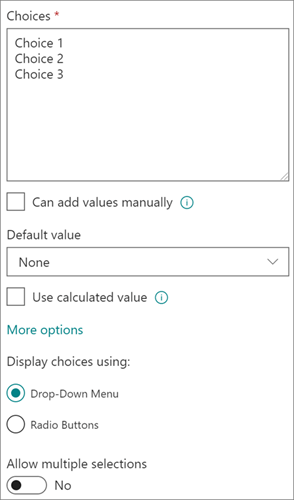
Določi seznam izbir Navedite natančen seznam vrednosti, ki ga ljudje lahko izberejo. Če želite vnesti ta seznam, zamenjajte vzorčno besedilo v polju »Izbire « z želenimi vrednostmi. Vsako vrednost vnesite v ločeno vrstico. Če želite začetni novo vrstico, pritisnite tipko ENTER.
-
Omogočanje dodatnih izbir po meri Če želite uporabnikom omogočiti vnos vrednosti, ki ni vključena na seznam izbir, vklopite možnost »Vrednosti lahko dodaja ročno«. To je dobra ideja, če ne poznate vseh vrednosti, ki jih morajo uporabniki vnesti o elementih. Če želite, da uporabniki uporabljajo le vrednosti, ki jih določite vi, izklopite možnost »Vrednosti lahko dodaja ročno«.
-
Prikaz privzete vrednosti Samodejno izberite določeno vrednost, ko nekdo doda nov element, hkrati pa uporabnikom omogočite, da izberejo drugo vrednost, če je to potrebno. Privzeta vrednost pomaga uporabnikom hitreje vnašati informacije. Če so v stolpcu na primer shranjena imena podjetij, ki so dodeljena projektu, in vaša organizacija sodeluje z določenim podjetjem pri večini projektov, lahko vnesete ime tega podjetja kot privzeto vrednost. Posledično se ime podjetja prikaže samodejno, ko je na seznam dodan nov projekt, in članom skupine ni treba izbrati imena.
Privzeta vrednost je lahko vrednost, ki jo določite, ali rezultat izračuna, ki se imenuje izračunana vrednost. Izračunane vrednosti so koristne, če želite samodejno prikazati določeno besedilo v stolpcu, vendar se besedilo lahko razlikuje glede na to, kdo je dodal element, kdaj je bil element dodan ali zaradi drugih razlogov. Če želite uporabiti izračunano vrednost, namesto določenega besedila kot privzeto vrednost vnesite formulo. Formula lahko izračuna vrednost na podlagi informacij v drugih stolpcih ali sistemskih funkcijah, na primer [Danes], za prikaz trenutnega datuma, ali [jaz], da prikaže ime osebe, ki doda ali spremeni element.
V spustnem meniju izberite privzeto možnost, ki jo želite prikazati, ali pa izberite »Brez «, če želite pustiti privzeto izbiro prazno.
-
Izbiranje oblike prikaza Prikažite izbire prek spustnega menija ali izbirnih gumbov. Najprej izberite »Več možnosti«, nato pa pod možnostjo »Prikaži izbire z uporabo« izberite želeno obliko.
Hiperpovezava
Uporablja se za shranjevanje hiperpovezave do spletne strani, grafike ali drugega vira.
V stolpcu hiperpovezave je shranjen URL (Uniform Resource Locator) za spletno stran, grafiko ali drug vir. Glede na izbrano obliko prikaza je prikazana hiperpovezava, ki jo lahko kliknete za dostop do vira, ali grafika namesto URL-ja za grafično datoteko.
Ko uporabnik doda hiperpovezavo v element seznama, mora vnesti URL in opisno besedilo, ki se pojavi v stolpcu. Če je URL za grafično datoteko, kot je http://www.example.com/image.gif, lahko uporabniki po želji vnesejo opisno, nadomestno besedilo za grafiko, ki se prikaže osebam, ki v brskalniku izklopijo grafiko ali se zanašajo na programsko opremo za branje zaslona za pretvorbo grafik na zaslonu v govorjene besede.
Valuta
Uporablja se za shranjevanje denarnih vrednosti.
Namigi za izbiro stolpca »Število « ali »Valuta «
Številske vrednosti shranjujeta stolpca »Število « in » Valuta «. Stolpec »Število« uporabite za shranjevanje številskih podatkov za matematične izračune, ki niso finančni izračuni ali ne zahtevajo visoke stopnje točnosti.
Stolpec »Valuta« uporabite za shranjevanje številskih podatkov za finančne izračune ali v primerih, ko ne želite zaokroženih števil v izračunih. V nasprotju s stolpcem »Številka« je stolpec »Valuta « natančen in vsebuje 15 števk na levi strani decimalne vejice in 4 števke na desni strani decimalne vejice. Obe vrsti stolpcev »Število « in »Valuta « ponujata vnaprej določene oblike, ki določajo način prikaza podatkov.
Stolpec »Valuta « lahko prilagodite tako:
-
Določanje najmanjše in najvišje dovoljene vrednosti Omejite obseg vrednosti valut, ki jih uporabniki lahko vnesejo. Če so v stolpcu na primer shranjeni sporočeni stroški za dogodek, vaša organizacija pa omeji poročanje na zneske znotraj določenega razpona, lahko te omejitve določite kot najmanjše in največje vrednosti.
-
Vključi decimalna mesta Določite, ali vrednosti vključujejo decimalna mesta in število decimalnih mest za shranjevanje. Za vrednosti valut lahko izberete dve decimalni mesti, če pa želite shraniti le zaokrožene vrednosti, izberite nič. Za nedenarne vrednosti, ki se uporabljajo v izračunih, ki zahtevajo visoko stopnjo natančnosti, lahko omejite število decimalnih mest na nič do pet ali pa za natančnejše vrednosti izberete možnost »Samodejno «, da se samodejno uporabi ustrezno število decimalnih mest za rezultat izračuna.
-
Prikaz privzete vrednosti Samodejno prikaže določeno vrednost, ko nekdo doda nov element, hkrati pa uporabnikom omogoči, da vnesejo drugačno vrednost, če je to potrebno. Privzeta vrednost pomaga uporabnikom hitreje vnašati informacije. Če so na primer v stolpcu shranjeni stroški, ki so nastali pri nastavitvi novih računov, in so ti stroški običajno enaki za vse nove račune, lahko ta znesek določite kot privzeto vrednost. Zato je ta vrednost prikazana samodejno, ko je na seznam dodan nov element, članom skupine pa ni treba vnesti številke.
Privzeta vrednost je lahko vrednost, ki jo določite, ali rezultat izračuna, ki se imenuje izračunana vrednost. Izračunane vrednosti so koristne, če želite samodejno prikazati določeno vrednost, vendar se lahko vrednost razlikuje glede na element, kdo je dodal element, kdaj je bil dodan ali drugih razlogov. Če želite uporabiti izračunano vrednost, namesto določenega besedila kot privzeto vrednost vnesite formulo. Formula lahko izračuna vrednost na podlagi informacij v drugih stolpcih ali sistemskih funkcijah.
-
Izberite obliko zapisa valute Prepričajte se, da vse vrednosti v stolpcu temeljijo na isti valuti, tako da izberete določeno obliko zapisa valute za stolpec. Spustno polje ponuja več kot 100 izbir držav, tako da lahko določite valuto v večini lokalnih oblik zapisa.
Slika
Uporabite za dodajanje ene slikovne datoteke iz naprave v element na seznamu ali v knjižnici.
Ko dodate stolpec »Slika« na seznam ali v knjižnico, lahko:
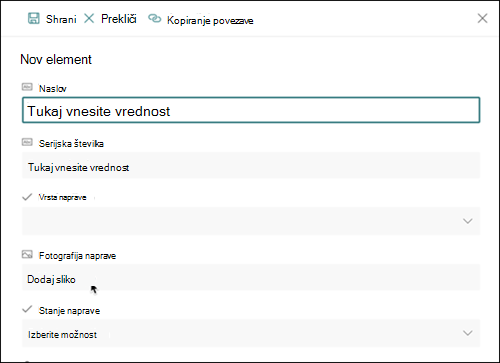
Dodajte sliko z obrazcem seznama ali knjižnice. Na spodnjem posnetku zaslona je na primer » Fotografija naprave « stolpec »Slika«.
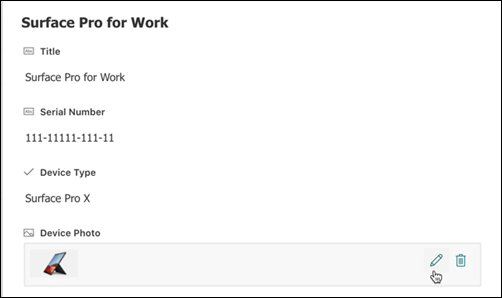
Ogled, zamenjava ali brisanje slike med ogledom elementa ali lastnosti datoteke v obrazcu tako, da izberete ikono za urejanje (svinčnik) ali ikono za brisanje (smetnjak).
To vrsto stolpca uporabite, če želite uporabnikom spletnega mesta omogočiti, da izberejo vrednosti iz določenega nabora izrazov upravljanih izrazov in te vrednosti uporabijo za svojo vsebino. Uporabniki lahko ustvarijo in konfigurirajo stolpec upravljanih metapodatkov tako, da se preslikajo v obstoječi nabor izrazov ali izrazov, lahko pa ustvarijo tudi nov nabor izrazov posebej za stolpec upravljanih metapodatkov.
Stolpci upravljanih metapodatkov imajo več edinstvenih funkcij in značilnosti, ki uporabnikom pomagajo izbrati in uporabiti izraze za vsebino, kot sta podpora za »vnašanje vnaprej« in podpora za ločevanje izrazov, opisov, sopomenk in večjezikovnih vrednosti.
Stolpci upravljanih metapodatkov spodbujajo dosledno uporabo metapodatkov na več mestih, saj uporabnikom ponujajo seznam izrazov, ki jih lahko uporabijo v svoji vsebini.
Ti izrazi izhajajo iz nabora izrazov, ki ga v orodju za upravljanje shrambe izrazov upravlja skrbnik shrambe izrazov ali drugi posamezniki z dovoljenji za upravljanje izrazov. Ko je nabor izrazov, na katerega je vezan določen stolpec upravljanih metapodatkov, posodobljen izraz samodejno na voljo uporabnikom, povsod, kjer je na voljo stolpec upravljanih metapodatkov.
Stolpec »Upravljani metapodatki« lahko prilagodite tako:
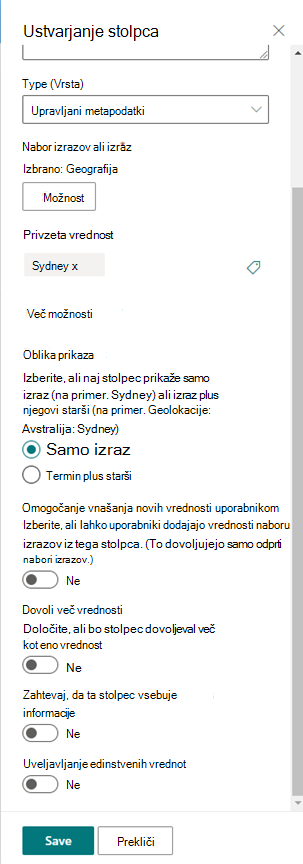
Izbiranje nabora izrazov ali izrazov – določite nabor izrazov, ki vsebuje želene vrednosti, ki jih želite povezati s tem stolpcem.
Ko je najden nabor izrazov, ga kliknite, da izberete prvo raven hierarhije, ki bo prikazana v stolpcu. Ravni pod izbranim izrazom bodo prikazane le, ko uporabnik izbere vrednost.
Prikažite privzeto vrednost – določena vrednost je samodejno izbrana, ko nekdo doda nov element, hkrati pa uporabnikom omogoči, da po potrebi izberejo različne izraze.
Privzeta vrednost pomaga uporabnikom hitreje vnašati informacije. Če nabor izrazov, povezan s stolpcem, predstavlja na primer različna geografska območja, v katerih deluje organizacija, in obstaja en prevladujoči izraz mesta, ki je pomemben za vsebino na tem seznamu ali v knjižnici, lahko ta izraz izberete kot privzeto vrednost. Zato je ta izraz mesto izbran samodejno, ko je na seznam ali v knjižnico dodan nov element, uporabnikom pa ni treba izbrati mesta, razen če se to razlikuje.
Izbiranje oblike prikaza – Izbrana vrednost iz nabora izrazov je lahko prikazana kot ena vrednost le z oznako izraza (primer: Sydney) ali s celotno hierarhično potjo izraza & njegove nadrejene (primer: Geolokacije: Avstralija: Sydney)
Dovoli uporabnikom vnos novih vrednosti – Če omogočite to možnost, bodo uporabniki lahko naboru izrazov dodali nove izraze. Ta možnost je na voljo le, če je nabor izrazov odprt za prispevke uporabnikov.
Dovoli več vrednosti – Če izberete to možnost, omogočite, da stolpec vsebuje več vrednosti. Če omogočite to funkcijo, boste preprečili razvrščanje podatkov v pogledih seznama.
Če želite več informacij o tem, kaj so upravljani metapodatki in kako jih uporabiti, glejte uvod v upravljane metapodatke.
Opomba
Možnost upravljanih metapodatkov se trenutno uvaja za uporabnike ciljane izdaje in za nekatere uporabnike morda ne bo na voljo.
Pregled
Stolpci vam pomagajo ustvariti smiselne poglede elementov na seznamu ali v knjižnici. S stolpci lahko razvrščate, združujete in filtrirate elemente ter samodejno izračunate podatke o elementih in prikažete rezultate teh izračunov. Stolpci omogočajo tudi, da določite, katere informacije je treba vnesti o elementu, ko nekdo doda element na seznam ali v knjižnico. Ko dodate element, se prikaže obrazec s polji in možnostmi za vnos informacij. Ko ustvarite seznam ali knjižnico, se določeni stolpci, kot sta »Naslov« in »Spremenil«, ustvarijo samodejno. Ustvarite lahko dodatne stolpce, da ustrezajo vašim potrebam. Stolpci, ki jih ustvarite, določajo, katera polja in možnosti so prikazani v tem obrazcu. in katere stolpce je mogoče dodati v poglede seznama ali knjižnice.
Ko ustvarite stolpec, določite želeno vrsto stolpca. V nekaterih primerih lahko izberete tudi drug tip stolpca za obstoječi stolpec, vendar je to odvisno od tega, kakšna vrsta in koliko podatkov je trenutno shranjenih v stolpcu. Če spremenite vrsto obstoječega stolpca, lahko poškodujete podatke, ki so že shranjeni v stolpcu. Zato se morate odločiti, katero vrsto podatkov želite shraniti, preden ustvarite stolpec. Ko se odločate, katero vrsto stolpca želite, imejte v mislih to:
- Kakšno vrsto podatkov želite shraniti? Samo pisma? Samo številke? Oblikovano besedilo? V stolpec »Številka « na primer ni mogoče shraniti črk. Če veste, katero vrsto podatkov želite shraniti, je prvi korak pri izbiri najprimernejše vrste stolpca.
Nekateri metapodatki datoteke, na primer datum nastanka in datum spremembe, so že na voljo v skritih, samodejno ustvarjenih stolpcih, ki jih lahko prikažete na seznamu.
- Ali želite uporabiti podatke v finančnih izračunih? V tem primeru je najboljša izbira vrsta stolpca »Valuta «.
- Ali želite uporabiti podatke v matematičnih izračunih? Kako natančni morajo biti ti izračuni? Podatke lahko izračunate v stolpcih s številkami in valutami , ne morete pa jih izračunati v stolpcih z besedilom . Poleg tega so izračuni v stolpcu »Valuta « najbolj natančni.
- Kako želite razvrstiti podatke v stolpcu? V stolpcu z besedilom so števila razvrščena kot nizi znakov (1, 10, 100, 2, 20, 200 in tako naprej), ne pa kot številske vrednosti. Če želite razvrstiti števila kot številske vrednosti, uporabite stolpec »Število « ali »Valuta «. Poleg tega veliko oblik datuma ni pravilno razvrščenih, če so shranjene v stolpcu z besedilom . Če želite zagotoviti pravilno razvrščanje datumov, uporabite stolpec »Datum in čas «.
- Ali želite zagotoviti, da osebe v stolpec vnesejo informacije? V tem primeru je stolpec obvezen in da uporabniki ne morejo dodati elementa brez vnosa informacij.
Ena vrstica besedila
To vrsto polja stolpca uporabite, če želite zbrati in prikazati manjše količine neoblikovanega besedila v eni vrstici, vključno s temi:
- Samo besedilo, kot so imena, priimki ali imena oddelkov
- Kombinacija besedila in številk, kot so naslovi ali številke računov
- Številke, ki se ne uporabljajo v izračunih, na primer številke ID zaposlenih, telefonske številke, poštne številke ali številke delov
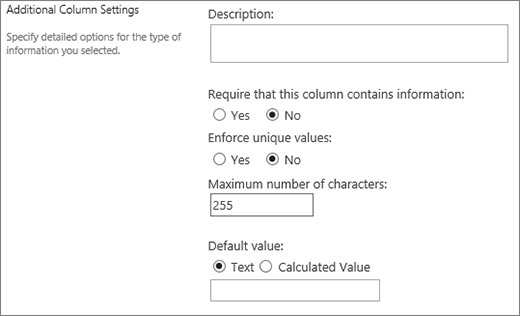
Stolpec z eno vrstico besedila prikaže 255 znakov v eni vrstici. Če ustvarjate stolpec za seznam ali knjižnico in želite prikazati oblikovano besedilo ali več vrstic besedila hkrati, ustvarite stolpec z več vrsticami besedila . Obstoječi stolpec z eno vrstico besedila lahko spremenite v stolpec z več vrsticami besedila , ne da bi izgubili podatke, ki so že shranjeni v stolpcu.
Stolpec z eno vrstico besedila lahko prilagodite tako:
Dodeljevanje omejitve znakov Število znakov omejite tako, da nastavite največje dovoljeno število znakov . Če so v stolpcu na primer shranjene petmestne ID-je zaposlenih, lahko s to funkcijo zagotovite, da uporabniki vnesejo le pet znakov.
Prikaz privzete vrednosti Samodejno prikaže določeno besedilo, ko nekdo doda nov element, hkrati pa omogoči uporabnikom, da po potrebi vnesejo drugačno besedilo. Ko nastavite privzeto vrednost, lahko uporabniki hitreje vnesejo informacije tako, da sprejmejo privzeto vrednost, razen če jo morajo spremeniti. Če je na primer v stolpcu shranjeno ime podjetja, ki je dodeljeno projektu, in vaša organizacija sodeluje z določenim podjetjem pri večini projektov, lahko vnesete ime tega podjetja kot privzeto vrednost. Posledično se ime podjetja prikaže samodejno, ko je na seznam dodan nov projekt, članom skupine pa ni treba vnesti imena.
Privzeta vrednost je lahko besedilo, ki ga določite, ali rezultat izračuna, ki se imenuje izračunana vrednost. Izračunane vrednosti so koristne, če želite samodejno prikazati določeno besedilo, vendar se besedilo lahko razlikuje glede na to, kdo je dodal element, kdaj je bil element dodan ali zaradi drugih razlogov. Če želite uporabiti izračunano vrednost, namesto določenega besedila kot privzeto vrednost vnesite formulo. Formula lahko izračuna vrednost na podlagi informacij v drugih stolpcih ali sistemskih funkcijah, na primer [Danes], za prikaz trenutnega datuma, ali [jaz], da prikaže ime osebe, ki doda ali spremeni element.
Več vrstic besedila
To vrsto polja stolpca uporabite na seznamu ali v knjižnici, če želite zbrati in prikazati oblikovano besedilo ali dolgo besedilo in številke v več vrsticah, kot je na primer opis elementa. V stolpec z več vrsticami besedila lahko shranite največ 63.999 znakov, določite pa lahko število vrstic besedila, ki jih želite prikazati, ko uporabniki vnašajo informacije o elementu. Ta vrsta stolpca prikaže celotno besedilo, ko si stolpec ogledujete na seznamu ali v knjižnici.
Stolpec z več vrsticami besedila lahko prilagodite tako:
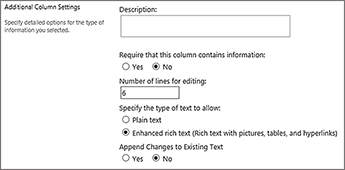
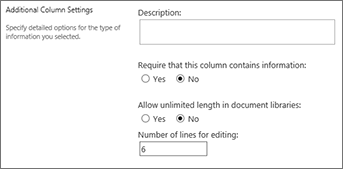
Dodeljevanje omejitve zaslona Število vrstic, ki se pojavijo, ko uporabniki vnesejo informacije o elementu, omejite z nastavitvijo »Število vrstic za urejanje «. Če so v stolpcu na primer dolgi zapiski o dogodku koledarja, lahko prikažete deset vrstic besedila. Tako uporabniki lažje vnašajo informacije, saj si lahko preprosto ogledajo celotno besedilo, ki so ga vnesli. Če pa je v stolpcu shranjenih le en ali dva stavka o dogodku, boste morda želeli prikazati le dve ali tri vrstice besedila.
Če dodelite omejitev prikaza, to ne omeji količine besedila, ki se prikaže, ko se stolpec prikaže na seznamu. Celotno besedilo, ki ste ga vnesli za element, je prikazano v stolpcu.
Dovoli neomejeno dolžino (na voljo le v knjižnicah dokumentov) Če v knjižnici dokumentov uporabljate več vrstic besedila, lahko določite, da polje nima omejene dolžine.
Omogočanje ali onemogočanje oblikovanja besedila (na voljo le na seznamih) Določite vrsto besedila, ki omogoča nastavitve, ali lahko uporabniki za besedilo uporabijo oblikovanje, na primer krepko, ležeče ali barvno. Na voljo sta dve možnosti: navadno besedilo, ki ne podpira nobene možnosti oblikovanja; Ali izboljšano obogateno besedilo, ki podpira osnovno oblikovanje, kot so krepko, ležeče, označeni ali oštevilčeni seznami, barvno besedilo in barve ozadja. Ima tudi dodatne možnosti za hiperpovezave, slike in tabele.
Dodaj spremembe (na voljo le na seznamih) Če je za seznam omogočeno shranjevanje različic, možnost »Dodaj spremembe« v obstoječe besedilo določa, ali lahko osebe dodajo novo besedilo o elementu, ne da bi zamenjali obstoječe besedilo o tem elementu. Če ne želite dodajati sprememb, novo besedilo o elementu zamenja vse obstoječe besedilo o tem elementu v stolpcu. Če dodate spremembe, lahko uporabniki vnesejo dodatne informacije o elementu in si ogledajo besedilo, ki ste ga vnesli prej, ter datum in uro vnosa besedila. Ko si stolpec ogledate na seznamu in ne kot polje v obrazcu elementa, namesto besedila prikaže hiperpovezavo. Uporabniki lahko kliknejo hiperpovezavo, če si želijo ogledati vse informacije, shranjene v stolpcu za ta element.
Pomembno
Če to možnost izklopite po tem, ko ste že ustvarili stolpec, bodo izbrisani vsi podatki razen najnovejšega.
 Nastavitve za sezname
 Nastavitve za knjižnice
Izbira
To vrsto polja stolpca uporabite, če želite drugim omogočiti, da izbirajo na seznamu možnosti, ki jih omogočite. Ta vrsta stolpca je odlična izbira v primerih, ko želite zagotoviti doslednost vseh podatkov v stolpcu, saj lahko omejite vrednosti, shranjene v stolpcu.
Namig
Če želite omejiti vrednosti v stolpcu le na vrednosti, ki so shranjene na spletnem mestu, uporabite stolpec za iskanje namesto stolpca za izbor . Več o stolpcih za iskanje najdete v nadaljevanju tega članka.
Stolpec za izbiro lahko prilagodite tako:
-
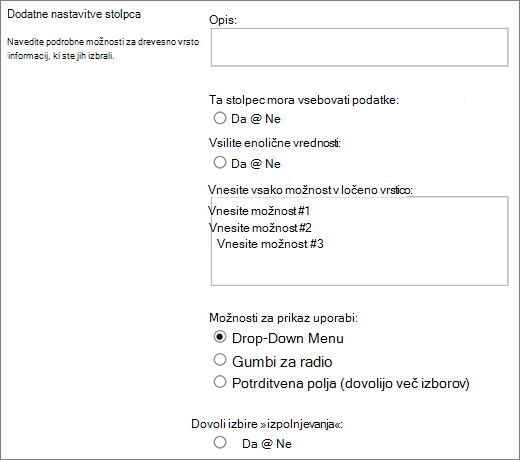
Določi seznam izbir Navedite natančen seznam vrednosti, ki ga ljudje lahko izberejo. Če želite vnesti ta seznam, zamenjajte vzorčno besedilo v polju »Vnesite vsako izbiro v ločeno vrstico « z želenimi vrednostmi. Vsako vrednost vnesite v ločeno vrstico. Če želite začetni novo vrstico, pritisnite tipko ENTER.
-
Izbiranje oblike prikaza Dovolite več izbir s potrditvenimi polji ali en izbor brez potrditvenih polj. Upoštevajte, da SharePoint prikaže samo izbirne gumbe v klasičnem SharePointu.
-
Omogočanje dodatnih izbir po meri Če želite uporabnikom omogočiti vnos vrednosti, ki je ni na seznamu izbir, vklopite možnosti za izpolnjevanje . To je dobra ideja, če ne poznate vseh vrednosti, ki jih morajo uporabniki vnesti o elementih. Če želite, da uporabniki uporabljajo le vrednosti, ki jih določite vi, izklopite možnosti izpolnjevanja .
-
Prikaz privzete vrednosti Samodejno izberite določeno vrednost, ko nekdo doda nov element, hkrati pa uporabnikom omogočite, da izberejo drugo vrednost, če je to potrebno. Privzeta vrednost pomaga uporabnikom hitreje vnašati informacije. Če so v stolpcu na primer shranjena imena podjetij, ki so dodeljena projektu, in vaša organizacija sodeluje z določenim podjetjem pri večini projektov, lahko vnesete ime tega podjetja kot privzeto vrednost. Posledično se ime podjetja prikaže samodejno, ko je na seznam dodan nov projekt, in članom skupine ni treba izbrati imena.
Privzeta vrednost je lahko vrednost, ki jo določite, ali rezultat izračuna, ki se imenuje izračunana vrednost. Izračunane vrednosti so koristne, če želite samodejno prikazati določeno besedilo v stolpcu, vendar se besedilo lahko razlikuje glede na to, kdo je dodal element, kdaj je bil element dodan ali zaradi drugih razlogov. Če želite uporabiti izračunano vrednost, namesto določenega besedila kot privzeto vrednost vnesite formulo. Formula lahko izračuna vrednost na podlagi informacij v drugih stolpcih ali sistemskih funkcijah, na primer [Danes], za prikaz trenutnega datuma, ali [jaz], da prikaže ime osebe, ki doda ali spremeni element.
število
To vrsto polja stolpca uporabite za shranjevanje številskih vrednosti, ki niso denarne vrednosti.
Namigi za izbiro stolpca »Število« ali »Valuta«
Številske vrednosti shranjujeta stolpca »Število « in » Valuta «. Stolpec »Število« uporabite za shranjevanje številskih podatkov za matematične izračune, ki niso finančni izračuni ali ne zahtevajo visoke stopnje točnosti.
Stolpec »Valuta« uporabite za shranjevanje številskih podatkov za finančne izračune ali v primerih, ko ne želite zaokroženih števil v izračunih. V nasprotju s stolpcem »Številka« je stolpec »Valuta « natančen in vsebuje 15 števk na levi strani decimalne vejice in 4 števke na desni strani decimalne vejice. Obe vrsti stolpcev »Število « in »Valuta « ponujata vnaprej določene oblike, ki določajo način prikaza podatkov.
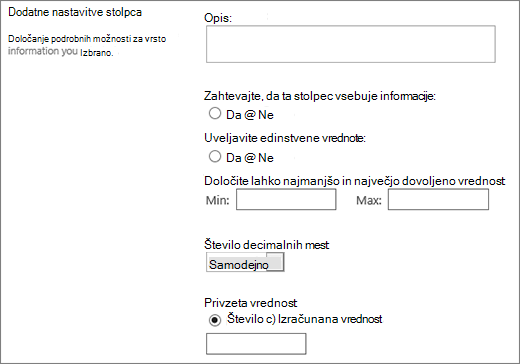
Stolpec »Število« lahko prilagodite tako:
-
Določanje najmanjše in največje vrednosti Omejite obseg številk, ki jih uporabniki lahko vnesejo. Če je na primer v stolpcu količina dela, ki je bilo dokončano za opravilo, shranjena kot odstotek, lahko določite nič kot najmanjšo vrednost in sto kot največjo vrednost. Če je v stolpcu shranjeno število udeležencev dogodka in želite omejiti število udeležencev na določeno število, lahko kot največjo vrednost vnesete največje dovoljeno število udeležencev.
-
Vključi decimalna mesta Določite, ali števila vsebujejo decimalna mesta in število decimalnih mest za shranjevanje. Če je treba v stolpec shraniti številke z več kot petimi decimalnimi mesti, lahko izberete »Samodejno «, ko izbirate število decimalnih mest, ki jih želite vključiti.
Možnost »Samodejno« je dobra izbira tudi, če stolpec shranjuje rezultate izračunov in želite, da je rezultat kar najbolj točen. Če pa želite zagotoviti, da imajo vse vrednosti v stolpcu enako število decimalnih mest, je smiselno omejiti število decimalnih mest na nič (samo za cela števila) ali drugo število decimalnih mest do pet.
-
Prikaz privzete vrednosti Samodejno prikaže določeno številko, ko nekdo doda nov element, hkrati pa uporabnikom omogoči, da vnesejo različne številke, če je to potrebno. Privzeta vrednost pomaga uporabnikom hitreje vnašati informacije. Če je na primer v stolpcu shranjeno število računalnikov, ki jih ima posamezen član skupine, in ima vsak član skupine vsaj en računalnik, za privzeto vrednost vnesite 1 . Posledično se vrednost 1 prikaže samodejno, ko je na seznam dodan nov element, članom skupine pa ni treba vnesti številke.
Privzeta vrednost je lahko število, ki ga določite, ali rezultat izračuna, ki se imenuje izračunana vrednost. Izračunane vrednosti so koristne, če želite samodejno prikazati določeno številko, vendar se lahko številka razlikuje glede na to, kdo je dodal element, kdaj je bil element dodan ali drugih razlogov. Če želite uporabiti izračunano vrednost, namesto določene številke kot privzeto vrednost vnesite formulo. Formula lahko izračuna število na podlagi informacij v drugih stolpcih ali sistemskih funkcijah.
-
Oblikovanje števila v obliki odstotka Nastavitev »Prikaži kot odstotek « omogoča prikaz in shranjevanje števila kot odstotka, nato pa ga obravnavate kot odstotek, kadar ga uporabljate za izračun drugih vrednosti.
Valuta
To vrsto polja stolpca uporabite za shranjevanje denarnih vrednosti.
Namigi za izbiro stolpca »Število « ali »Valuta «
Številske vrednosti shranjujeta stolpca »Število « in » Valuta «. Stolpec »Število« uporabite za shranjevanje številskih podatkov za matematične izračune, ki niso finančni izračuni ali ne zahtevajo visoke stopnje točnosti.
Stolpec »Valuta« uporabite za shranjevanje številskih podatkov za finančne izračune ali v primerih, ko ne želite zaokroženih števil v izračunih. V nasprotju s stolpcem »Številka« je stolpec »Valuta « natančen in vsebuje 15 števk na levi strani decimalne vejice in 4 števke na desni strani decimalne vejice. Obe vrsti stolpcev »Število « in »Valuta « ponujata vnaprej določene oblike, ki določajo način prikaza podatkov.
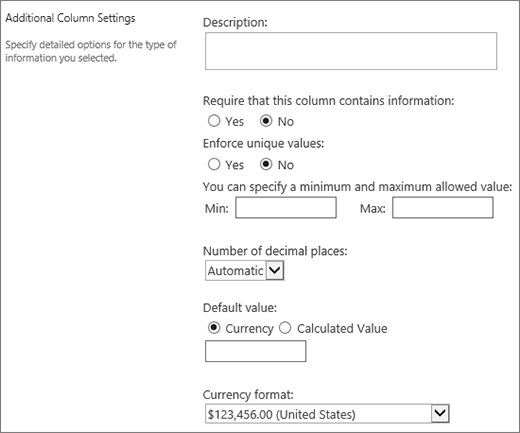 Stolpec »Valuta « lahko prilagodite tako:
-
Določanje najmanjše in največje vrednosti Omejite obseg vrednosti valut, ki jih uporabniki lahko vnesejo. Če so v stolpcu na primer shranjeni sporočeni stroški za dogodek, vaša organizacija pa omeji poročanje na zneske znotraj določenega razpona, lahko te omejitve določite kot najmanjše in največje vrednosti.
-
Vključi decimalna mesta Določite, ali vrednosti vključujejo decimalna mesta in število decimalnih mest za shranjevanje. Za vrednosti valut lahko izberete dve decimalni mesti, če pa želite shraniti le zaokrožene vrednosti, izberite nič. Za nedenarne vrednosti, ki se uporabljajo v izračunih, ki zahtevajo visoko stopnjo natančnosti, lahko omejite število decimalnih mest na nič do pet ali pa za natančnejše vrednosti izberete možnost »Samodejno «, da se samodejno uporabi ustrezno število decimalnih mest za rezultat izračuna.
-
Prikaz privzete vrednosti Samodejno prikaže določeno vrednost, ko nekdo doda nov element, hkrati pa uporabnikom omogoči, da vnesejo drugačno vrednost, če je to potrebno. Privzeta vrednost pomaga uporabnikom hitreje vnašati informacije. Če so na primer v stolpcu shranjeni stroški, ki so nastali pri nastavitvi novih računov, in so ti stroški običajno enaki za vse nove račune, lahko ta znesek določite kot privzeto vrednost. Zato je ta vrednost prikazana samodejno, ko je na seznam dodan nov element, članom skupine pa ni treba vnesti številke.
Privzeta vrednost je lahko vrednost, ki jo določite, ali rezultat izračuna, ki se imenuje izračunana vrednost. Izračunane vrednosti so koristne, če želite samodejno prikazati določeno vrednost, vendar se lahko vrednost razlikuje glede na element, kdo je dodal element, kdaj je bil dodan ali drugih razlogov. Če želite uporabiti izračunano vrednost, namesto določenega besedila kot privzeto vrednost vnesite formulo. Formula lahko izračuna vrednost na podlagi informacij v drugih stolpcih ali sistemskih funkcijah.
-
Izberite obliko zapisa valute Prepričajte se, da vse vrednosti v stolpcu temeljijo na isti valuti, tako da izberete določeno obliko zapisa valute za stolpec. Spustno polje ponuja več kot 100 izbir držav, tako da lahko določite valuto v večini lokalnih oblik zapisa.
Datum in ura
To vrsto polja stolpca uporabite za shranjevanje koledarskih datumov ali datumov in ure. Oblika zapisa datuma se razlikuje glede na področne nastavitve spletnega mesta. Če želena oblika zapisa ni na voljo, prosite skrbnika, da na spletno mesto doda podporo za ustrezno regijo.
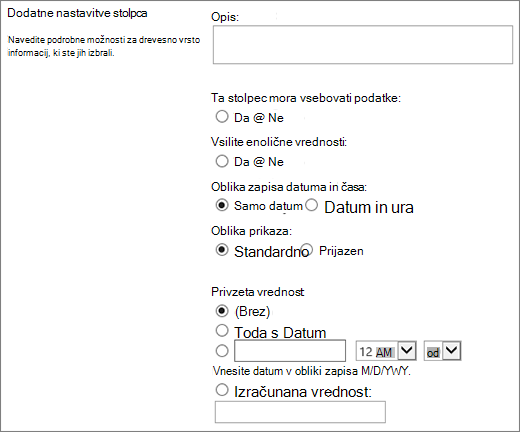
Stolpec »Datum in ura « lahko prilagodite tako:
-
Vključite le datum ali oboje Določite, ali želite vključiti le koledarski datum ali oboje koledarski datum in uro.
-
Prikaz privzete vrednosti Samodejno prikažete določen datum ali datum in čas, ko nekdo doda nov element, hkrati pa uporabnikom omogočite, da vnesejo drugačno vrednost, če je to potrebno. Privzeta vrednost pomaga uporabnikom hitreje vnašati informacije. Če je na primer v stolpcu shranjen datum, ko so nastali stroški, in je večina stroškov nastala na prvi dan poslovnega leta, lahko za privzeto vrednost določite prvi dan poslovnega leta. Zato se ta datum prikaže samodejno, ko dodate nov element na seznam, članom skupine pa ga ni treba vnašati.
Privzeta vrednost je lahko vrednost, ki jo določite vi, datum, ko je bil element dodan na seznam ali v knjižnico, ali rezultat izračuna, ki se imenuje izračunana vrednost. Izračunane vrednosti so koristne, če želite samodejno prikazati določen datum ali uro, vendar se datum ali ura lahko razlikujeta glede na element. Če želite uporabiti izračunano vrednost, vnesite formulo kot privzeto vrednost. S formulo lahko izračunate vrednost na podlagi informacij v drugih stolpcih ali sistemskih funkcijah, kot je [Danes], za prikaz trenutnega datuma. Če na primer želite, da je v stolpcu prikazan datum, ki je 30 dni po trenutnem datumu, v polje »Izračunana vrednost« vnesite enačbo =[TODAY]+30.
Iskanje
To vrsto polja stolpca uporabite, če želite uporabnikom omogočiti, da izbirajo vrednosti na podlagi informacij, ki so že shranjene na spletnem mestu. Če na primer želite, da so v stolpcu shranjena imena računov strank, katerim so dodeljeni zaposleni, seznam računov pa mora biti omejen na seznam računov strank na spletnem mestu, lahko ustvarite stolpec za iskanje , ki prikaže imena na seznamu računov strank. Seznam izbir v stolpcu za iskanje se prikaže bodisi v razširitvenem polju, imenovanem spustni meni, bodisi v polju s seznamom, odvisno od tega, ali omogočite uporabnikom izbiro več vrednosti.
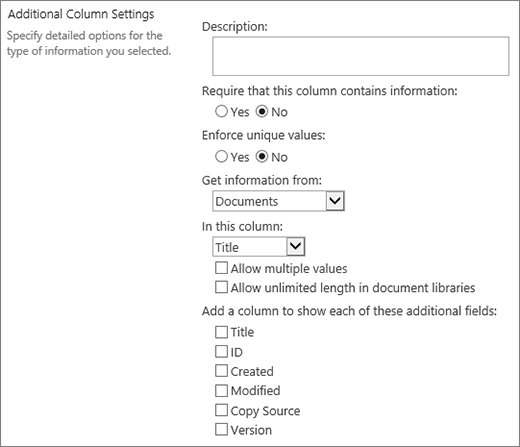
Stolpec za iskanje lahko prilagodite tako:
-
Izbira vira vrednosti za iskanje Določite, kateri seznam, knjižnica ali tabla za razprave na spletnem mestu vsebuje vrednosti, ki jih želite shraniti v stolpec. Vir ne sme biti podstran, mesto delovne skupine, wiki ali spletni dnevnik. Ko določite želeni seznam, knjižnico ali tablo za razpravo, lahko določite, kateri stolpec na tem seznamu, v knjižnici ali tabli za razprave vsebuje vrednosti, med katerimi lahko uporabniki izbirajo.
-
Dovoli več izbir Ljudem omogočite, da izberejo poljubno število vrednosti, ali pa omejite število vrednosti, ki jih lahko izberejo, na le eno vrednost. Če lahko uporabniki izberejo več vrednosti, so vse vrednosti prikazane v stolpcu in so ločene s podpičjem (;).
-
Izberite stolpce za prikaz Dodate lahko en stolpec ali več, da prikažete določene vrednosti polja za to vrsto stolpca.
Da/ne
To vrsto polja stolpca uporabite za shranjevanje informacij »true/false« ali »da/ne«, na primer, ali se bo nekdo udeležil dogodka. Stolpec »Da/ne « se prikaže kot eno potrditveno polje, ko uporabniki vnesejo informacije o elementu. Če želite označiti »Da«, člani skupine potrdijo potrditveno polje. Če želijo člani skupine označiti »Ne«, počistijo potrditveno polje.
Podatke v stolpcu »Da/ne « lahko uporabite v izračunih za druge stolpce. V teh primerih se »Da « pretvori v številsko vrednost ena (1), polje »No « pa v številsko vrednost nič (0).
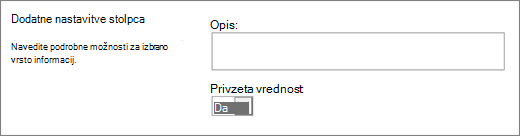
Stolpec »Da/ne« lahko prilagodite tako, da izberete privzeto vrednost zanj. Privzeta vrednost je izbor, ki se prikaže samodejno, ko nekdo doda nov element. People lahko po potrebi izberejo drugačno vrednost. Za stolpec »Da/ne « lahko določite, ali je potrditveno polje izbrano samodejno, kar označuje vrednost »Da « ali ne, kar pomeni vrednost »Ne «.
Oseba ali skupina
To vrsto polja stolpca uporabite, če želite zagotoviti seznam oseb in skupin, po katerem lahko osebe izbirajo, kdaj dodajajo ali urejajo element. Na primer, na seznamu opravil lahko stolpec »Oseba« ali »Dodeljeno « z imenom » Dodeljeno « posreduje seznam oseb, katerim je mogoče dodeliti opravilo. Vsebina seznama je odvisna od konfiguracije imeniških storitev in SharePointovih skupin za spletno mesto. Če želite prilagoditi vsebino seznama, se boste morda morali obrniti na skrbnika.
Stolpec vrste »oseba« ali »skupina « lahko prilagodite tako:
-
Dovoli več izbir Omogočite osebam, da izberejo poljubno število možnosti ali omejite število izborov na samo eno možnost.
-
Vključitev ali izključitev skupin oseb Določite, ali so na seznamu le posamezne osebe ali pa so na seznamu prejemnikov e-poštne pošte in SharePointove skupine. Na seznam opravil boste na primer morda želeli vključiti le posamezne osebe in tako zagotovili, da je za vsako opravilo odgovorna določena oseba. Na seznam projektov boste morda želeli vključiti sezname prejemnikov e-pošte in SharePointove skupine, da zagotovite sodelovanje skupine v posameznih projektih.
-
Omejitev seznama le na uporabnike mesta Določite, ali so na seznamu vse osebe in skupine v imeniški storitvi ali samo tiste osebe in skupine, ki imajo dostop do mesta kot člani SharePointove skupine.
-
Navajanje informacij za prikaz Izberite, katere informacije želite prikazati o osebah ali skupinah. Na primer, na seznamu stikov za veliko organizacijo lahko prikažete ime osebe, sliko in podrobnosti, kot so strokovno znanje in izkušnje. Na seznamu stikov za majhno skupino lahko prikažete le ime ali e-poštni naslov osebe.
Hiperpovezava ali slika
To vrsto polja stolpca uporabite, če želite shraniti hiperpovezavo do spletne strani ali prikazati grafiko v intranetu ali internetu.
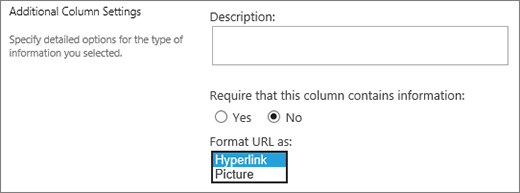
V stolpcu » Hiperpovezava« ali »Slika « je shranjen URL (URL) za spletno stran, grafiko ali drug vir. Glede na izbrano obliko prikaza je namesto spletnega naslova za grafično datoteko prikazana hiperpovezava, ki jo lahko kliknete za dostop do vira, ali grafika.
Če želite URL prikazati kot hiperpovezavo, izberite obliko zapisa hiperpovezave . Ko uporabniki vnesejo informacije o elementu, lahko namesto naslova URL vnesejo URL in opisno besedilo stolpca. Če želite namesto spletnega naslova za slikovno datoteko prikazati grafiko, izberite obliko zapisa slike . Ko uporabniki vnesejo informacije o elementu, morajo vnesti celoten spletni naslov za slikovno datoteko, na primer http://www.example.com/image.gif, po želji pa lahko vnesejo opisno, nadomestno besedilo za grafiko, ki se prikaže uporabnikom, ki v brskalniku izklopijo grafiko ali se zanašajo na programsko opremo za branje zaslona, da pretvorijo grafiko na zaslonu v govorjene besede.
Izračunano
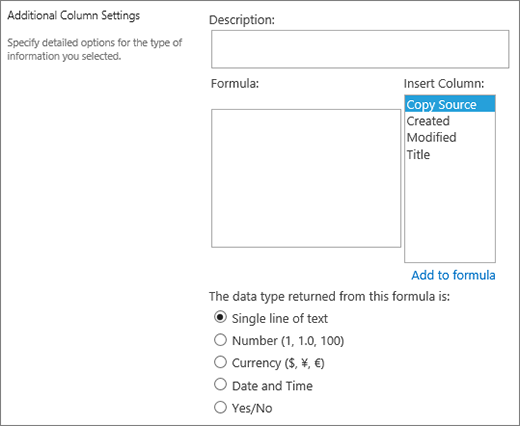
To vrsto polja stolpca uporabite za prikaz informacij, ki temeljijo le na rezultatih izračuna drugih stolpcev na seznamu ali v knjižnici, na primer z uporabo =[količina] * [cena elementa] za izračun skupne cene.
Ko na seznam ali v knjižnico dodate izračunani stolpec, ustvarite formulo z operatorji, kot sta odštevanje (-) in seštevanje (+), funkcijami, določenimi vrednostmi in sklici na druge stolpce. S formulami lahko izračunate datume in ure, izvedete matematične enačbe ali spremenite besedilo. Na primer, na seznamu opravil lahko uporabite to vrsto stolpca za izračun števila koledarskih dni, potrebnih za dokončanje posameznega opravila, glede na stolpca »Začetni datum« in »Datum dokončanja« (=[Datum dokončanega]-[Začetni datum]). Na seznamu stikov lahko uporabite izračunani stolpec, s katerim združite imena in priimke stikov in jih ločite s presledkom na podlagi stolpcev »Ime« in »Priimek« (=[Ime]&" "&[Priimek]). Ne pozabite, da se formula v izračunanem stolpcu lahko sklicuje le na druge stolpce na istem seznamu ali v isti knjižnici.
Poleg tega, da vnesete formulo za izračun, morate določiti, kakšno vrsto podatkov naj izračun vrne ter kako želite te podatke shraniti in prikazati. Več informacij o posameznem podatkovnem tipu najdete v ustreznem razdelku tega članka.
Če želite več informacij o formulah in funkcijah, ki jih lahko uporabite v izračunanem polju, glejte Primeri pogostih formul na SharePointovih seznamih. V tem članku je veliko pogostih formul in povezave do opisov vseh funkcij, ki jih je mogoče uporabiti v SharePointu.
Rezultat opravila
V tem stolpcu ustvarite dodatne možnosti za potrjevalce, ko uporabljajo poteke dela opravil.
Potek dela opravila običajno zagotavlja le rezultate odobritve ali zavrnitve, s tem pa omeji način ravnanja z elementom ali dokumentom. Opravilo boste morda morali dodeliti nekomu drugemu ali ga vrniti pošiljatelju, ki bo pridobil več informacij. V stolpcu »Rezultat opravila« lahko ponudite polje stolpca za izbiro, v katerem lahko izberete različne možnosti kriterijev za dokončanje. Zahtevate lahko na primer pojasnilo elementa ali dodelite element drugi osebi, da potrjevalcu omogočite večjo prilagodljivost v poteku dela.
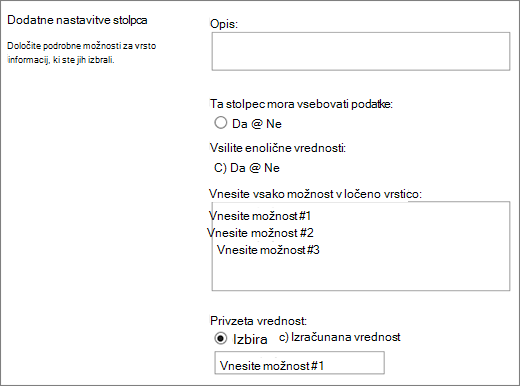 Stolpec »Rezultat opravila« je podoben polju za izbor, ko v polje za izbor vnašate možnosti. Kot privzeto lahko izberete posamezno izbiro ali pa uporabite izračunano vrednost. Če želite uporabiti izračunano vrednost, namesto določene številke kot privzeto vrednost vnesite formulo. Formula lahko izračuna število na podlagi informacij v drugih stolpcih ali sistemskih funkcijah. Izberete lahko tudi, ali je vrednost stolpca obvezna, in nastavite, da je vrednost enolična med vsemi vnosi.
Poglobljeno vadnico o uporabi opravil in rezultatov opravil v SharePointu najdete v članku »Delo z opravili v programu SharePoint 2013«. Poteki dela v programu Visual Studio 2012
Zunanji podatki
Ta stolpec uporabite za prikaz podatkov iz zunanjih virov, kot so aplikacije CRM, zbirke podatkov ali preglednice.
Stolpec zunanjih podatkov vam omogoča povezovanje z zunanjimi viri podatkov, da zagotovite zbirke podatkov, preglednice in aplikacije CRM. Če na primer povežete poslovno aplikacijo, kot sta SAP ali Microsoft CRM, lahko dobite posodobljene informacije za stranke iz zunanjega podatkovnega vira, ki jih je mogoče prikazati in uporabiti na seznamu. Z zunanjo zbirko podatkov o zalogah lahko na seznamu predstavite trenutne cene, opise ali težo pošiljke, ki jih lahko uporabite za izračun ali iskanje v drugih stolpcih.
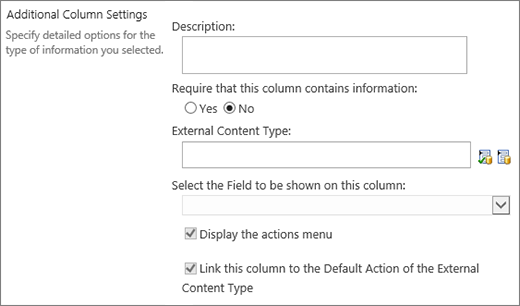 Preden lahko dostopate do zunanjih podatkov, morajo biti izpolnjeni nekateri predpogoji. Ta opravila običajno opravi vaš skrbnik, vključujejo pa ustvarjanje računov in dovoljenj za dostop do podatkov. in aktiviranje povezljivosti poslovnih podatkov in storitev varnega shranjevanja.
Če želite več informacij o ustvarjanju, posodabljanju in osveževanju stolpcev zunanjih podatkov, glejte »Ustvarjanje in posodabljanje stolpca zunanjih podatkov« na seznamu ali v knjižnici ali »Delo z zunanjimi podatki v Excelove storitve (SharePoint Server).
To vrsto stolpca uporabite, če želite uporabnikom spletnega mesta omogočiti, da izberejo vrednosti iz določenega nabora izrazov upravljanih izrazov in te vrednosti uporabijo za svojo vsebino. Uporabniki lahko ustvarijo in konfigurirajo stolpec upravljanih metapodatkov tako, da se preslikajo v obstoječi nabor izrazov ali izrazov, lahko pa ustvarijo tudi nov nabor izrazov posebej za stolpec upravljanih metapodatkov. Stolpci upravljanih metapodatkov imajo več edinstvenih funkcij in značilnosti, ki uporabnikom pomagajo izbrati in uporabiti izraze za vsebino, kot sta podpora za »vnašanje vnaprej« in podpora za ločevanje izrazov, opisov, sopomenk in večjezikovnih vrednosti.
Stolpci upravljanih metapodatkov spodbujajo dosledno uporabo metapodatkov na več mestih, saj uporabnikom ponujajo seznam izrazov, ki jih lahko uporabijo v svoji vsebini. Ti izrazi izhajajo iz nabora izrazov, ki ga v orodju za upravljanje shrambe izrazov upravlja skrbnik shrambe izrazov ali drugi posamezniki z dovoljenji za upravljanje izrazov. Ko je nabor izrazov, na katerega je vezan določen stolpec upravljanih metapodatkov, posodobljen izraz samodejno na voljo uporabnikom, povsod, kjer je na voljo stolpec upravljanih metapodatkov. Stolpec »Upravljani metapodatki« lahko prilagodite na te načine.
 Polje z več vrednostmi Če potrdite polje »Dovoli več vrednosti «, omogočite, da stolpec vsebuje več vrednosti. Če omogočite to funkcijo, boste preprečili razvrščanje podatkov v pogledih seznama.
Oblika prikaza Vrednost, izbrana v naboru izrazov, je lahko prikazana kot ena vrednost ali s celotno hierarhično potjo.
- Potrdite polje » Prikaži oznako izraza v polju« , če želite prikazati vrednost nabora izrazov kot eno vrednost. Primer: Mesto.
- Potrdite polje »Prikaži celotno pot do izraza v polju «, da prikažete vrednost nabora pogojev kot polno hierarhično pot. Na primer: lokacija, celina, država/regija, mesto.
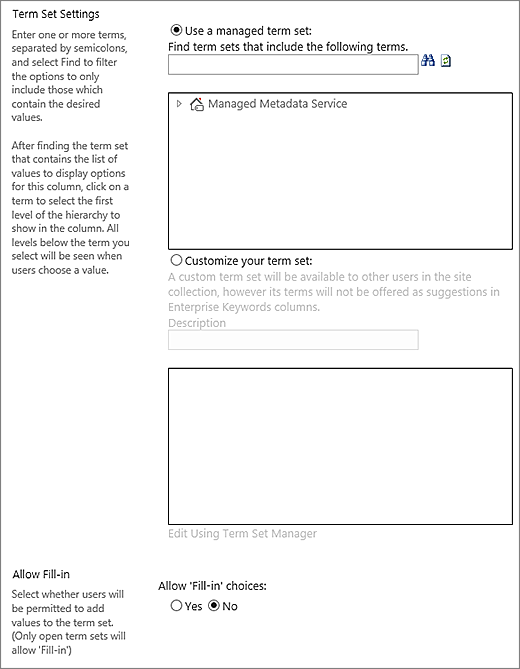
Nastavitve nabora izrazov Prikažete izraze iz nabora izrazov, ki ga upravlja podjetje, ali ustvarite nabor izrazov po meri za skupno rabo z drugimi v zbirki mest.
-
Uporaba upravljanega nabora izrazov Vnesite enega ali več izrazov, ločenih s podpičjem, in izberite »Najdi «, da filtrirate možnosti tako, da bodo vključene le tiste, ki vsebujejo želene izraze. Ko najdete nabor izrazov, ki vsebuje seznam vrednosti za prikaz v tem stolpcu, kliknite izraz, da izberete prvo raven hierarhije, ki bo prikazana v stolpcu. Ko uporabniki izberejo vrednost, bodo prikazane vse ravni pod izbranim izrazom.
Ustvarjanje nabora izrazov po meri Vnesite opis nabora izrazov po meri in vnesite hierarhijo nabora izrazov neposredno v prikazano polje ali pa kliknite »Uredi« z upraviteljem nabora izrazov , da odprete in uporabite orodje za upravljanje izrazov.
Če želite več informacij o upravljanih metapodatkih, glejte uvod v upravljane metapodatke. V tem članku je opisano, kaj so upravljani metapodatki in kako jih uporabljati.
Opomba
Čeprav je izraz po meri na voljo vsem uporabnikom v zbirki mest, izrazi v naboru ne bodo na voljo kot ključne besede podjetja.
